
Exportera en databas med phpMyAdmin
En databasdump är en fil med databasens tabeller och innehåll. I den här guiden visar vi hur du laddar ner en sådan fil med phpMyAdmin i cPanel.
Tänk på: Exporten omfattar databasen. Webbplatsens filer, bilder och e-post ingår inte och behöver säkerhetskopieras separat.
Guiden utgår från cPanels Jupiter-tema. Knappnamnen anges på engelska med svenska förklaringar. Bilderna är återskapade illustrationer av Jupiter och phpMyAdmin, inte skärmbilder från ditt konto. Namn och översättningar kan variera mellan versioner.
1. Öppna phpMyAdmin
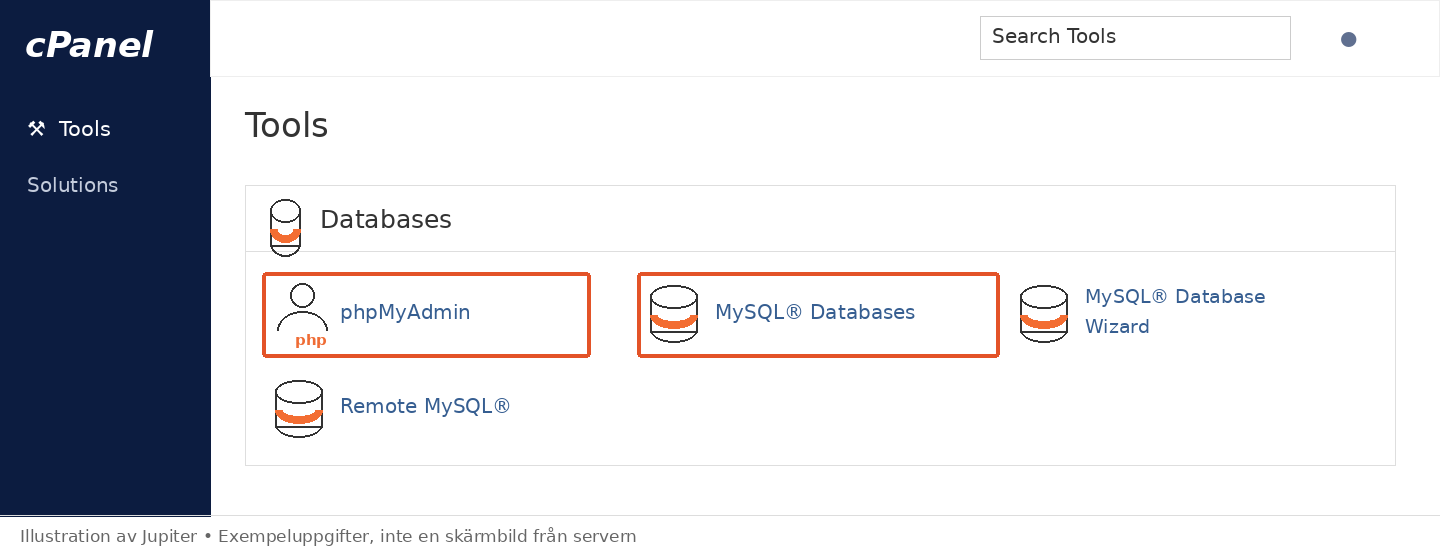
Logga in i cPanel. Välj Tools (Verktyg) i vänstermenyn och gå till avsnittet Databases (Databaser) och klicka på phpMyAdmin. Du kan också söka efter phpMyAdmin i cPanels sökfält.
2. Välj databasen
Klicka på namnet på databasen i phpMyAdmins vänstermeny. Välj själva databasen, inte en enskild tabell. Till höger ska du nu se en lista med databasens tabeller.
Osäker på vilken databas webbplatsen använder? Uppgiften finns normalt i webbplatsens konfigurationsfil. För WordPress heter filen wp-config.php och databasnamnet står vid DB_NAME.
3. Exportera databasen
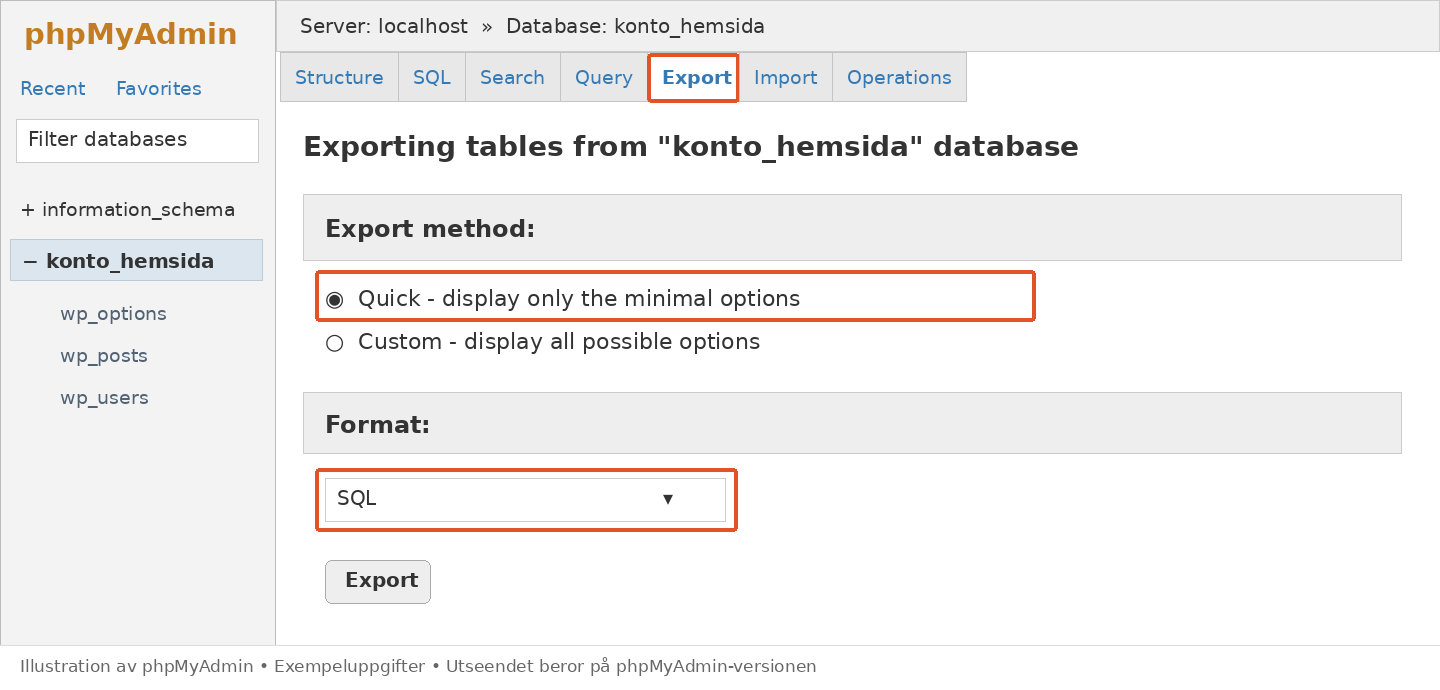
- Klicka på fliken Export (Exportera) i menyn högst upp.
- Välj exportmetoden Quick (Snabb).
- Kontrollera att formatet är SQL.
- Klicka på Export (Exportera) eller Go (Kör), beroende på version.
4. Spara filen
Webbläsaren laddar ner filen till din dator, vanligtvis till mappen Hämtade filer. Filen har normalt ändelsen .sql. Kontrollera att nedladdningen är klar och att filen inte är tom. Ge den gärna ett tydligt namn, till exempel hemsida-2026-11-10.sql.
Klart! Du har nu laddat ner en databasdump som kan användas vid en flytt eller återställning.
Databasfilen kan innehålla personuppgifter och annan känslig information. Förvara den säkert och lägg den inte i webbplatsens publika mapp.
Om exporten inte fungerar
Om exporten avbryts eller du får ett felmeddelande, kontakta vår support. Ange databasens namn och vilket fel som visas, men skicka inte lösenord.