
Skapa och importera en databas i cPanel
Har du en databasfil som du vill läsa in på ditt webbhotell? I den här guiden skapar vi först en ny databas och en användare med alla rättigheter till databasen. Därefter importerar vi filen med phpMyAdmin.
Du behöver: tillgång till cPanel och en databasdump, vanligtvis en fil med ändelsen .sql. Guiden gäller MySQL/MariaDB.
Viktigt: Importera till en ny, tom databas. En import kan ändra eller skriva över befintliga uppgifter. Om du ska använda en befintlig databas, ta först en separat databasdump av den.
Guiden utgår från cPanels Jupiter-tema. Knappnamnen anges på engelska med svenska förklaringar. Bilderna är återskapade illustrationer av Jupiter och phpMyAdmin, inte skärmbilder från ditt konto. Namn och översättningar kan variera mellan versioner.
1. Öppna MySQL Databases
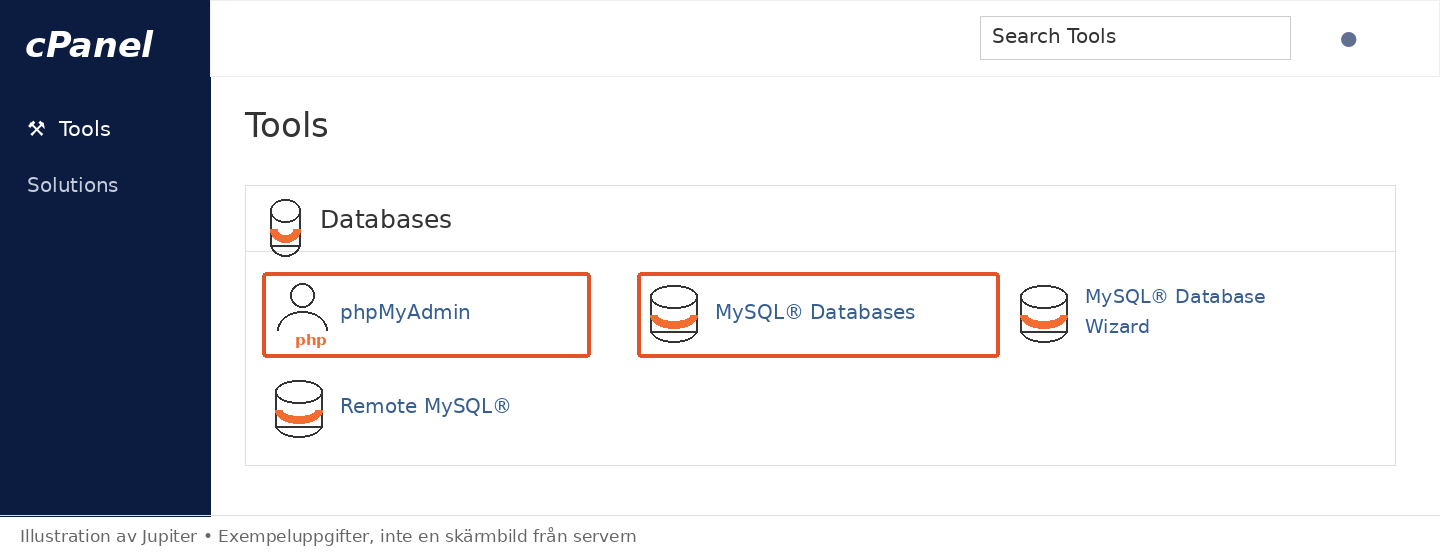
Logga in i cPanel och välj Tools (Verktyg) i vänstermenyn. Leta upp avsnittet Databases (Databaser) och klicka på MySQL® Databases. I vissa cPanel-versioner heter samma verktyg Manage My Databases.
2. Skapa en ny databas
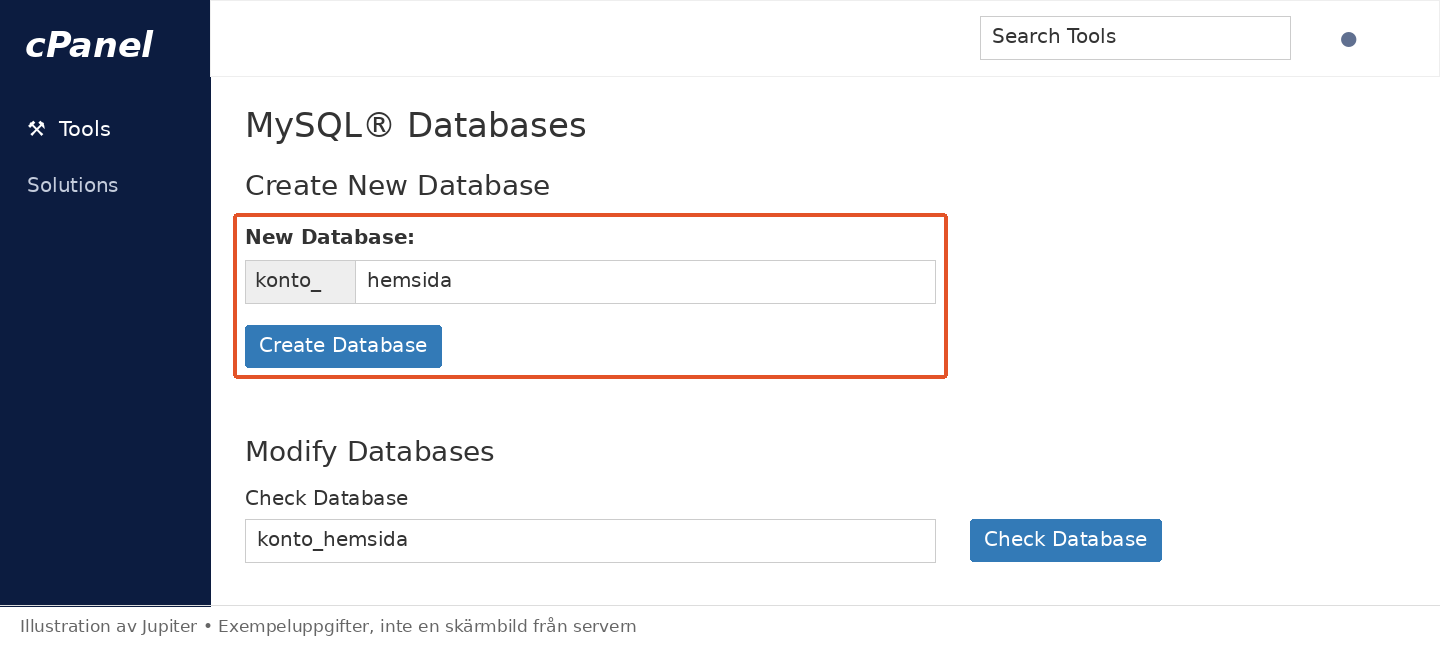
- Under Create New Database, skriv ett namn i fältet New Database, exempelvis
hemsida. - Klicka på Create Database (Skapa databas).
- När databasen har skapats klickar du på Go Back (Gå tillbaka).
Om ett prefix visas framför fältet läggs det till automatiskt. Med prefixet konto_ blir det fullständiga namnet konto_hemsida. Spara hela namnet; det är detta webbplatsen ska använda.
3. Skapa en databasanvändare
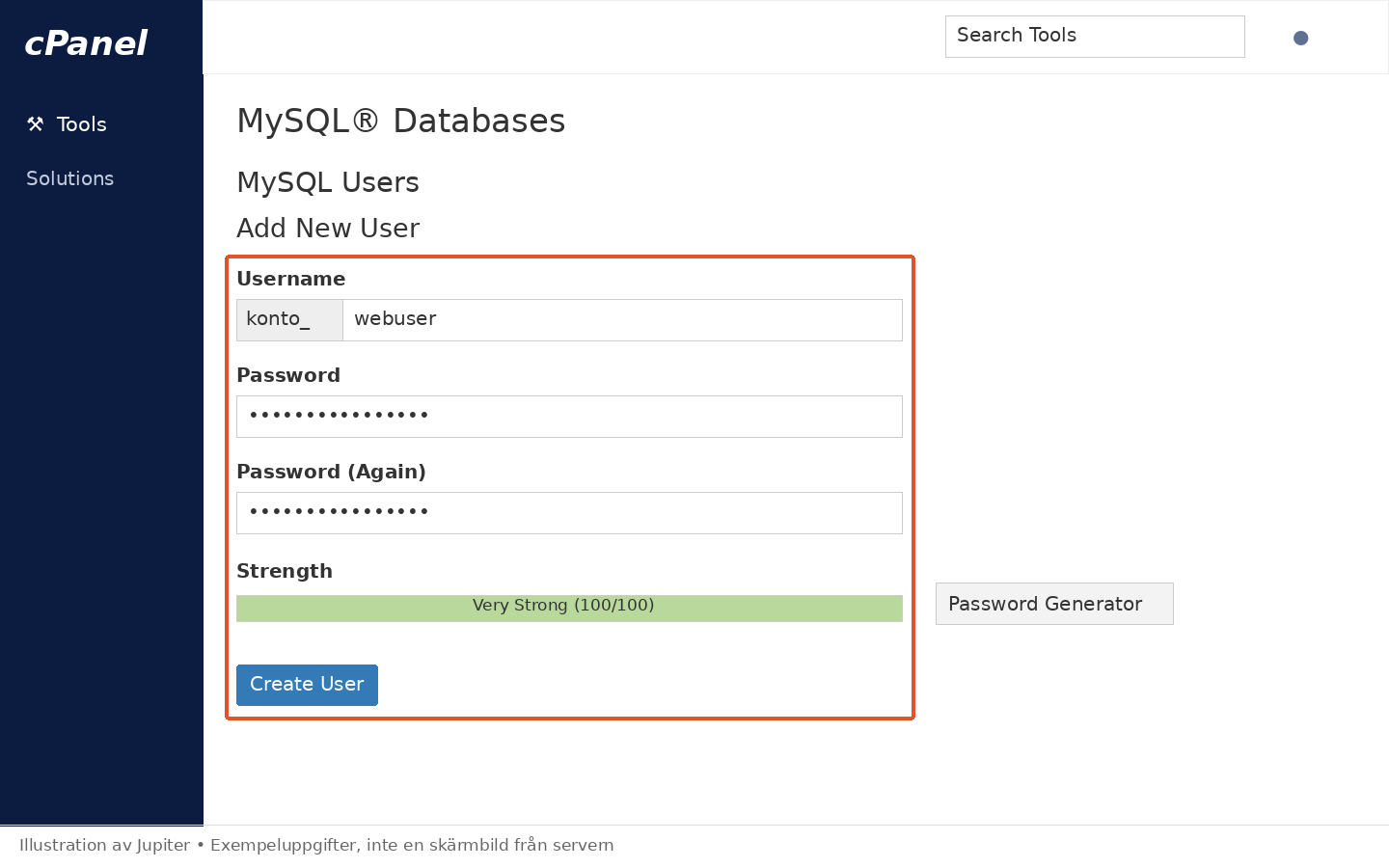
På samma sida, bläddra ner till MySQL Users → Add New User.
- Ange ett användarnamn i Username, till exempel
webuser. - Skapa ett starkt, unikt lösenord med Password Generator, eller ange ett eget lösenord i Password och Password (Again).
- Spara det fullständiga användarnamnet, inklusive eventuellt prefix, och lösenordet på en säker plats.
- Klicka på Create User (Skapa användare) och därefter på Go Back (Gå tillbaka).
4. Koppla användaren till databasen och ge alla rättigheter
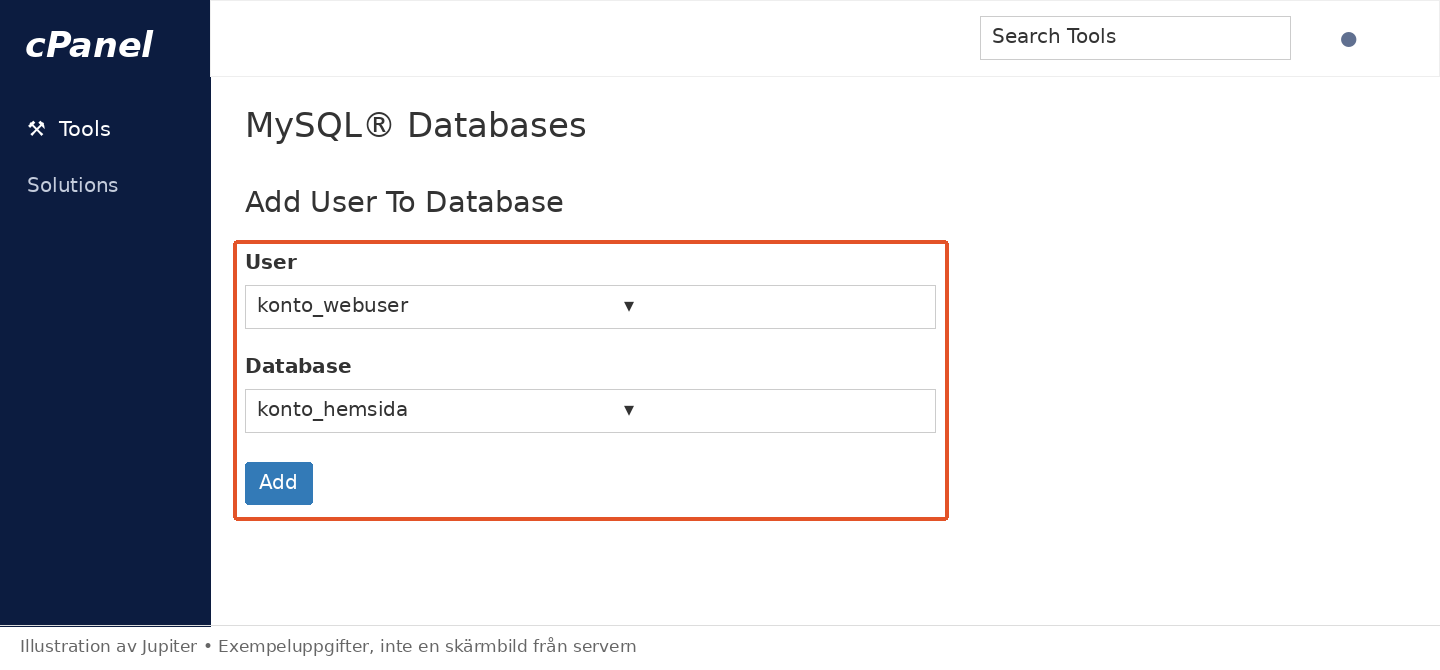
- Bläddra ner till Add User To Database.
- Välj den nya användaren, exempelvis
konto_webuser, i listan User. - Välj den nya databasen, exempelvis
konto_hemsida, i listan Database. - Klicka på Add (Lägg till).
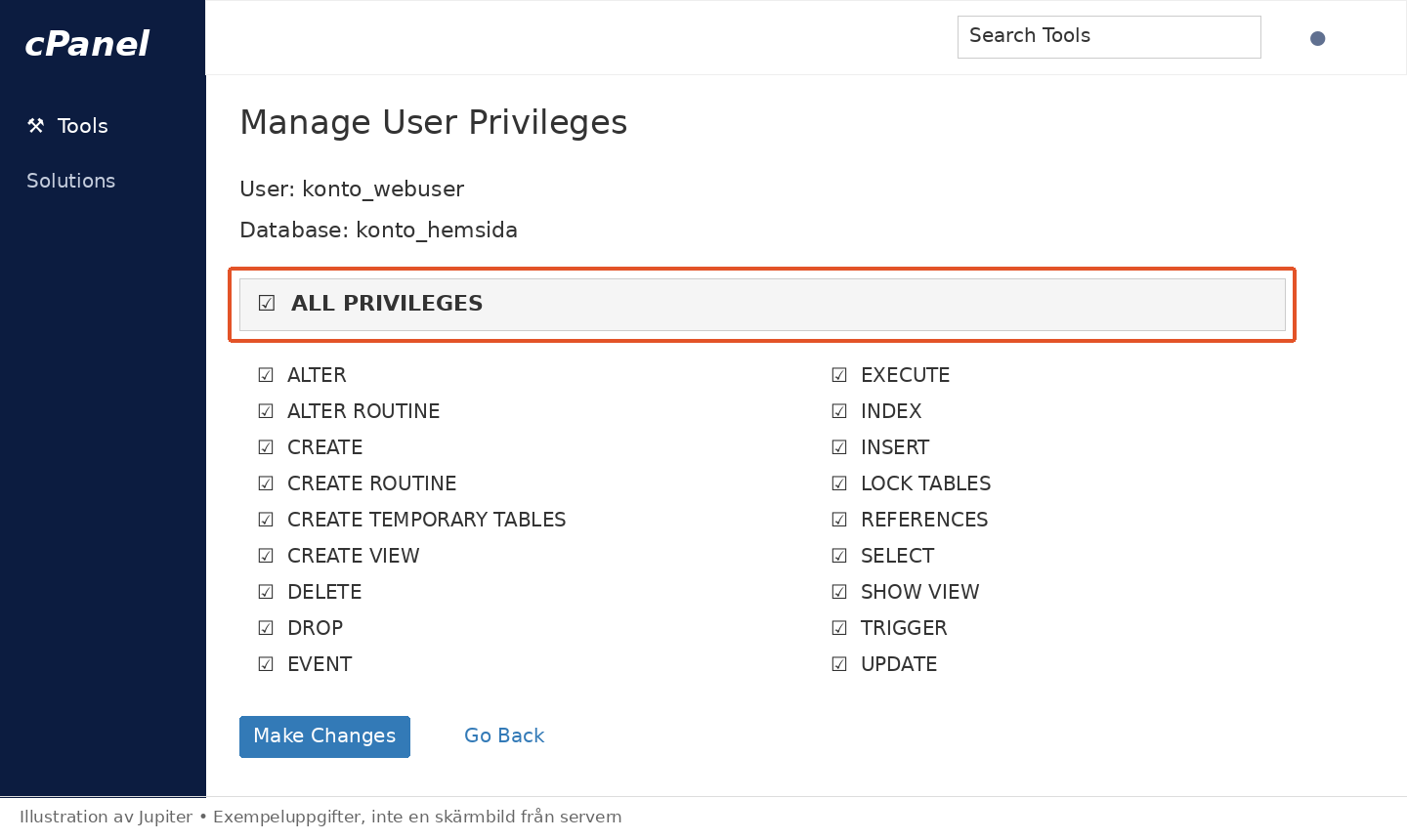
På sidan Manage User Privileges, kontrollera att rätt användare och databas visas. Markera ALL PRIVILEGES (Alla rättigheter) och klicka på Make Changes (Spara ändringar). Klicka därefter på Go Back om länken visas.
Användaren är nu kopplad till databasen med alla rättigheter till just den databasen.
5. Öppna den nya databasen i phpMyAdmin
Gå tillbaka till cPanels startsida och öppna phpMyAdmin under Databases. Klicka på den nya databasens fullständiga namn i vänstermenyn, till exempel konto_hemsida.
Kontrollera namnet en extra gång innan du fortsätter. Det är normalt att den nya databasen ännu inte innehåller några tabeller.
6. Välj fil och starta importen
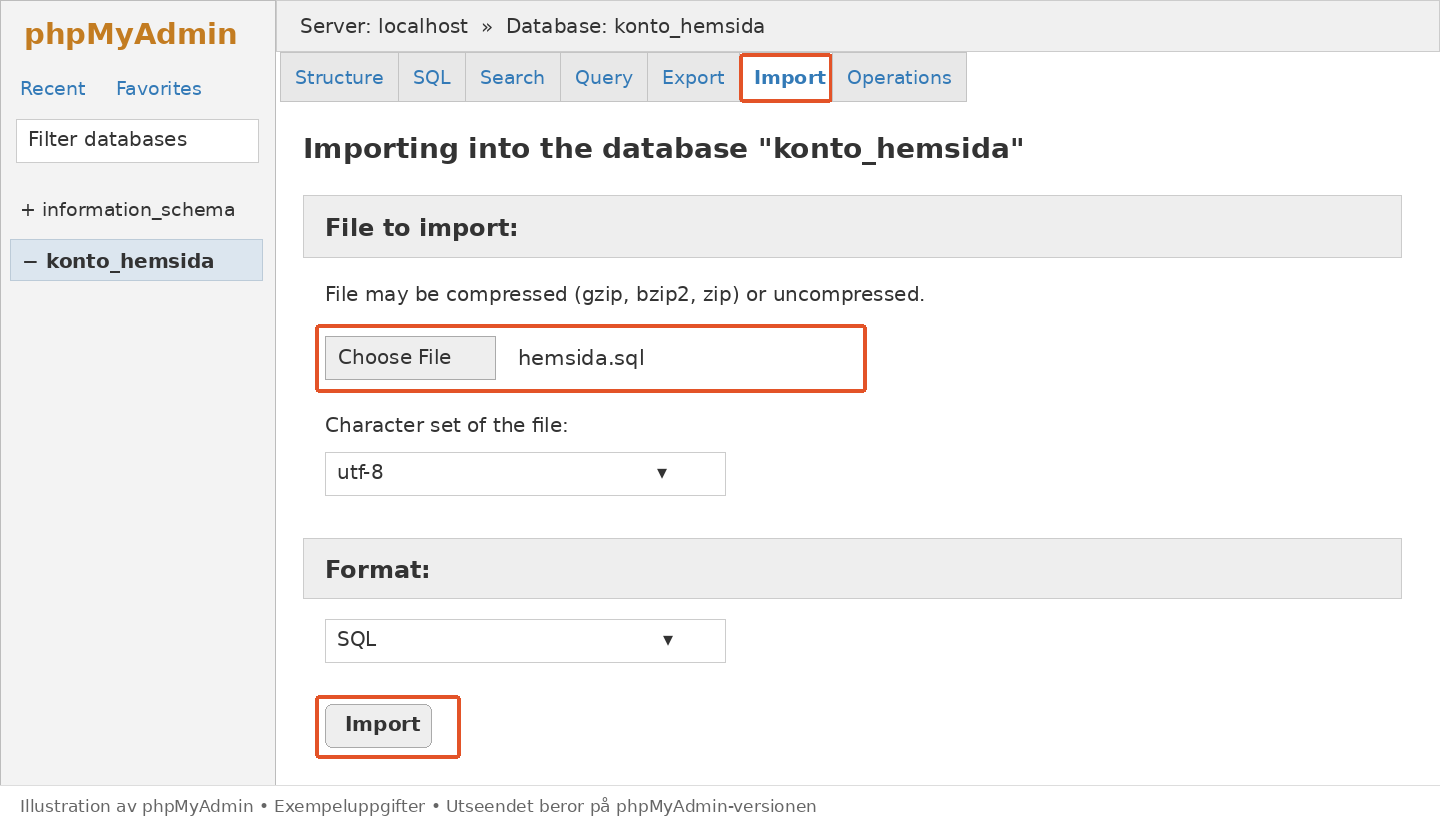
- Klicka på fliken Import (Importera) högst upp.
- Klicka på Choose File (Välj fil) och välj din
.sql-fil. En gzip-komprimerad SQL-fil med ändelsen.sql.gzkan också användas om servern stöder det. - Kontrollera att formatet är SQL. Låt övriga inställningar stå kvar om du inte har fått särskilda instruktioner.
- Klicka på Import (Importera) eller Go (Kör), beroende på version.
- Vänta tills importen är färdig. Stäng inte fliken medan importen pågår.
7. Kontrollera resultatet
Vid en lyckad import visas ett bekräftelsemeddelande. Öppna fliken Structure (Struktur) och kontrollera att tabellerna har skapats.
Om webbplatsen ska använda den nya databasen behöver du även uppdatera databasinställningarna i webbplatsens konfigurationsfil:
- Databasnamn: det fullständiga namnet, exempelvis
konto_hemsida. - Databasanvändare: det fullständiga användarnamnet, exempelvis
konto_webuser. - Lösenord: lösenordet du skapade i steg 3.
- Databasserver: använd servernamnet för ditt webbhotell. Det är ofta
localhost; kontakta supporten om du är osäker.
För WordPress finns uppgifterna i wp-config.php under DB_NAME, DB_USER, DB_PASSWORD och DB_HOST.
Klart! Databasen är importerad. Om detta är en webbplatsflytt måste även webbplatsens filer finnas på det nya webbhotellet. Testa därefter att webbplatsen fungerar.
Vanliga problem
Filen är för stor eller importen avbryts: Kontrollera den maximala filstorlek som visas på importsidan. Kontakta supporten om filen överskrider gränsen eller om importen avbryts. En avbruten import kan ha hunnit skapa vissa tabeller; importera inte samma fil igen utan att först kontrollera resultatet.
Access denied eller fel databasnamn: Kontrollera fullständiga namn och användarens rättigheter i cPanel. Om dumpen innehåller ett gammalt databasnamn i ett CREATE DATABASE- eller USE-kommando, be supporten om hjälp att anpassa en kopia av filen.
Table already exists: Måldatabasen innehåller redan tabeller. Kontrollera att du valde en ny, tom databas. Radera inte befintliga tabeller utan att först säkerhetskopiera dem.
Unknown collation eller annat SQL-fel: Filen kan komma från en annan databasversion. Kontakta supporten och ange felmeddelandet.