
Installation av e-post på mobil (android)
Nedan följer en guide för hur du loggar in och lägger till e-postkonton på din Android-enhet.
Vi rekommenderar att du använder Outlook, där autodiscover normalt fungerar, så att du inte behöver skriva in server- eller portinställningar manuellt.
Nedan visar vi hur du gör i Outlook. Se till så du har din email och lösenord tillgängligt och fungerande. (Fungerar inte autodiscover eller om du väljer att använda ett annat program i stället för Outlook – till exempel Gmail, så får du fylla i allt manuellt. Dessa inställningar finns längst ner på sidan.)
1. Denna guide visar hur du lägger till ett konto på Outlook om det är första gången du gör det på din android-enhet. Har du redan ett konto på din Outlook och vill veta hur du lägger till ett extra konto så hoppa ner till guide 2.
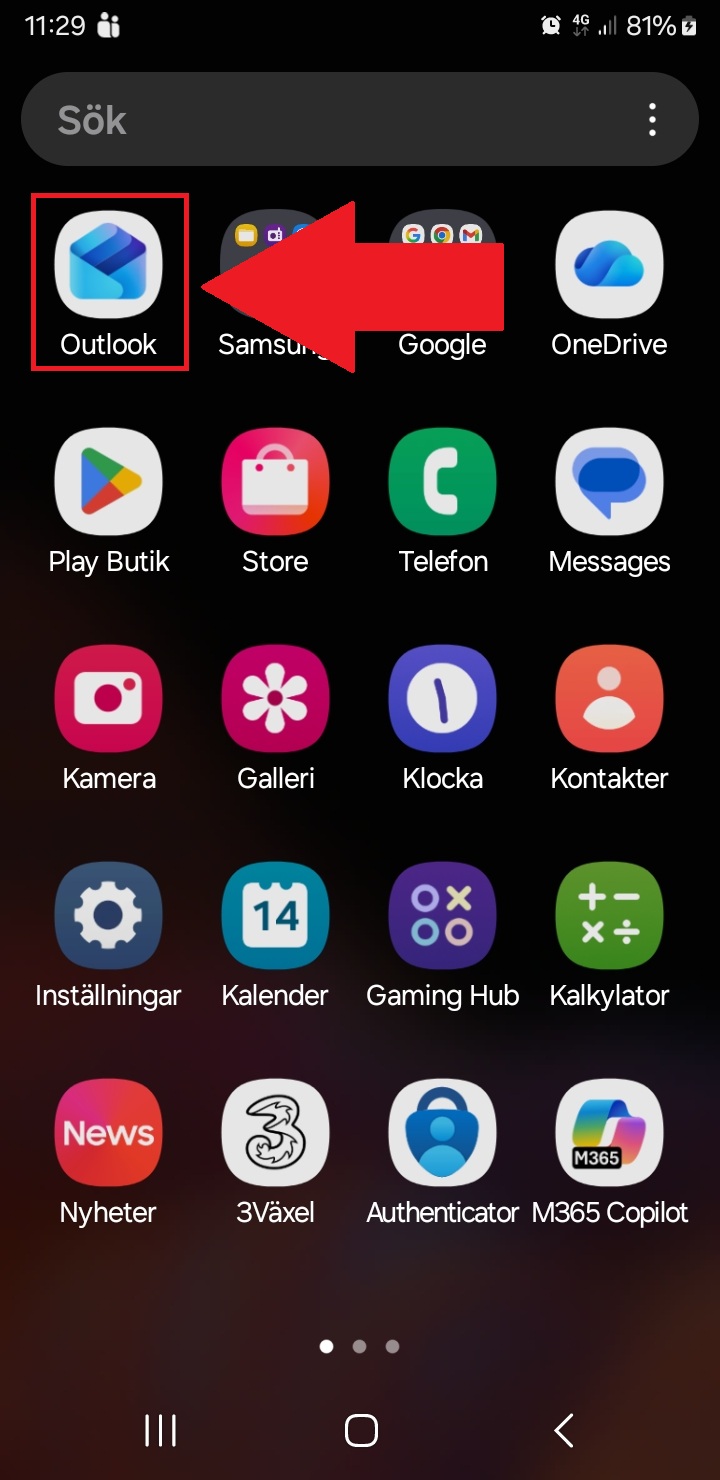
| Först öppnat du Outlook. (Installera det via Google play om du inte hittar appen i din mobil). |
|
|
|
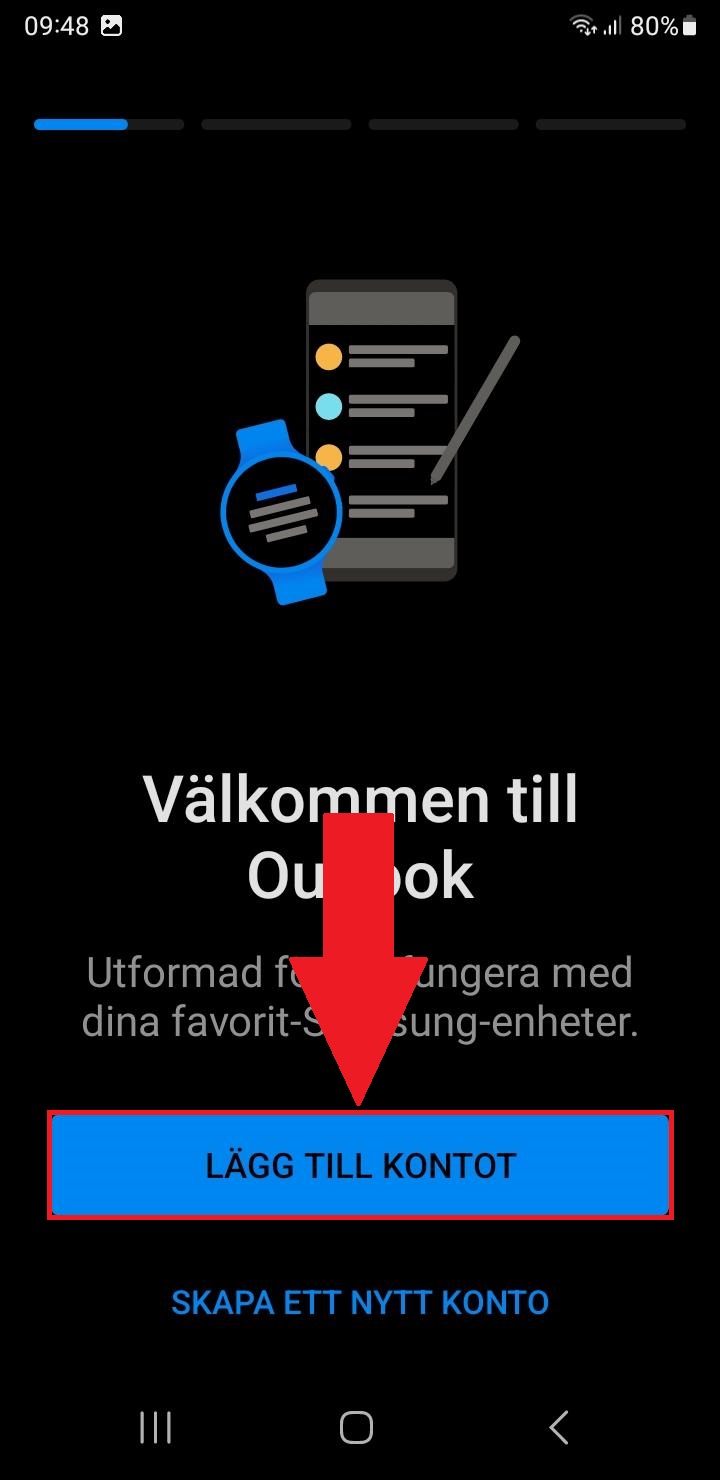
Där klickar du på "LÄGG TILL KONTOT". |
|
|
|
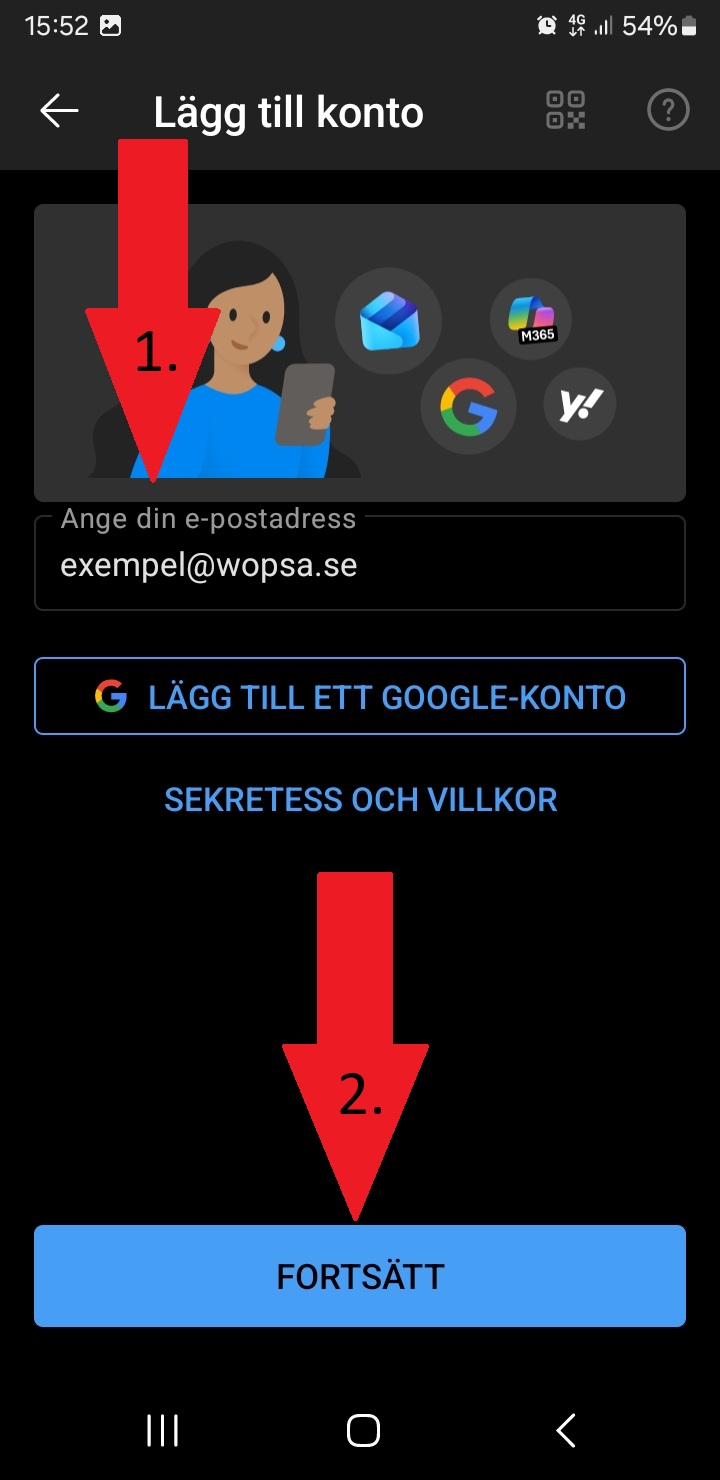
Sedan fyller du i din e-postadress och klickar "FORTSÄTT". |
|
|
|
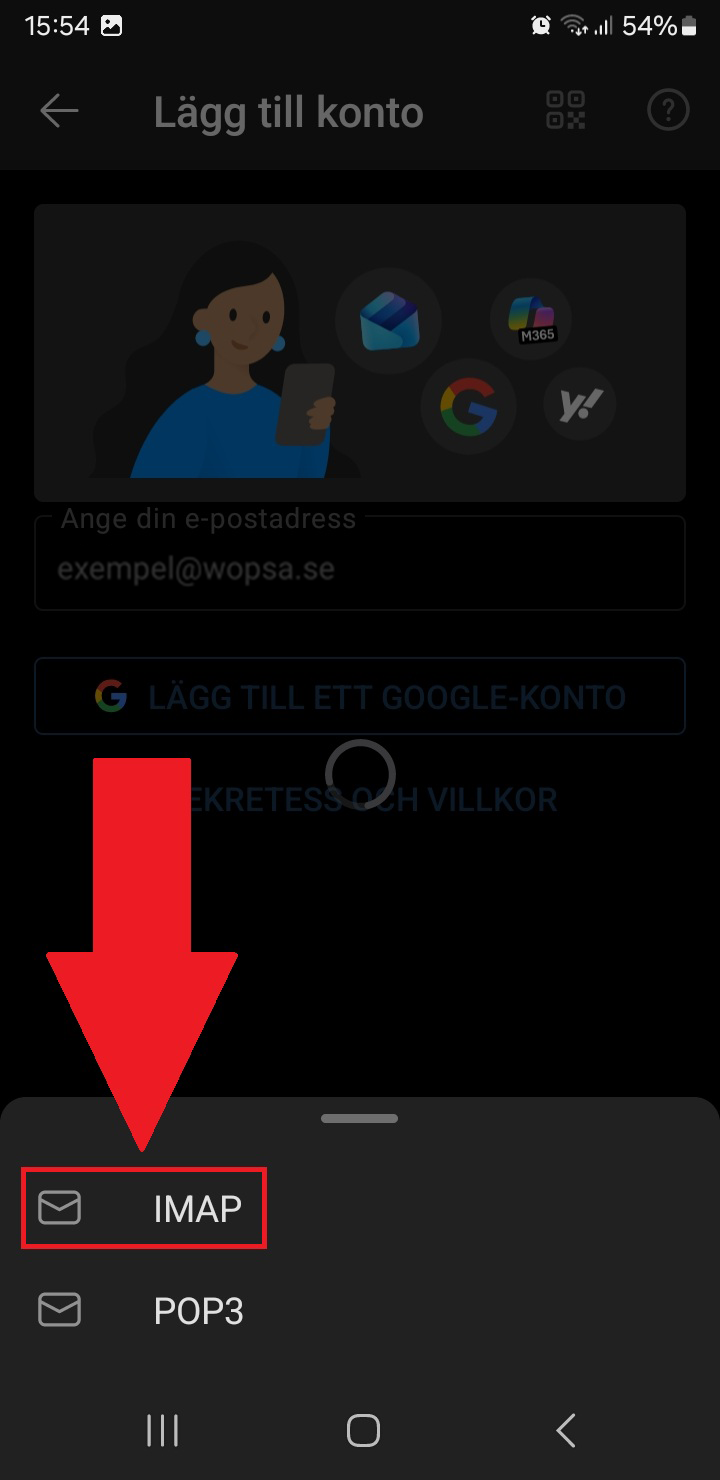
Sedan väljer du "IMAP". |
|
|
|
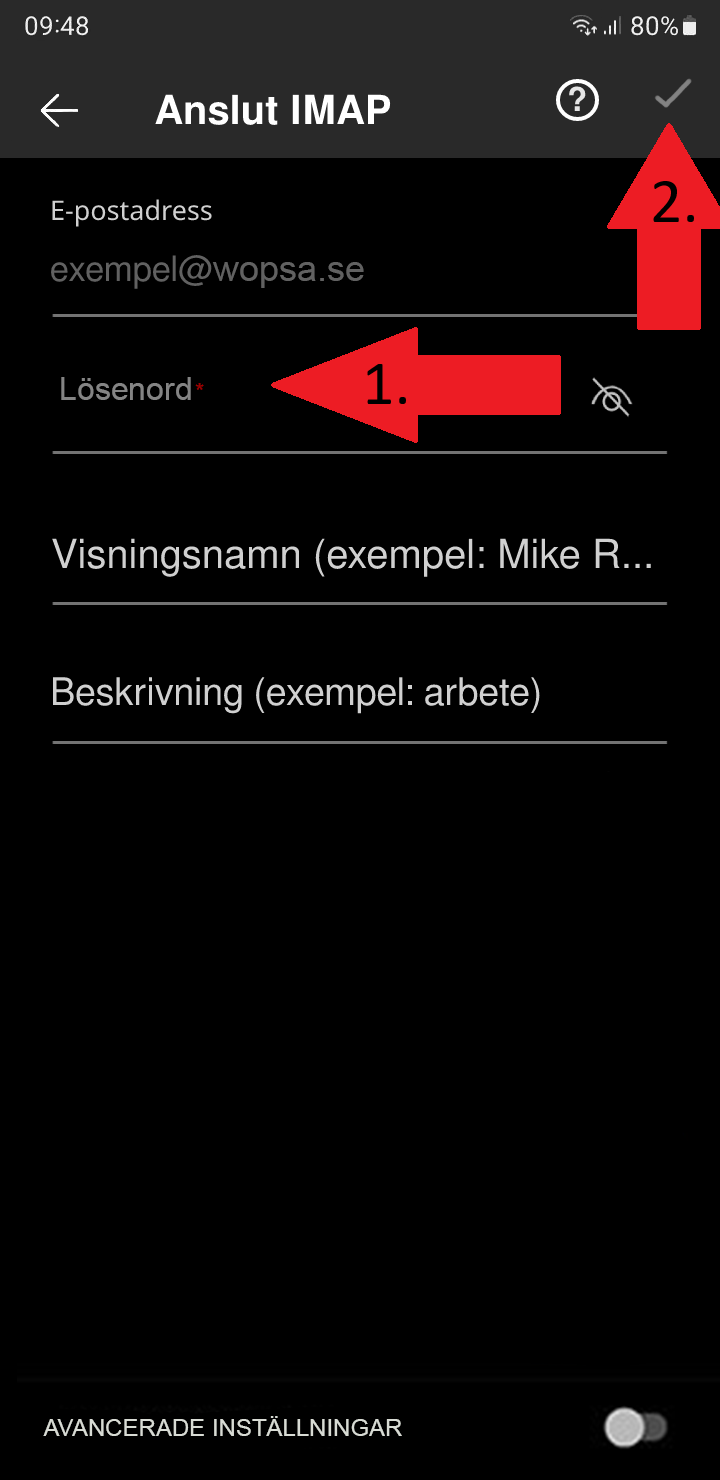
Fyll i ditt "lösenord" till din e-postadress, du kan även om du vill fylla i "visningsnamn" och "Beskrivning" men detta är inte nödvändigt. Till sist klickar du på "✓" uppe i högra hörnet. |
|
Sen är du inloggad! |
2. Denna guide visar hur du lägger till ett extra e-postkonto i Outlook-appen.
| Först öppnat du Outlook. (Installera det via Google play om du inte hittar appen i din mobil). |
|
|
|
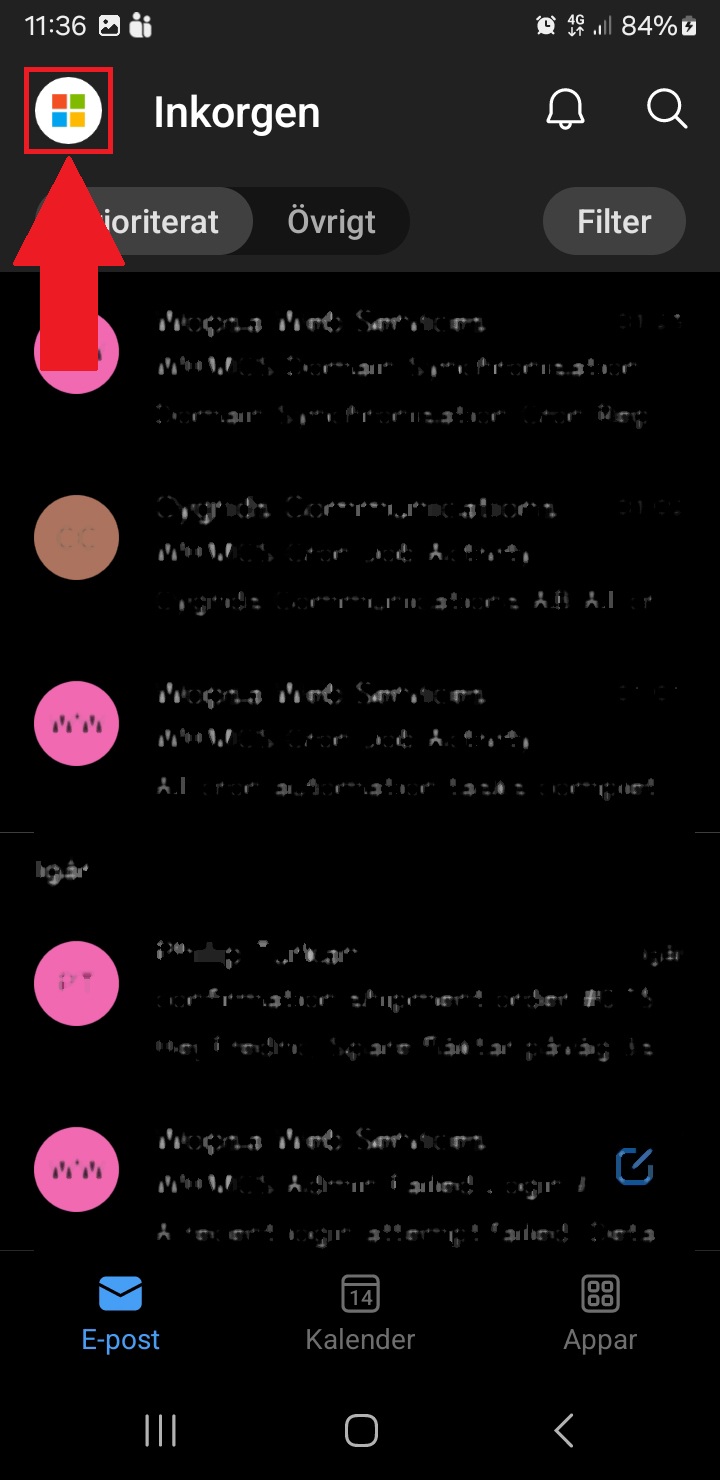
Sedan klickar du på Windows-loggan som bilden nedan visar. |
|
|
|
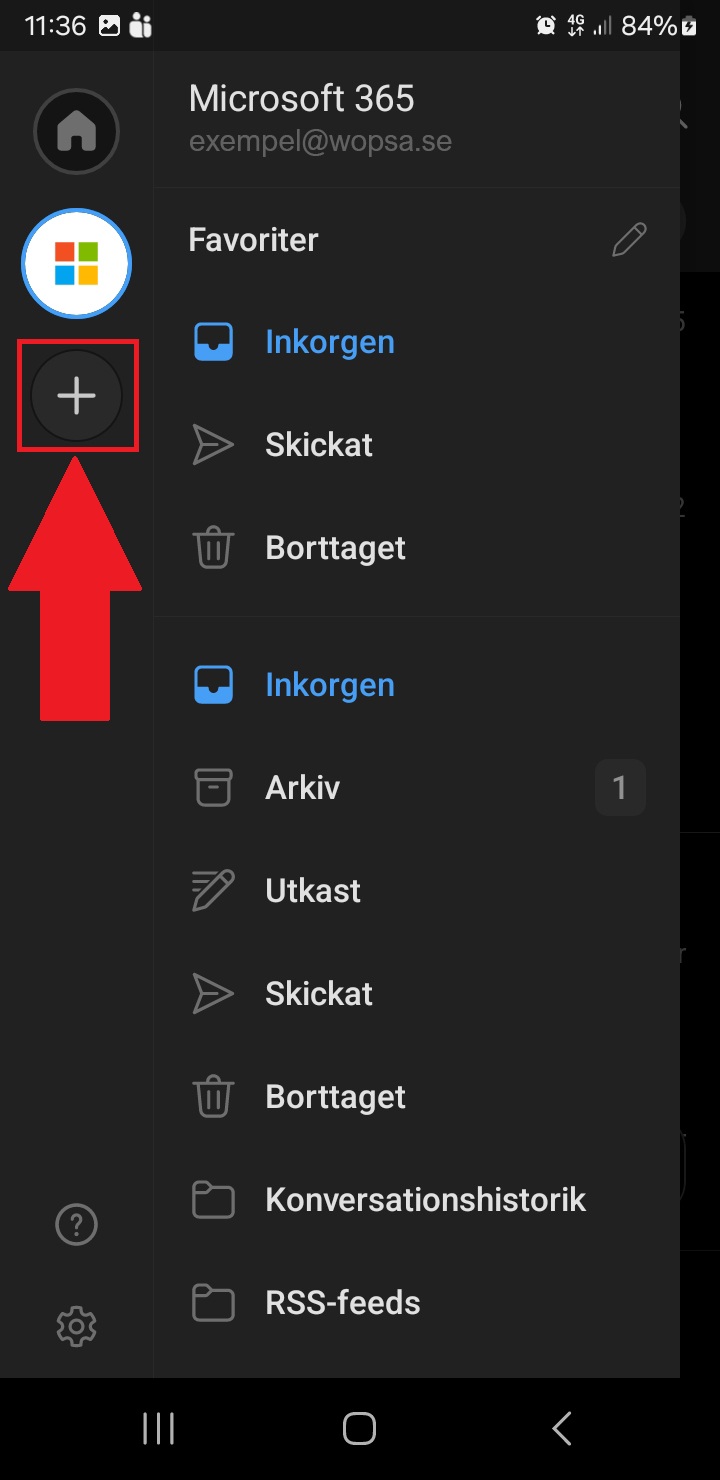
Klicka sedan på "+" som på bilden nedan. |
|
|
|
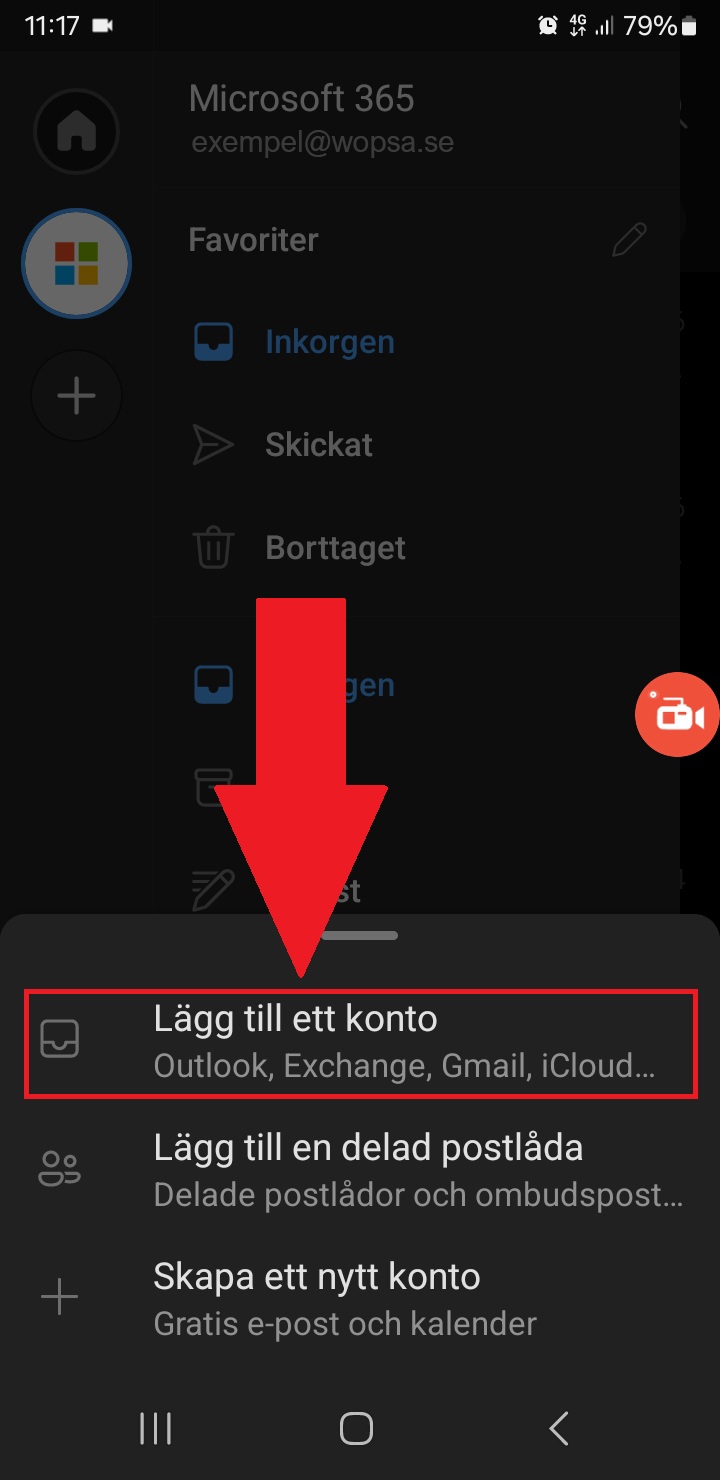
Sedan klickar du "Lägg till ett konto". |
|
|
|
Sedan fyller du i din e-postadress och klickar "FORTSÄTT". |
|
|
|
Sedan väljer du "IMAP". |
|
|
|
Fyll i ditt "lösenord" till din e-postadress, du kan även om du vill fylla i "visningsnamn" och "Beskrivning" men detta är inte nödvändigt. Till sist klickar du på "✓" uppe i högra hörnet. |
|
Sen är du inloggad! |
Måste du fylla i server och port-inställningar manuellt gäller följande inställningar.
| Secure SSL/TLS Settings (Rekommenderas) | Inställningar utan SSL (rekommenderas INTE) | ||
| Användarnamn: | namn@domän.se | Användarnamn: | namn@domän.se |
| Lösenord: | Använd ditt e-postkonto lösenord. | Lösenord: | Använd ditt e-postkonto lösenord. |
| Server för inkommande meddelanden: |
mail.exempel.se POP3 Port: 995 |
Server för inkommande meddelanden: |
mail.exempel.se POP3 Port: 110 |
| Utgående/SMTP server: | mail.domän.se SMTP Port: 465 |
Utgående server: |
mail.domän.se SMTP Port: 26 |
| SMTP- användarnamn och lösenord: | Använd ditt e-postkono och lösenord som ovan. |
SMTP- användarnamn och lösenord: | Använd ditt e-postkono och lösenord som ovan. |
| IMAP, POP3 och SMTP require authentication. | Ja | IMAP, POP3 och SMTP require authentication. |
Ja |
OBS! Inkommande och utgående server ska vara "mail.domän.se" T.ex om jag har e-postadressen "exempel@wopsa.se" så ska alltså inkommande och utgående vara "mail.wopsa.se".