# Skapa zonfil med Jetbackup5
##### ***Hur skapar jag en zonfil?***
Först måste du logga in på cPanel, guide till det finns [HÄR](https://kb.wopsa.se/books/cpanel/page/logga-in-pa-cpanel).
##### **Video:**
##### **Bild och text:**
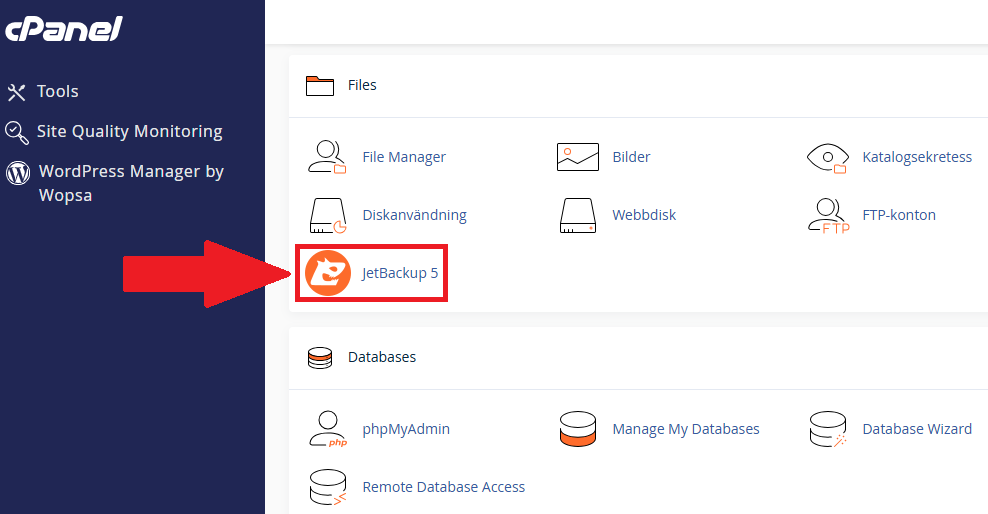
När du är inne i cPanel letar du rätt på "**JetBackup 5**". Under kategorin "Files" som bilden nedan visar.
[](https://kb.wopsa.se/uploads/images/gallery/2024-12/2L3bvU36XZ9YAd9Q-image-1733325200521.png)
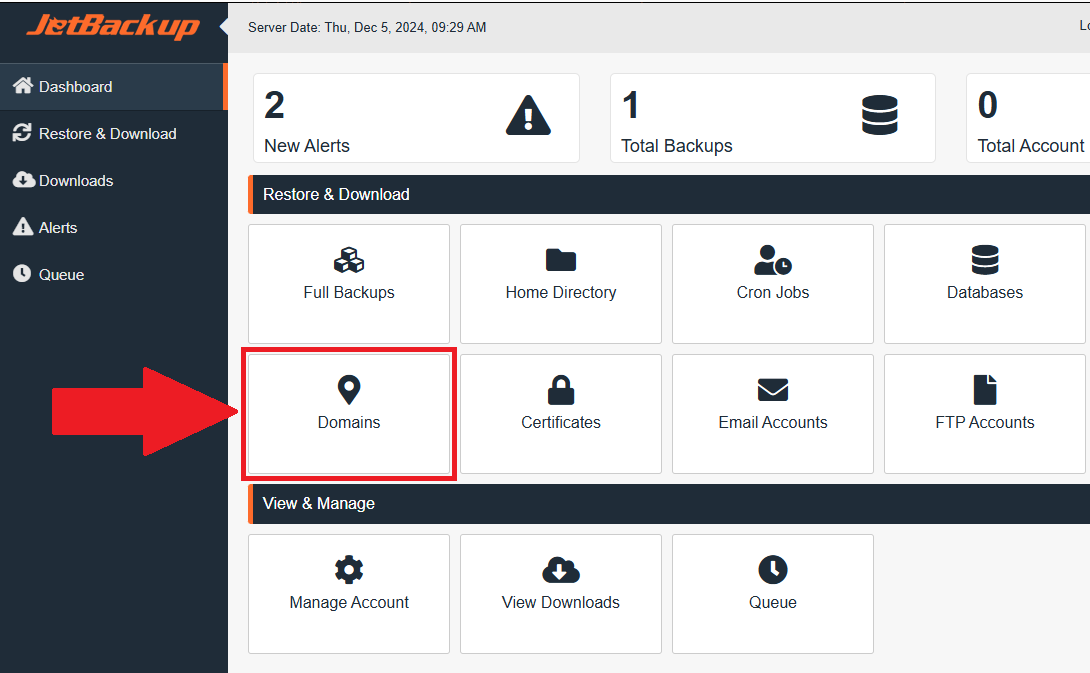
Sedan klickar du på "**Domains**" som du hittar på fliken "Dashboard".
[](https://kb.wopsa.se/uploads/images/gallery/2024-12/HsvGSbggr7A8Ewac-image-1733387472064.png)
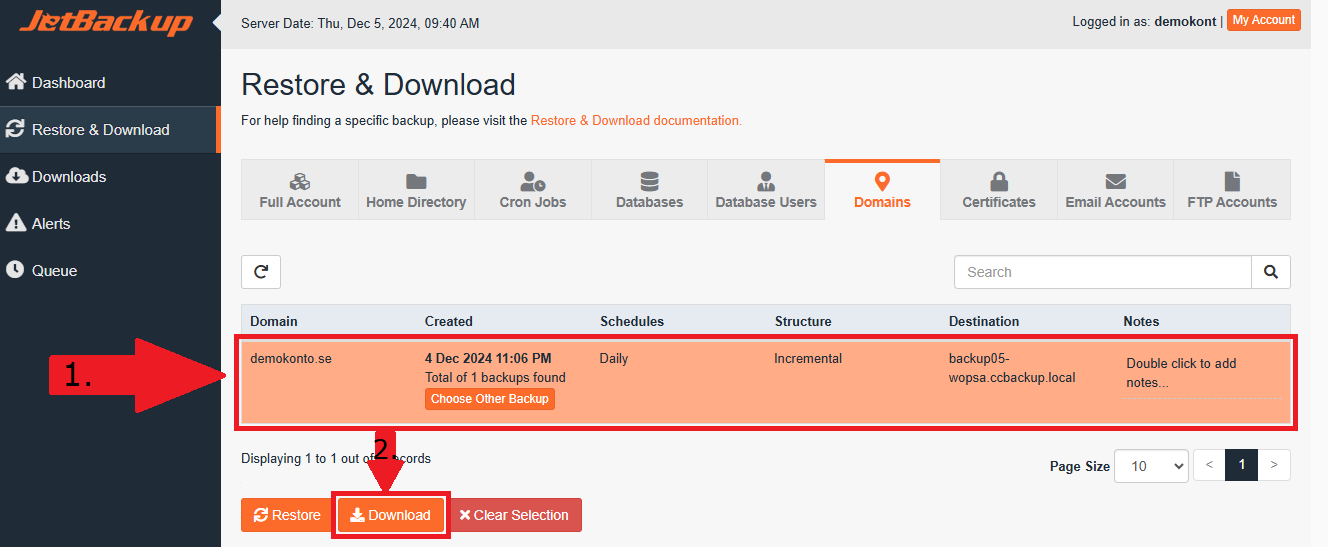
Där väljer du vilken fil du vill ladda ner (steg 1.) sedan klickar du på "**Download**" (steg 2.).
[](https://kb.wopsa.se/uploads/images/gallery/2024-12/haKjSdLcBFv2Mhu3-image-1733388356940.png)
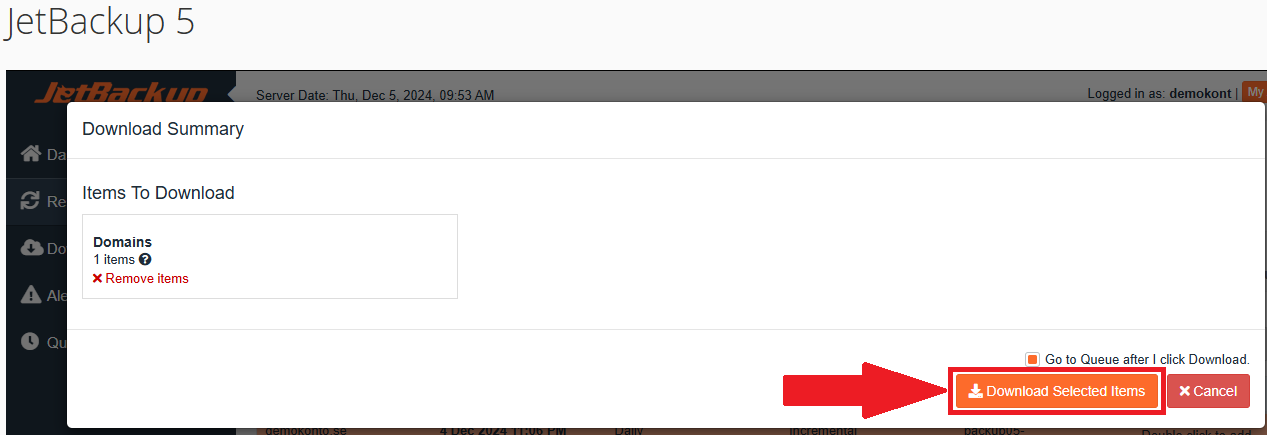
Då kommer denna ruta upp där du bekräftar att du valt rätt fil och sedan klickar du "**Download Selected Items**".
[](https://kb.wopsa.se/uploads/images/gallery/2024-12/sf3SghYzw8M7uzB2-image-1733388944880.png)
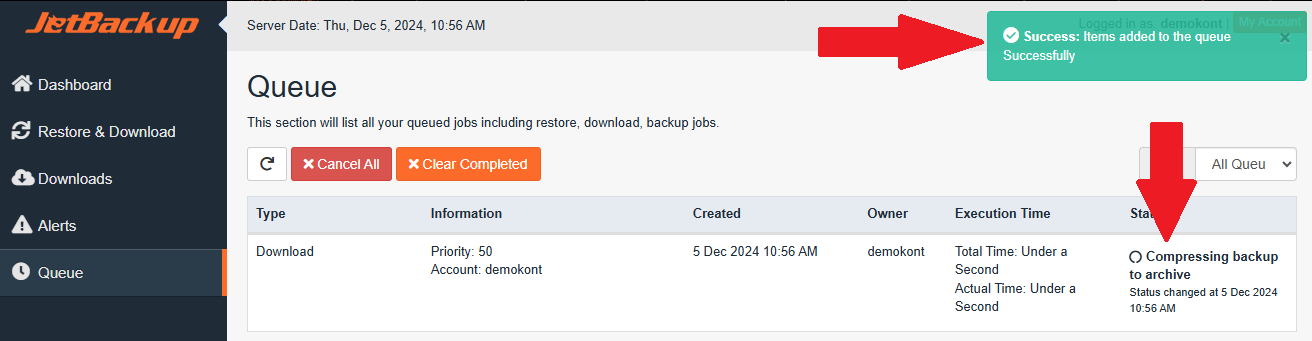
Då kommer en grön ruta i uppe i högra hörnet och den köar nedladdningen och laddar ner den zonfilen.
[](https://kb.wopsa.se/uploads/images/gallery/2024-12/SLFnC4H2rlKe12Xm-image-1733408639879.png)
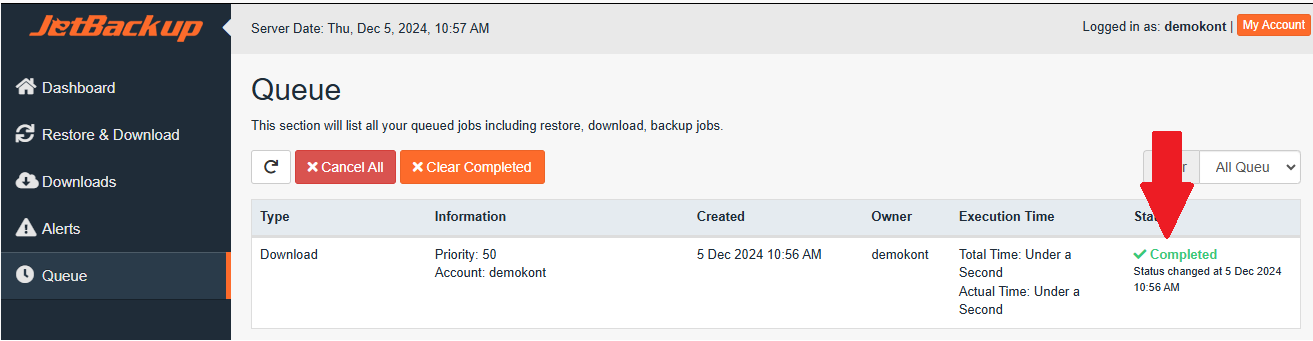
Sen när det står "Completed" vet du att filen är redo att ladda ner till din datorn.
[](https://kb.wopsa.se/uploads/images/gallery/2024-12/uKjrLOPYTw36V7FN-image-1733408702841.png)
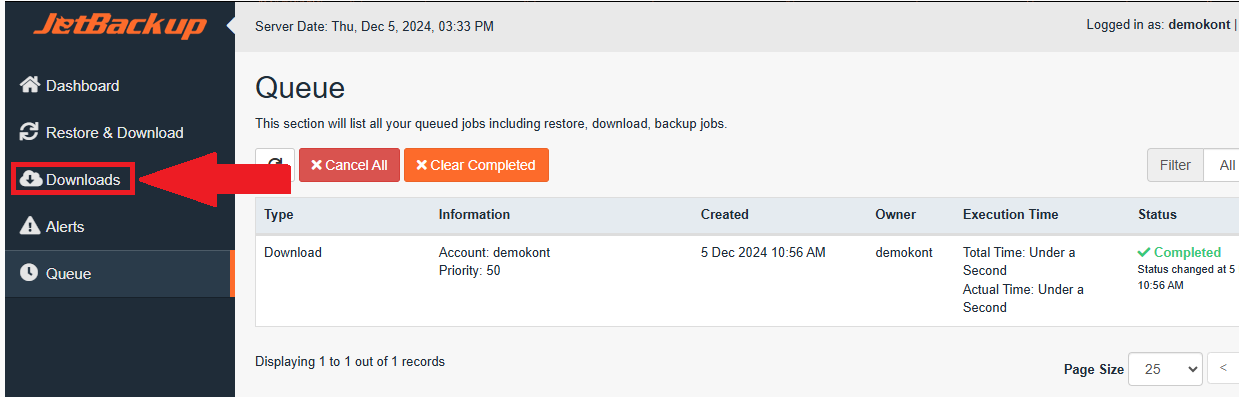
Nästa steg är att gå till fliken "**Downloads**" som bilden nedan visar.
[](https://kb.wopsa.se/uploads/images/gallery/2024-12/qqqJTpwQSbNytHUk-image-1733409395344.png)
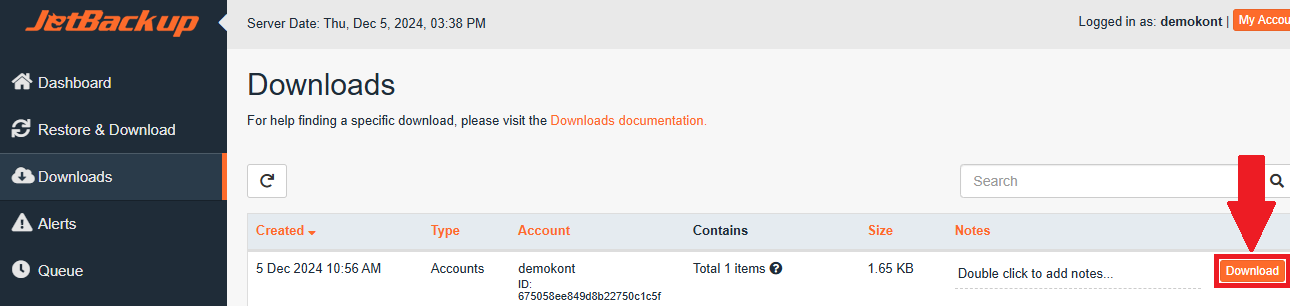
Där väljer du "**Download**" på den zonfil du vill ladda ner.
[](https://kb.wopsa.se/uploads/images/gallery/2024-12/l5uxmPpVxz8VSArC-image-1733409605564.png)
Sen är det klart och zonfilen har sparats på din dator!