# Skapa backup med Softaculous

##### ***Vad är en backup?***  


En säkerhetskopiering/backup är en kopia som sparas av sidan/kontot precis som det är den tidpunkten backupen sparas. Det betyder att du kan återställa kontot, en databas eller en mapp osv från en viss tidpunkt (då backupen är sparad) ifall något skulle bli skadat, förvunnet eller annat fel.

##### ***Vad kan jag göra?***  


Vi rekommenderar starkt att ni även tar egna backups som ni sparar på eran dator. Allt kan kan hända och i värsta fall kan backups försvinna och därför kan det vara viktigt att ni även sparar själv.

##### ***Hur skapar jag en backup?***

<div class="pointer-container" id="bkmrk-%C2%A0-0"><div class="pointer anim is-page-editable"><svg class="svg-icon" data-icon="link" role="presentation" viewbox="0 0 24 24" xmlns="http://www.w3.org/2000/svg"></svg><div class="input-group inline block"><input id="bkmrk--7" placeholder="url" readonly="readonly" type="text"></input> <button class="button outline icon" data-clipboard-target="#pointer-url" title="Copy Link" type="button"><svg class="svg-icon" data-icon="copy" role="presentation" viewbox="0 0 24 24" xmlns="http://www.w3.org/2000/svg"></svg></button></div><svg class="svg-icon" data-icon="edit" role="presentation" viewbox="0 0 24 24" xmlns="http://www.w3.org/2000/svg"></svg></div></div>Först måste du logga in på cPanel, guide till det finns [<span style="text-decoration: underline;">HÄR</span>](https://kb.wopsa.se/books/cpanel/page/logga-in-pa-cpanel).

<video controls="controls" height="408" width="815"><source src="https://kb.wopsa.se/attachments/46"></source></video>

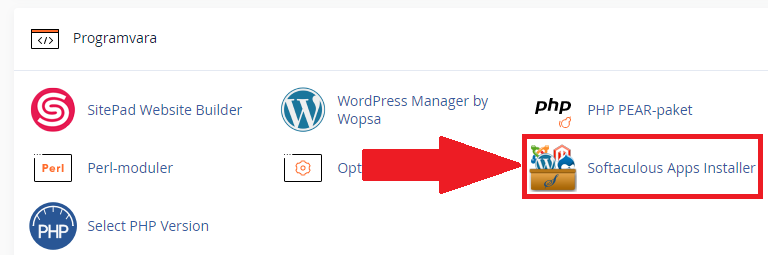
Sedan klickar du dig in på "***Softaculous Apps Installer***" under fliken "Programvara".

[![image-1674226361305.png](https://kb.wopsa.se/uploads/images/gallery/2023-01/scaled-1680-/WNBuyTwiW0S8G1BL-image-1674226361305.png)](https://kb.wopsa.se/uploads/images/gallery/2023-01/WNBuyTwiW0S8G1BL-image-1674226361305.png)
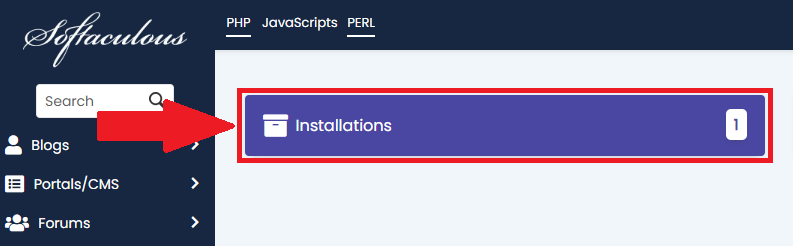
Klicka sedan på "***Installations***".

[![image-1674226526592.png](https://kb.wopsa.se/uploads/images/gallery/2023-01/scaled-1680-/FHGkecRjjFJDBcs0-image-1674226526592.png)](https://kb.wopsa.se/uploads/images/gallery/2023-01/FHGkecRjjFJDBcs0-image-1674226526592.png)
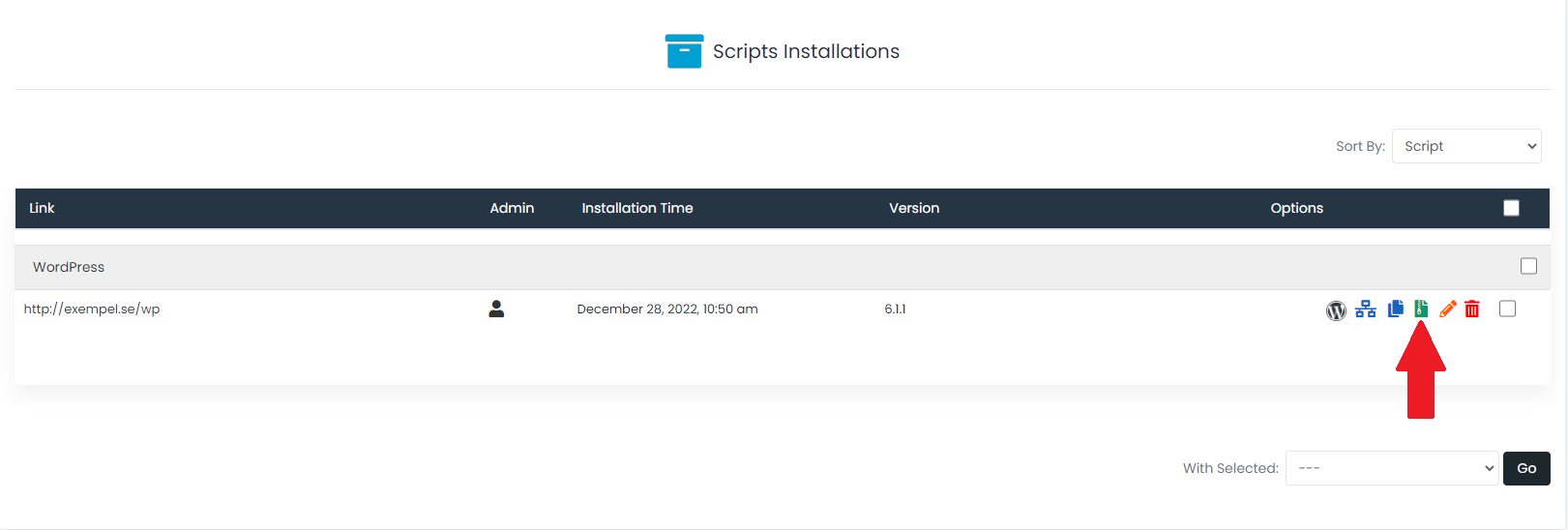
Sedan klickar du på den gröna ikonen som bilden nedan visar.

[![image-1674226627311.png](https://kb.wopsa.se/uploads/images/gallery/2023-01/scaled-1680-/jelpm7ZvdJgLMva3-image-1674226627311.png)](https://kb.wopsa.se/uploads/images/gallery/2023-01/jelpm7ZvdJgLMva3-image-1674226627311.png)
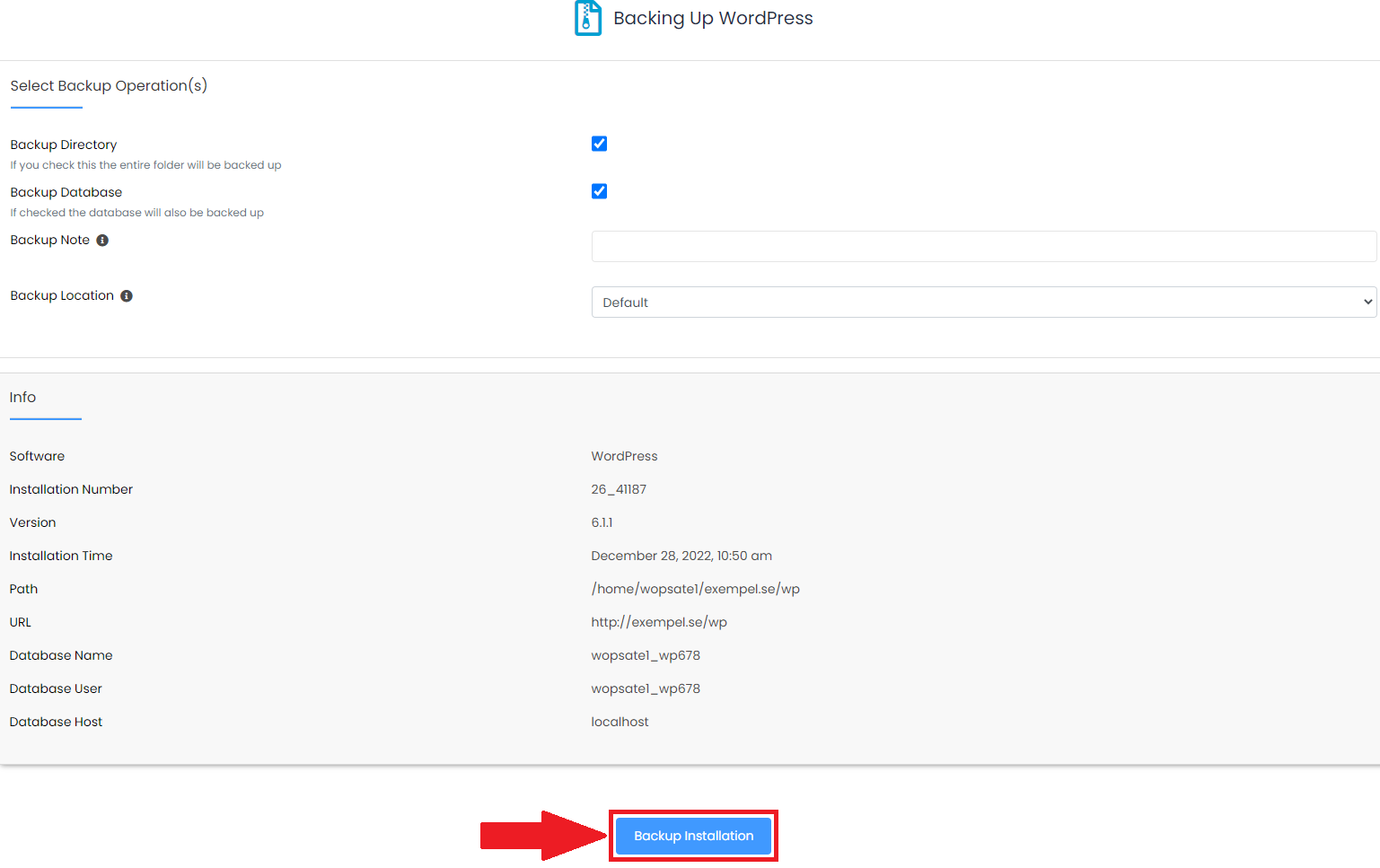
Där väljer du hur du ska spara din backup och scrollar sedan ned och klickar på "***Backup Installation***".

[![image-1674226993507.png](https://kb.wopsa.se/uploads/images/gallery/2023-01/scaled-1680-/AAwaOocLD9FkzRoN-image-1674226993507.png)](https://kb.wopsa.se/uploads/images/gallery/2023-01/AAwaOocLD9FkzRoN-image-1674226993507.png)
<p class="callout success">Sen är det klart!</p>

[![image-1674227611448.png](https://kb.wopsa.se/uploads/images/gallery/2023-01/scaled-1680-/XXQ4D3hA0AMp4Wr1-image-1674227611448.png)](https://kb.wopsa.se/uploads/images/gallery/2023-01/XXQ4D3hA0AMp4Wr1-image-1674227611448.png)

<p class="callout info">OBS! Tänk på att hålla koll på ditt utrymme, backups tar plats. Speciellt om du har flera backups!</p>

Vill du återställa en Softaculous backup? Guide till det finns [<span style="text-decoration: underline;">HÄR</span>](https://kb.wopsa.se/books/sakerhet/page/aterstall-backup-med-softaculous).