# Automatisk backup Wordpress
Först måste du logga in på cPanel, guide till det finns [HÄR](https://kb.wopsa.se/books/cpanel/page/logga-in-pa-cpanel).
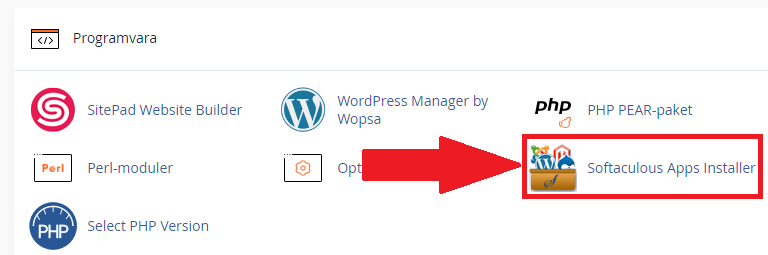
Sedan scrollar du ner och klickar på "***Softaculous Apps Installer".***
[](https://kb.wopsa.se/uploads/images/gallery/2023-01/ncBGYncPBrLVlq42-image-1673945135247.png)
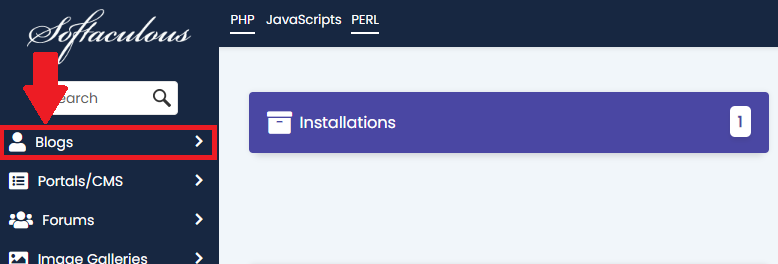
Där inne klickar du på "***Blogs***"
[](https://kb.wopsa.se/uploads/images/gallery/2023-01/WP5ICRo8OK0V54ua-image-1673945407732.png)
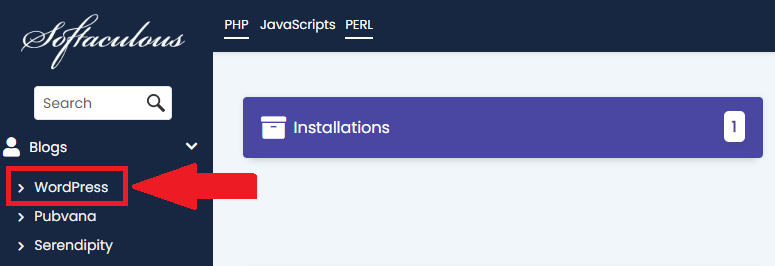
Sedan på "***Wordpress***"
[](https://kb.wopsa.se/uploads/images/gallery/2023-01/JZDWeEnWPll0IqUI-image-1673945431294.png)
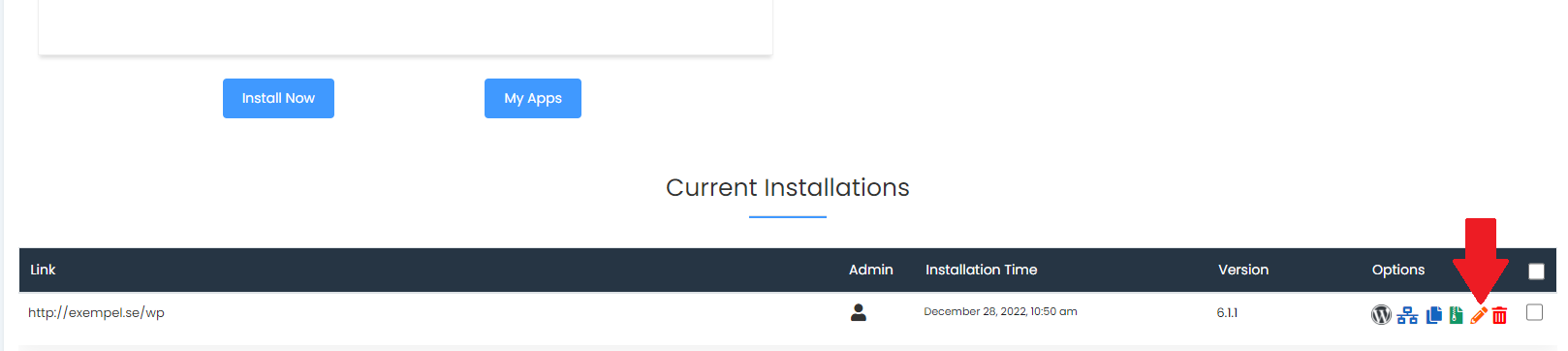
Därefter scrollar du ner lite och klickar på den orangea pennan.
[](https://kb.wopsa.se/uploads/images/gallery/2023-01/Zz2jE5vunErTotQn-image-1673945608580.png)
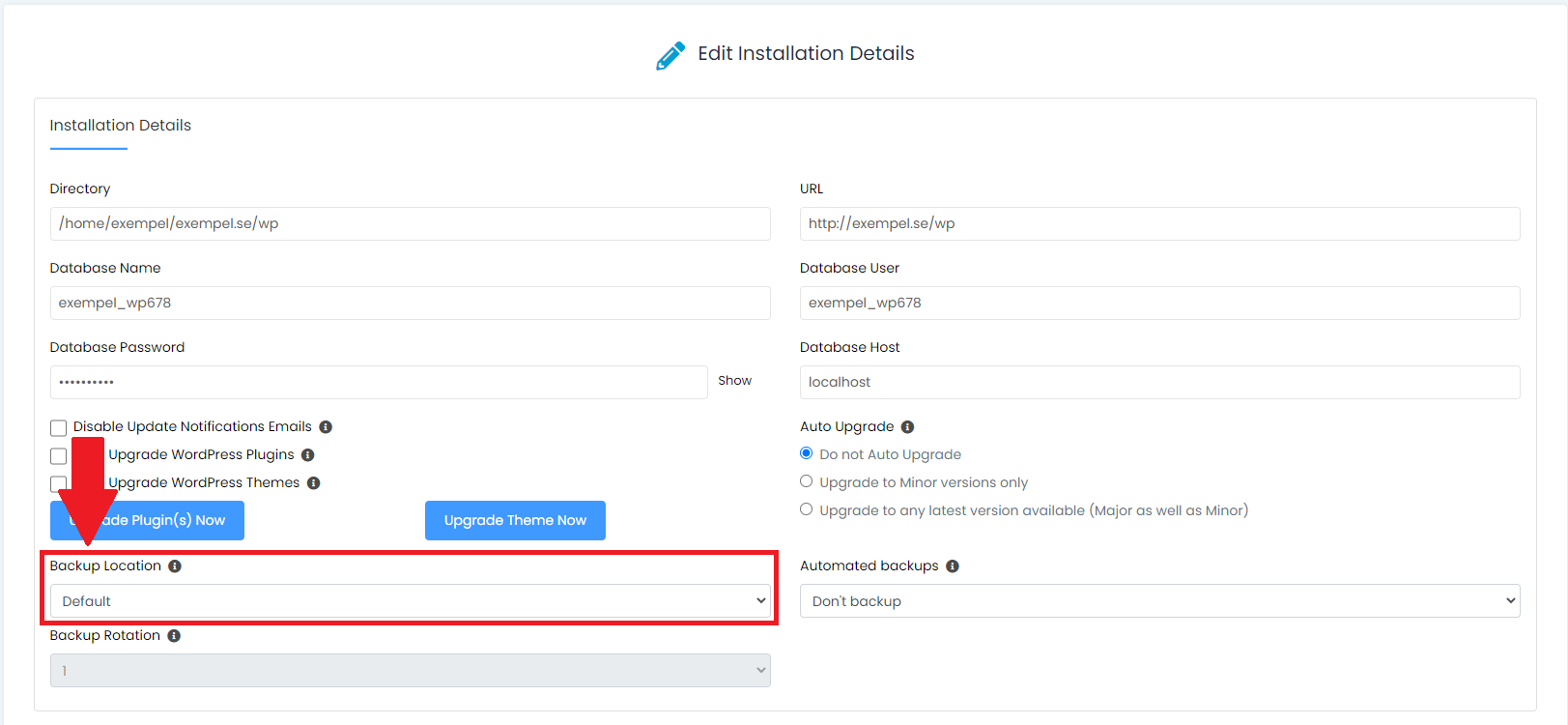
Där inne ser du flera alternativ för backups. Det första är "Backup Location", där väljer du vart backupen ska sparas.
[](https://kb.wopsa.se/uploads/images/gallery/2023-01/gCFABtrDxVaRDNSk-image-1673946294485.png)
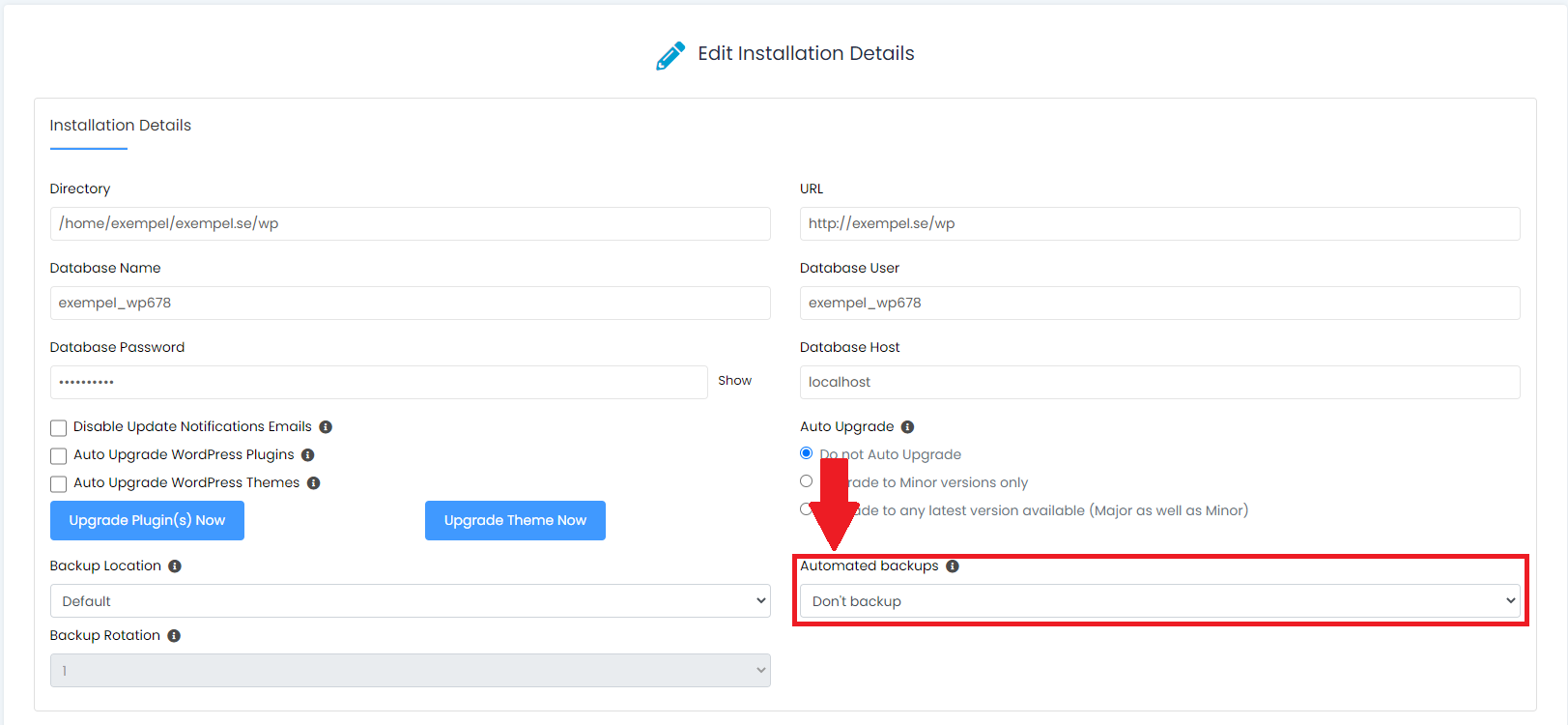
Andra och viktigaste är hur ofta automatiskt backup ska sparas. Står det som på bilden nedan "Don't backup" tas ingen backup alls.
[](https://kb.wopsa.se/uploads/images/gallery/2023-01/f2mZmgLpfuqLovsB-image-1673946300374.png)
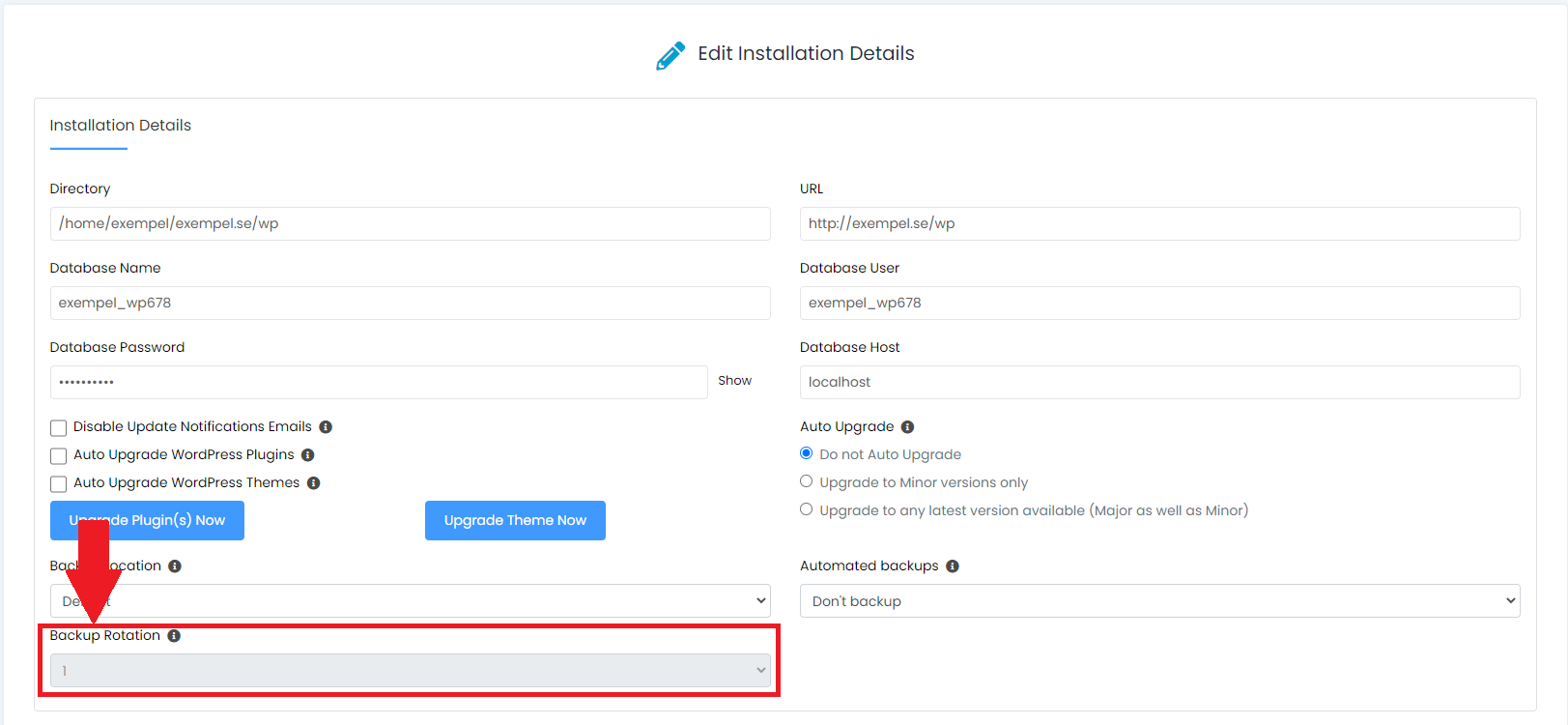
Och sista backup inställningen är "Backup Rotation", det bestämmer hur många backups du ska ha sparad innan dom äldsta börjar raderas. Är den inställd på "1" så sparas bara EN backup och den nya backupen skriver över den gamla.
[](https://kb.wopsa.se/uploads/images/gallery/2023-01/GJ3sRaRIinadPBiQ-image-1673946314659.png)
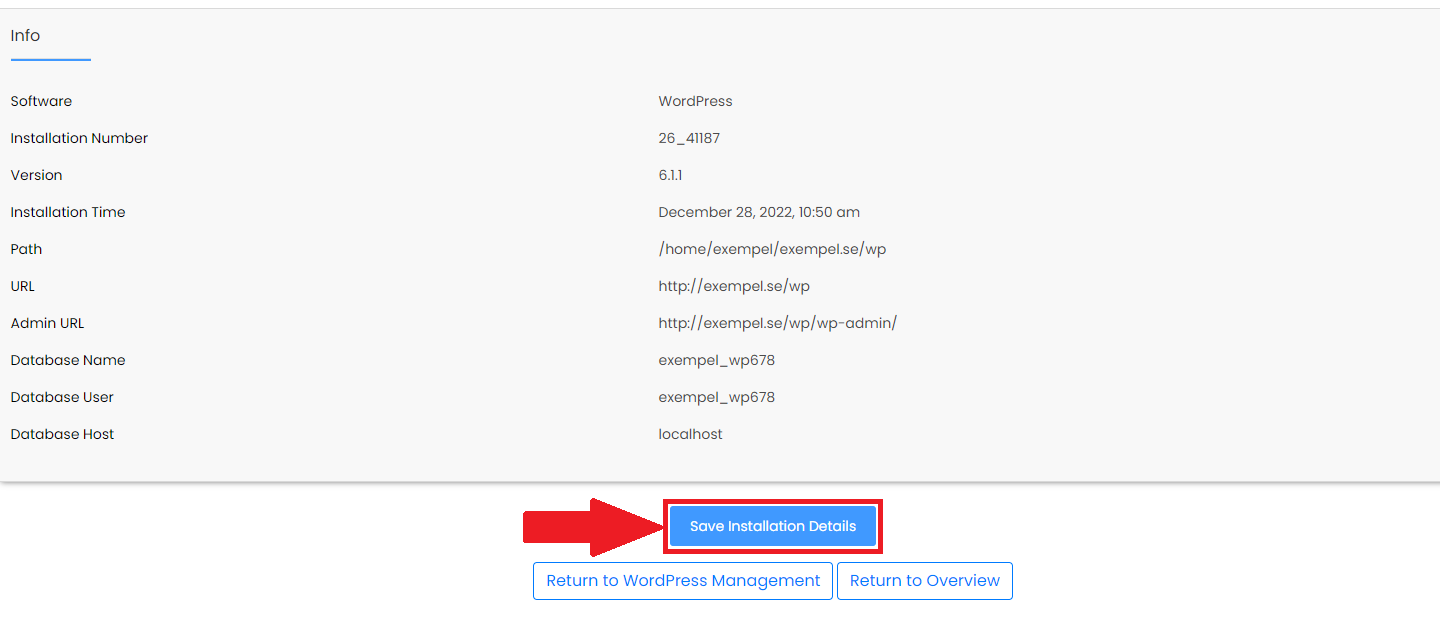
När du är klar med allt så scrollar du ner och klickar på "***Save Installation Details***".
[](https://kb.wopsa.se/uploads/images/gallery/2023-01/g6MXjZLKEes6gOKh-image-1673946513257.png)