# Nytt lösenord till Wordpress
##### ***Hur fixar jag nytt lösenord till Wordpress?***
Det går att göra via Wordpress login-sida, Softaculous eller via phpMyAdmin, här visar vi all tre sätten!
##### ***Lösenordsbyte genom** **Wordpress login.***
För att komma dit skriver du /wp-admin i webbadressen efter din domän. Om du har Wordpress installerat på "https://exempel.se" så skriver du alltså in "https://exempel.se/wp-admin" för att komma dit.
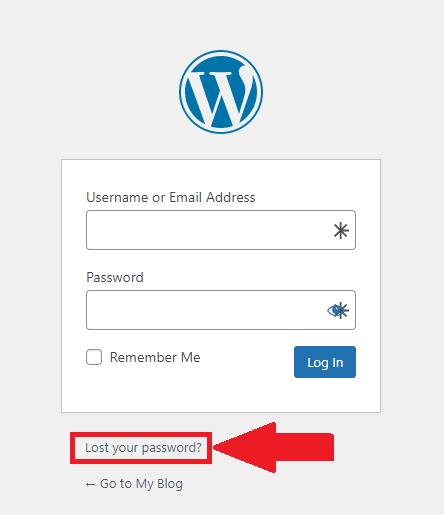
Då kommer du hit, där klickar du på "***Lost your password?***" eller "***Glömt ditt lösenord?***" på svenska.
[](https://kb.wopsa.se/uploads/images/gallery/2022-12/MWq49Q8PhD4dfgKL-image-1672154927372.png)
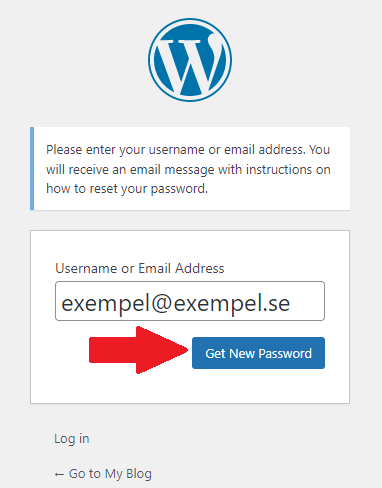
Sedan skriver du in ditt användarnamn eller e-post som du har kopplat till Wordpress sedan klickar du på "***Get New Password***" eller "***Skaffa nytt lösenord***" på svenska.
[](https://kb.wopsa.se/uploads/images/gallery/2022-12/gur5unyo2TOsuVXx-image-1672155226376.png)
Sedan är det bara att kolla efter mailet du får till e-posten du skrev in eller som är kopplat till användarnamnet och där klickar du dig vidare för att byta lösenord och då är det klart!
##### ***Lösenordsbyte genom Softaculous.***
Först måste du logga in på cPanel, guide till det finns [HÄR](https://kb.wopsa.se/books/cpanel/page/logga-in-pa-cpanel).
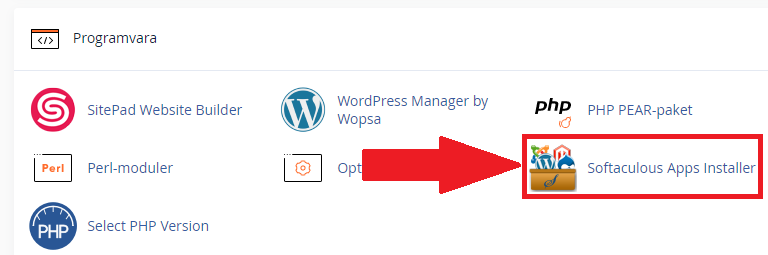
Där inne klickar du på "***Softaculous Apps Installer***" under fliken "Programvara".
[](https://kb.wopsa.se/uploads/images/gallery/2022-12/rdpebL71MXmJ8gJP-image-1672155609507.png)
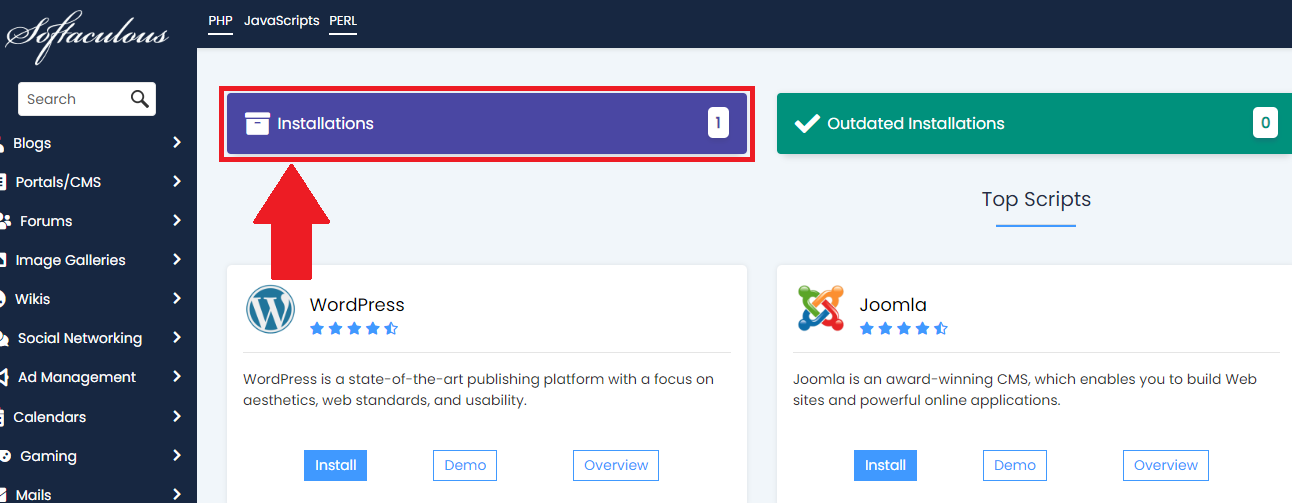
Sedan klickar du på "***Installations***" som bilden nedan visar.
[](https://kb.wopsa.se/uploads/images/gallery/2022-12/DCcWohZJvSxAo60r-image-1672155705917.png)
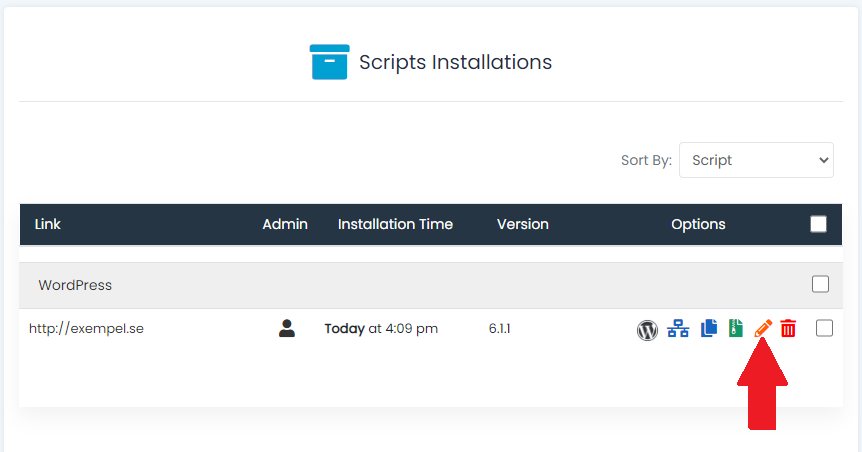
Därefter klickar du på den orangea pennan som bilden visar.
[](https://kb.wopsa.se/uploads/images/gallery/2022-12/6ltdPbV7vjxPiLbe-image-1672155830168.png)
Där scrollar du ned till fliken "Admin Account" och fyller i användarnamnet för ditt adminkonto och ditt nya lösenord du vill ha.
[](https://kb.wopsa.se/uploads/images/gallery/2022-12/druvczBLmkrnwJuX-image-1672156220763.png)
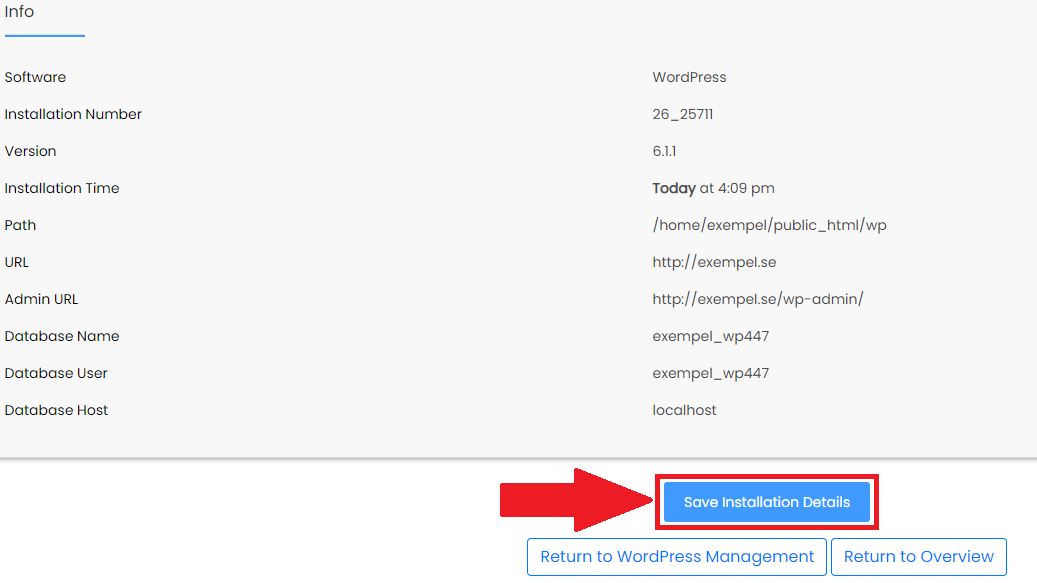
Sedan scrollar du längst ned och klickar på "***Save Installation Details***".
[](https://kb.wopsa.se/uploads/images/gallery/2022-12/6b2mjcyfmdHg6S4U-image-1672156236784.png)
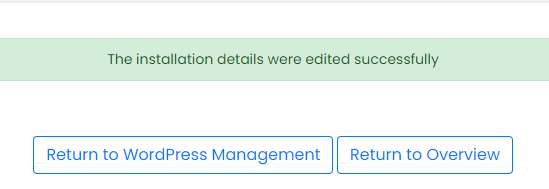
Sedan är det klart!
[](https://kb.wopsa.se/uploads/images/gallery/2022-12/fti2oD5DvQCBmvFz-image-1672156271870.png)
##### ***Lösenordsbyte genom*** **phpMyAdmin.**
Först måste du logga in på cPanel, guide till det finns [HÄR](https://kb.wopsa.se/books/cpanel/page/logga-in-pa-cpanel).
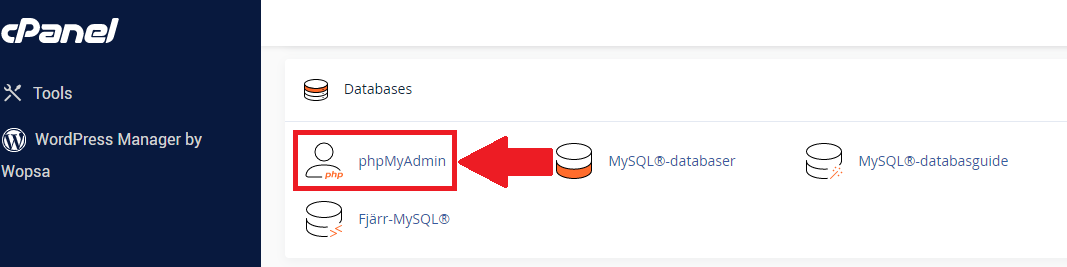
Där scrollar du ner och klickar på "***phpMyAdmin***" under fliken "Databases".
[](https://kb.wopsa.se/uploads/images/gallery/2022-12/IaMKSZJd2TeBwcOE-image-1672221120290.png)
Där klickar du på "**+**" på den databasen det gäller (den heter något med wp i slutet) i detta fallet "wp678".
[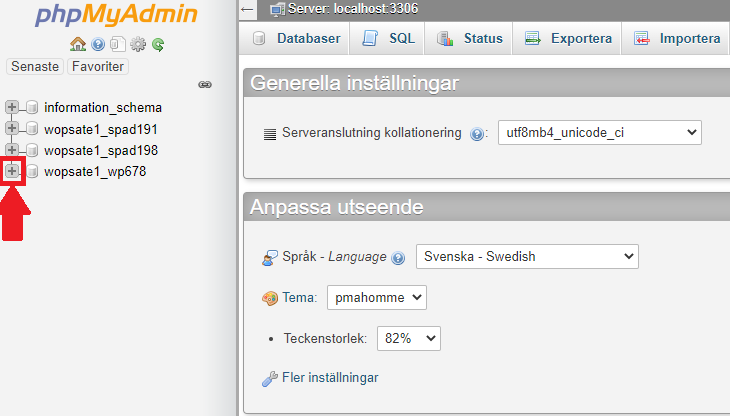](https://kb.wopsa.se/uploads/images/gallery/2022-12/aw6L5C9unFQrHAM8-image-1672221654146.png)
Sedan klickar du på "users" längst ned som bilden visar.
[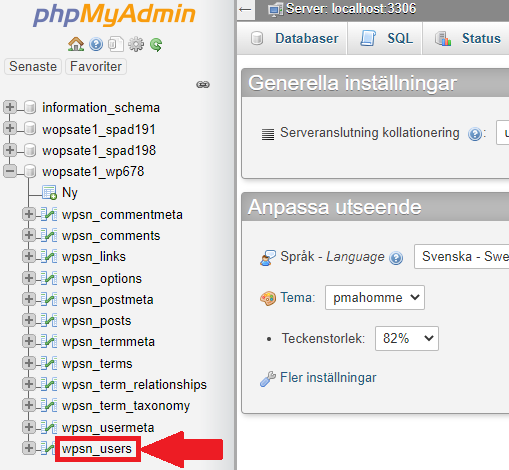](https://kb.wopsa.se/uploads/images/gallery/2022-12/ei3i7aBgPpb9fE1J-image-1672221755756.png)
Där klickar du på "***Redigera***" på det kontot du vill byta lösenord på.
[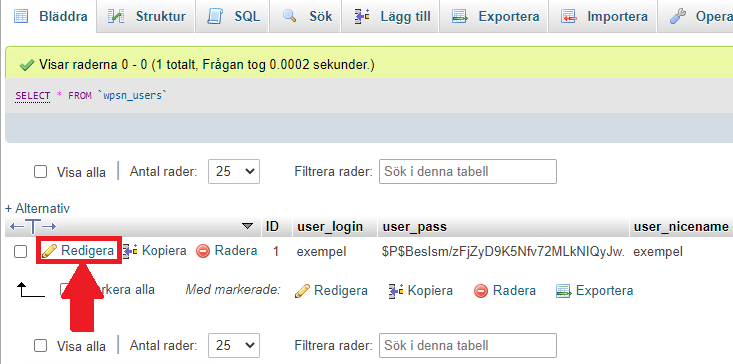](https://kb.wopsa.se/uploads/images/gallery/2022-12/qID6BBG4Tsx3Tk7D-image-1672221958769.png)
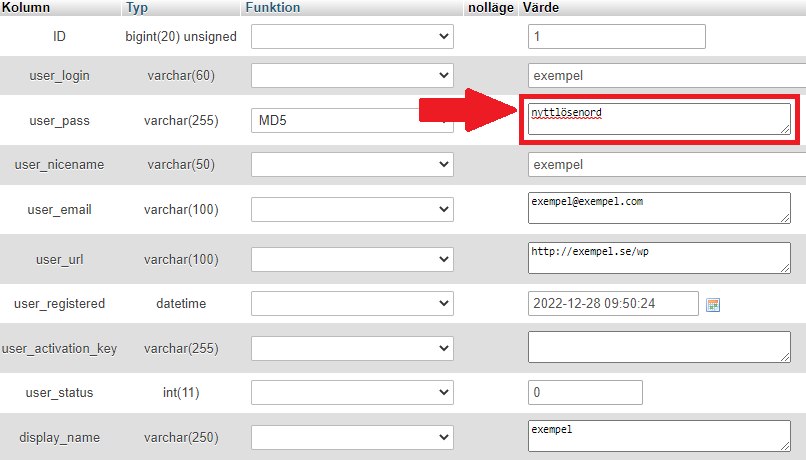
Där klickar du under "Funktion" vid "user\_pass" och väljer "MD5" som bilden visar.
[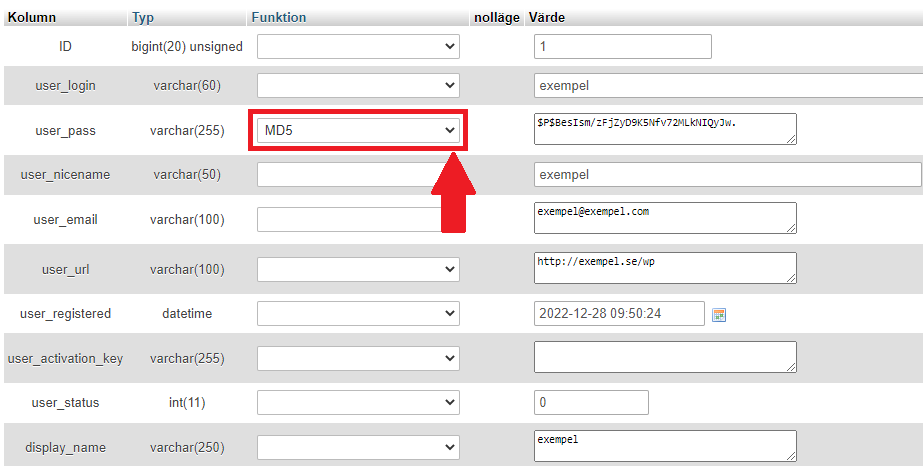](https://kb.wopsa.se/uploads/images/gallery/2022-12/rhopFm80ZC68er18-image-1672222370110.png)
Sedan skriver du in lösenordet du vill ha i rutan som bilden nedan visar.
[](https://kb.wopsa.se/uploads/images/gallery/2022-12/bJqOQEceX67fmEmi-image-1672222519850.png)
Till sist klickar du "Kör" längst ned till höger.
[](https://kb.wopsa.se/uploads/images/gallery/2022-12/yddSp7X0jC9bZHnx-image-1672222682926.png)
[](https://kb.wopsa.se/uploads/images/gallery/2022-12/5q7lXzeq62g6l8aX-image-1672222745437.png)