OBS! Du har redan automatiskt ett FTP-konto med samma login (användarnamn och lösenord) som till din cPanel.
Host eller värdnman är i de allra flesta fallen ftp.ertdomännamn I fall där ftp.erdomännamn inte pekar till webserverns IP-adress måste ni ansluta direkt till den webserver ert webbhotell ligger på genom webserverns fulla namn. Följ [denna guide](https://kb.wopsa.se/books/cpanel/page/ta-reda-pa-vilken-webserver-ert-webbhotell-ligger-pa "Ta reda på vilken webserver ert webbhotell ligger på") för att ta reda på vilken server ert webbhotell ligger på
För att skapa eller se dina FTP-konton så måste du först logga in på cPanel, guide till det finns [HÄR](https://kb.wopsa.se/books/cpanel/page/logga-in-pa-cpanel). ##### ***Skapa och kolla FTP-konto.*** ****** Där inne klickar du på "***FTP-konton***" under fliken "Files". [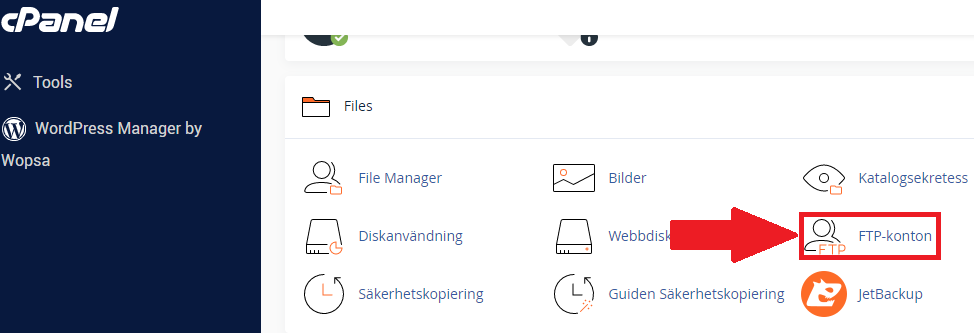](https://kb.wopsa.se/uploads/images/gallery/2022-12/3xnp6hehUoiXWeVw-image-1671801123159.png) Där inne kan du skapa FTP-konto genom att fylla i användarnamnet och lösenordet du vill ha sedan klicka "***Skapa FTP-konto***". [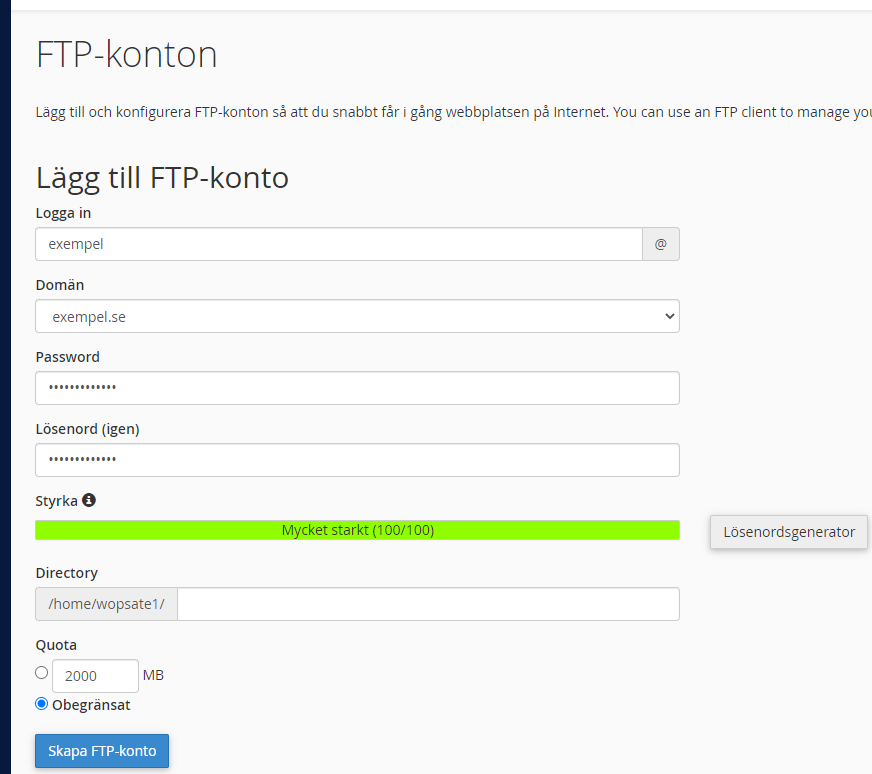](https://kb.wopsa.se/uploads/images/gallery/2022-12/zuaHwlVwCp2CU8Nt-image-1671801395868.png) Eller så kan du scrolla ned och se alla befintliga FTP-konton. [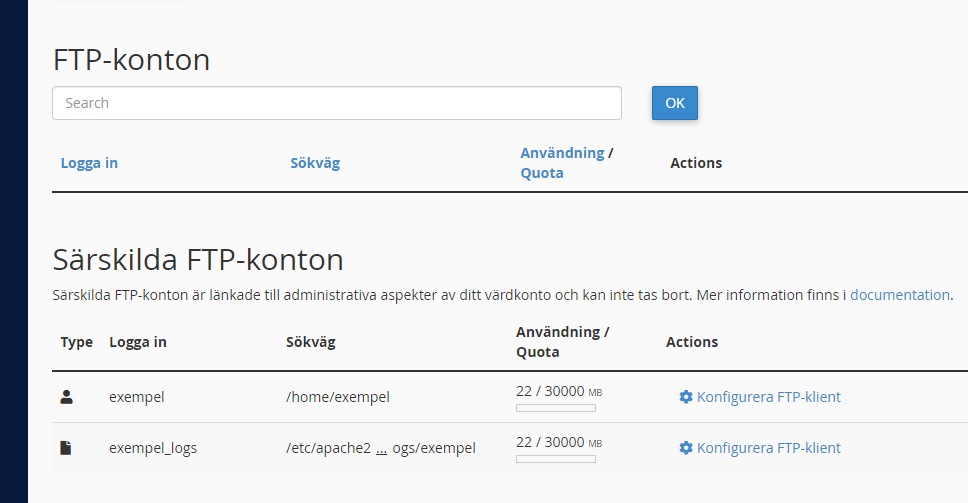](https://kb.wopsa.se/uploads/images/gallery/2022-12/YOMjI2aSNkxtxTW8-image-1671801453530.png) Klickar du på "Konfigurera FTP-klient så ser du FTP-användarnamn, FTP-server (host) och port som kontot har. [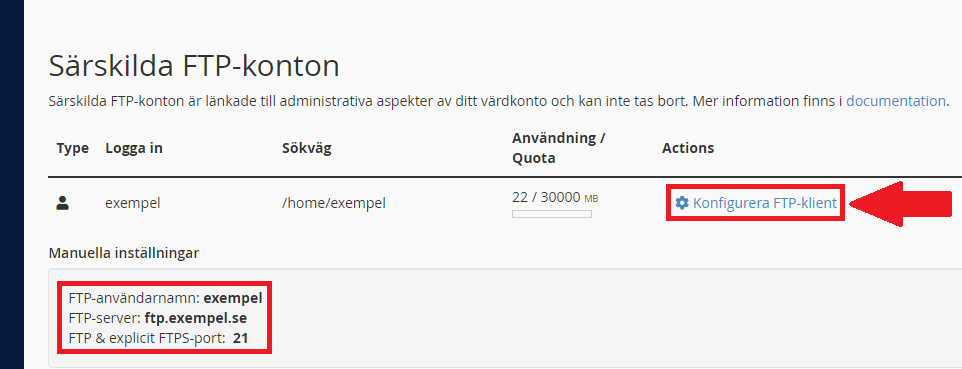](https://kb.wopsa.se/uploads/images/gallery/2022-12/XrY1q5F133qm4ptu-image-1671801608850.png) ##### ***Logga in och anslut FTP-tjänst.*** Starta FileZilla och klicka på "***File***" uppe i hörnet. [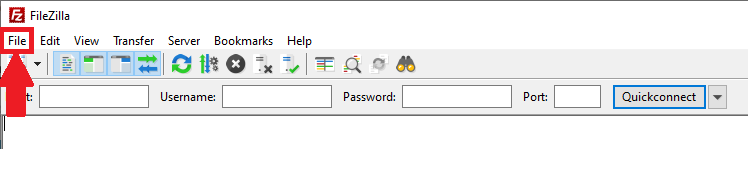](https://kb.wopsa.se/uploads/images/gallery/2022-12/zWFKgPFREkDojpB4-image-1671808275896.png) Sedan "***Site Manager***" [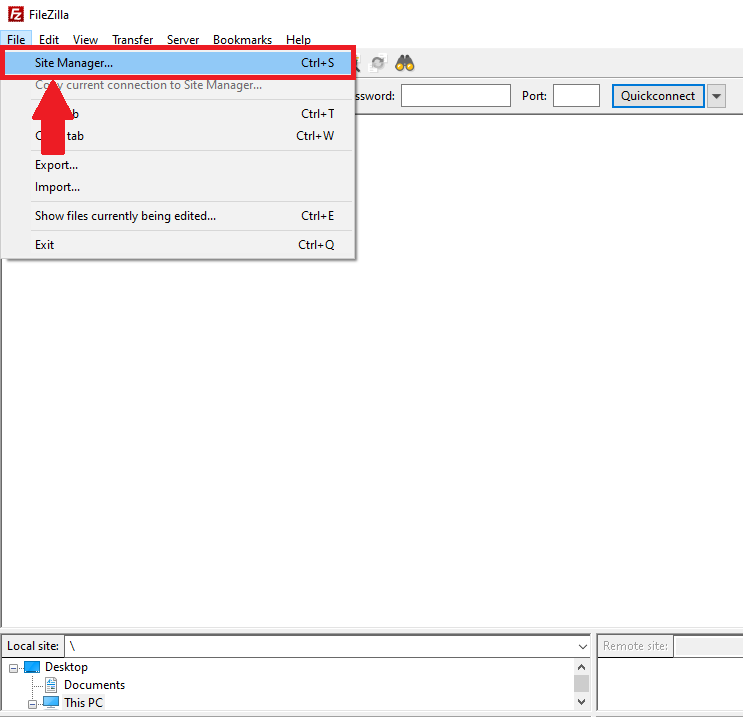](https://kb.wopsa.se/uploads/images/gallery/2022-12/yUTlU7rbv5ZV1KQ1-image-1671808294381.png) Sedan klickar du på "***New site***" [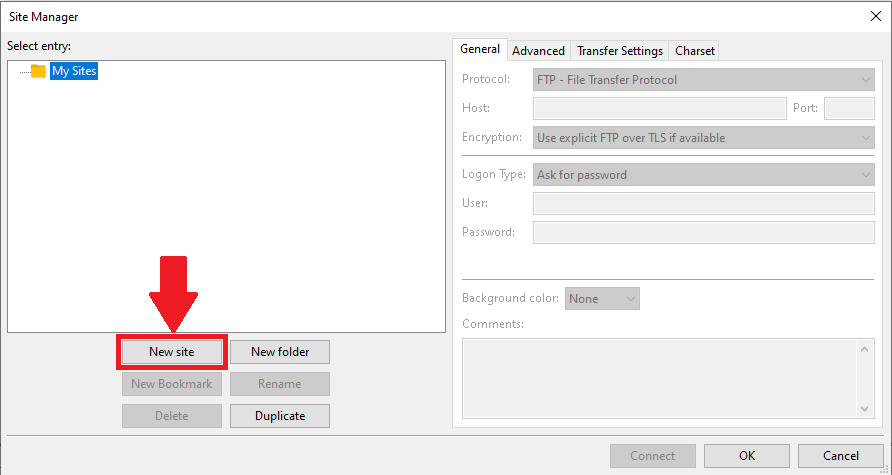](https://kb.wopsa.se/uploads/images/gallery/2022-12/ulzbRqkLHCjsxt2D-image-1671808303664.png) Där fyller du i host (som är ftp.domän.se). Denna information hittar du i guiden ovan. När du har fyllt i allt klickar du på "***Connect***". [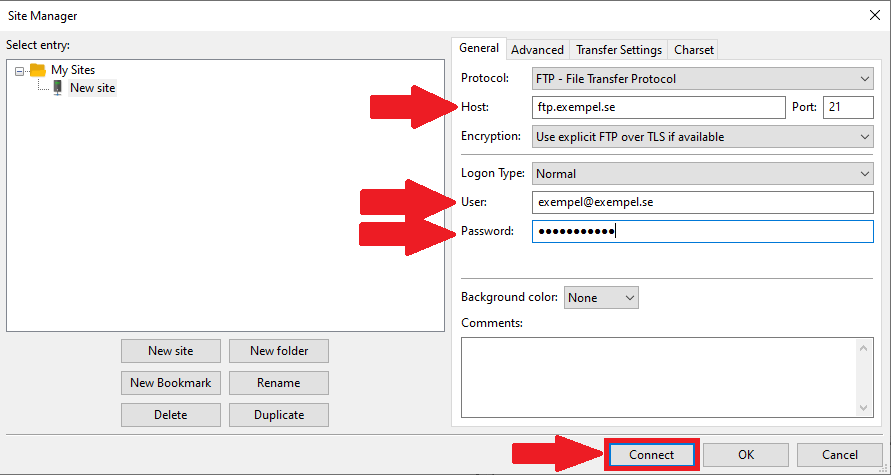](https://kb.wopsa.se/uploads/images/gallery/2022-12/Rsg40sEbaNcqy5lk-image-1671808323653.png)Vi använder oss av ftp-programmet FileZilla som vi visar i denna guide, det är gratis och går att ladda ner [HÄR](https://filezilla-project.org/).