# FTP hantering

# Filhanteraren i cPanel

##### ***Här förklarar vi hur du laddar upp och ned filer via cPanel.***

  
Först måste du logga in på cPanel, guide till det finns [<span style="text-decoration: underline;">HÄR</span>](https://kb.wopsa.se/books/cpanel/page/logga-in-pa-cpanel).

<video controls="controls" height="425" width="850"><source src="https://kb.wopsa.se/attachments/33"></source></video>

Sedan klickar du på "***File Manager***" under fliken "Files".

[![image-1671785656994.png](https://kb.wopsa.se/uploads/images/gallery/2022-12/scaled-1680-/b5MpgXwBiQBFz36P-image-1671785656994.png)](https://kb.wopsa.se/uploads/images/gallery/2022-12/b5MpgXwBiQBFz36P-image-1671785656994.png)

Det är under "public\_html" dina filer för ditt webbhotell/hemsida ligger. Klicka in där för att ladda upp/ned filer som beror ditt webbhotell/din hemsida.

[![image-1671786624869.png](https://kb.wopsa.se/uploads/images/gallery/2022-12/scaled-1680-/8orz3IGdjxAKvUOu-image-1671786624869.png)](https://kb.wopsa.se/uploads/images/gallery/2022-12/8orz3IGdjxAKvUOu-image-1671786624869.png)

Där inne kan du klicka på en fil och sedan "***Ladda ned***" för att ladda <span style="text-decoration: underline;">ned</span> filen.

[![image-1671786682389.png](https://kb.wopsa.se/uploads/images/gallery/2022-12/scaled-1680-/bXmzs6wVh4gXPRi3-image-1671786682389.png)](https://kb.wopsa.se/uploads/images/gallery/2022-12/bXmzs6wVh4gXPRi3-image-1671786682389.png)

Eller klicka "***Upload***" för att ladda <span style="text-decoration: underline;">upp</span> en fil.

[![image-1671786712430.png](https://kb.wopsa.se/uploads/images/gallery/2022-12/scaled-1680-/qktZTPgW91GDtSKA-image-1671786712430.png)](https://kb.wopsa.se/uploads/images/gallery/2022-12/qktZTPgW91GDtSKA-image-1671786712430.png)

Du kan även komprimera filerna för att ladda ner flera eller alla i en zip-fil.

<video controls="controls" height="425" width="850"><source src="https://kb.wopsa.se/attachments/34"></source></video>

Det gör du genom att klicka på "Markera alla" om du vill komprimera alla filer eller hålla in CTRL på tangentbordet och klicka på dom filerna du vill komprimera. Sedan klickar du på "***Komprimera***".

[![image-1671791974258.png](https://kb.wopsa.se/uploads/images/gallery/2022-12/scaled-1680-/6rB9fVJGRqRsNWF8-image-1671791974258.png)](https://kb.wopsa.se/uploads/images/gallery/2022-12/6rB9fVJGRqRsNWF8-image-1671791974258.png)

Sedan klickar du på "***Compress Files***".

[![image-1671791998886.png](https://kb.wopsa.se/uploads/images/gallery/2022-12/scaled-1680-/vey4TjfKFO6t20ht-image-1671791998886.png)](https://kb.wopsa.se/uploads/images/gallery/2022-12/vey4TjfKFO6t20ht-image-1671791998886.png)

Sedan är dina valda filer i en kombinerad zip-fil som du kan ladda ned.# Ansluta med FTP till webbhotell

##### ***Här visar vi dig hur du ansluter med FTP så du kan ladda ner och upp filer enkelt och smidigt till ditt webbhotell.***

<p class="callout info">OBS! Du har redan automatiskt ett FTP-konto med samma login (användarnamn och lösenord) som till din cPanel.</p>

<p class="callout info">Host eller värdnman är i de allra flesta fallen ftp.ertdomännamn  
I fall där ftp.erdomännamn inte pekar till webserverns IP-adress måste ni ansluta direkt till den webserver ert webbhotell ligger på genom webserverns fulla namn.  
Följ [denna guide](https://kb.wopsa.se/books/cpanel/page/ta-reda-pa-vilken-webserver-ert-webbhotell-ligger-pa "Ta reda på vilken webserver ert webbhotell ligger på") för att ta reda på vilken server ert webbhotell ligger på</p>

För att skapa eller se dina FTP-konton så måste du först logga in på cPanel, guide till det finns [<span style="text-decoration: underline;">HÄR</span>](https://kb.wopsa.se/books/cpanel/page/logga-in-pa-cpanel).

##### ***Skapa och kolla FTP-konto.***

***<video controls="controls" height="425" width="850"><source src="https://kb.wopsa.se/attachments/35"></source></video>***

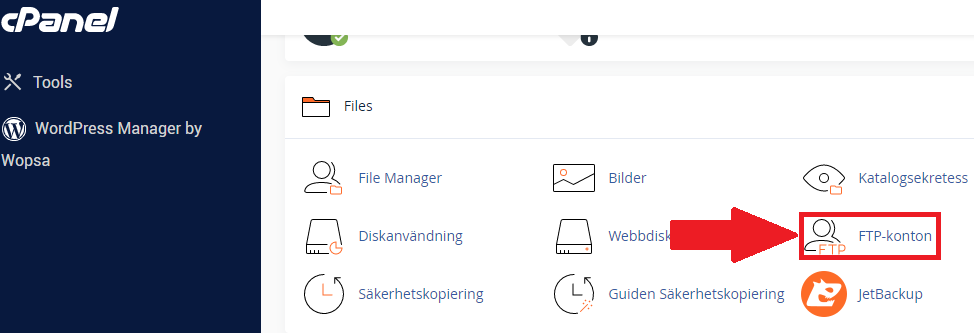
Där inne klickar du på "***FTP-konton***" under fliken "Files".

[![image-1671801123159.png](https://kb.wopsa.se/uploads/images/gallery/2022-12/scaled-1680-/3xnp6hehUoiXWeVw-image-1671801123159.png)](https://kb.wopsa.se/uploads/images/gallery/2022-12/3xnp6hehUoiXWeVw-image-1671801123159.png)
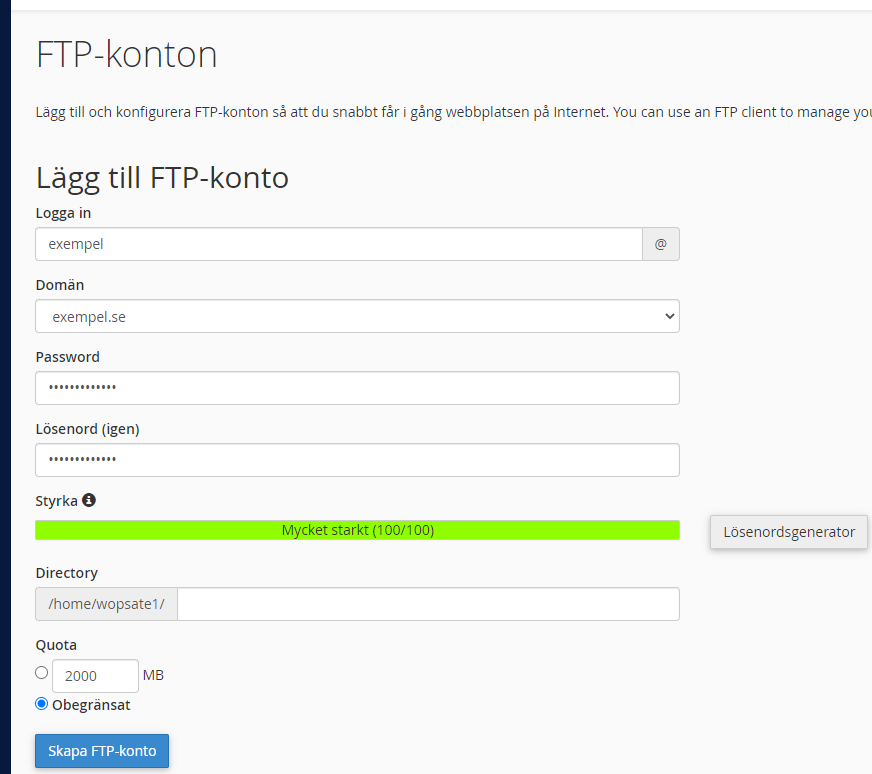
Där inne kan du skapa FTP-konto genom att fylla i användarnamnet och lösenordet du vill ha sedan klicka "***Skapa FTP-konto***".

[![image-1671801395868.png](https://kb.wopsa.se/uploads/images/gallery/2022-12/scaled-1680-/zuaHwlVwCp2CU8Nt-image-1671801395868.png)](https://kb.wopsa.se/uploads/images/gallery/2022-12/zuaHwlVwCp2CU8Nt-image-1671801395868.png)
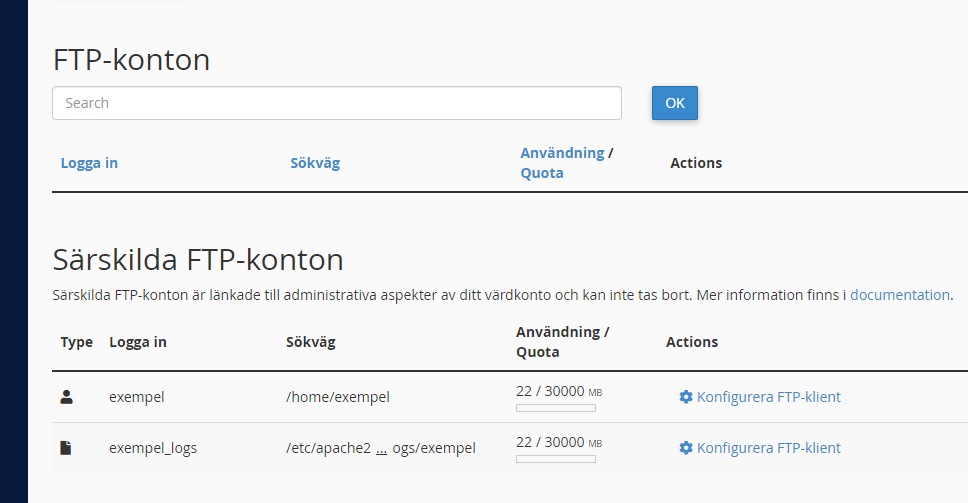
Eller så kan du scrolla ned och se alla befintliga FTP-konton.

[![image-1671801453530.png](https://kb.wopsa.se/uploads/images/gallery/2022-12/scaled-1680-/YOMjI2aSNkxtxTW8-image-1671801453530.png)](https://kb.wopsa.se/uploads/images/gallery/2022-12/YOMjI2aSNkxtxTW8-image-1671801453530.png)
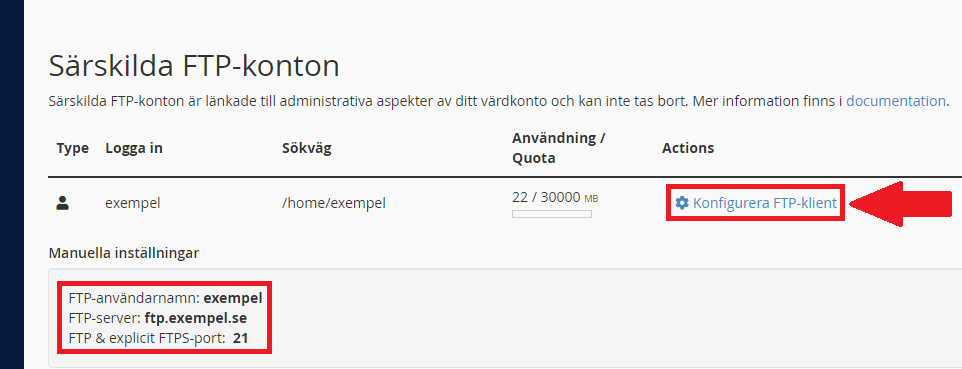
Klickar du på "Konfigurera FTP-klient så ser du FTP-användarnamn, FTP-server (host) och port som kontot har.

[![image-1671801608850.png](https://kb.wopsa.se/uploads/images/gallery/2022-12/scaled-1680-/XrY1q5F133qm4ptu-image-1671801608850.png)](https://kb.wopsa.se/uploads/images/gallery/2022-12/XrY1q5F133qm4ptu-image-1671801608850.png)
##### ***Logga in och anslut FTP-tjänst.***

<video controls="controls" height="425" width="850"><source src="https://kb.wopsa.se/attachments/36"></source></video>

Starta FileZilla och klicka på "***File***" uppe i hörnet.

[![image-1671808275896.png](https://kb.wopsa.se/uploads/images/gallery/2022-12/scaled-1680-/zWFKgPFREkDojpB4-image-1671808275896.png)](https://kb.wopsa.se/uploads/images/gallery/2022-12/zWFKgPFREkDojpB4-image-1671808275896.png)
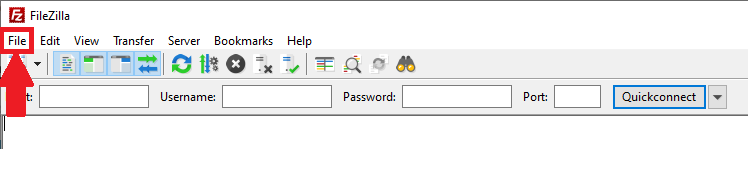
Sedan "***Site Manager***"

[![image-1671808294381.png](https://kb.wopsa.se/uploads/images/gallery/2022-12/scaled-1680-/yUTlU7rbv5ZV1KQ1-image-1671808294381.png)](https://kb.wopsa.se/uploads/images/gallery/2022-12/yUTlU7rbv5ZV1KQ1-image-1671808294381.png)
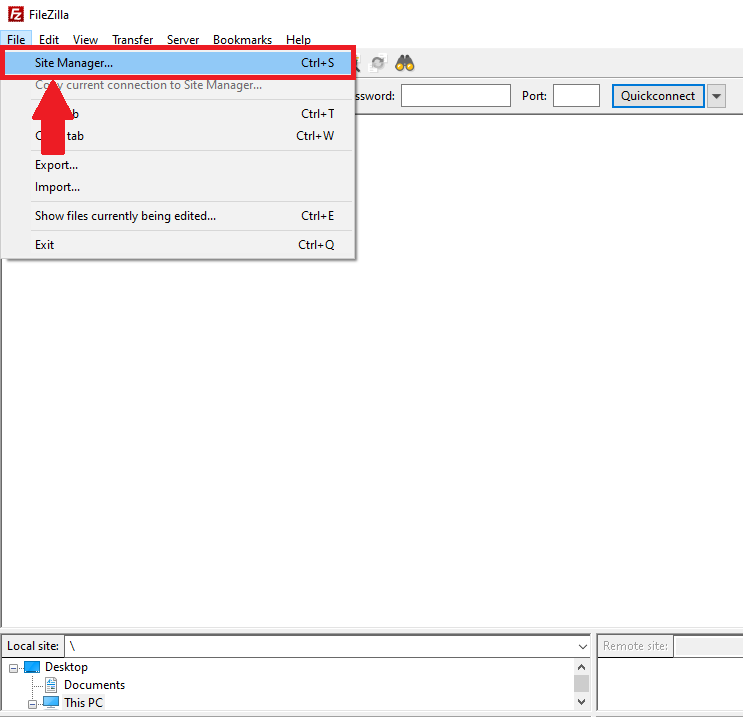
Sedan klickar du på "***New site***"

[![image-1671808303664.png](https://kb.wopsa.se/uploads/images/gallery/2022-12/scaled-1680-/ulzbRqkLHCjsxt2D-image-1671808303664.png)](https://kb.wopsa.se/uploads/images/gallery/2022-12/ulzbRqkLHCjsxt2D-image-1671808303664.png)
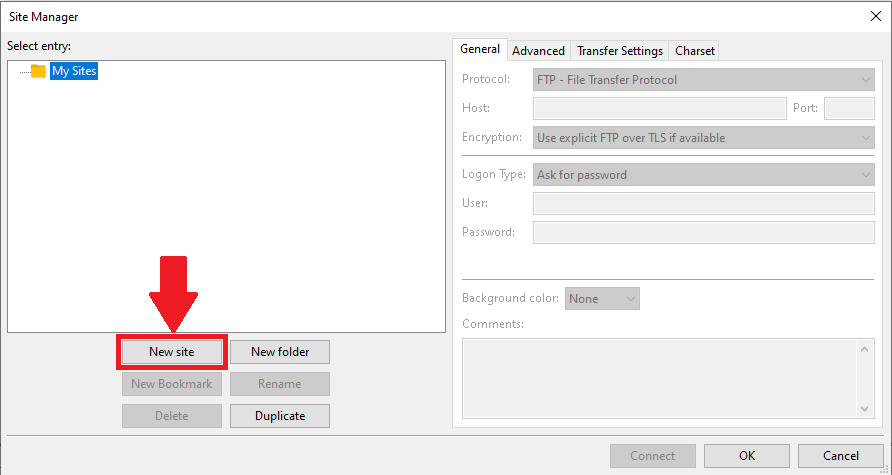
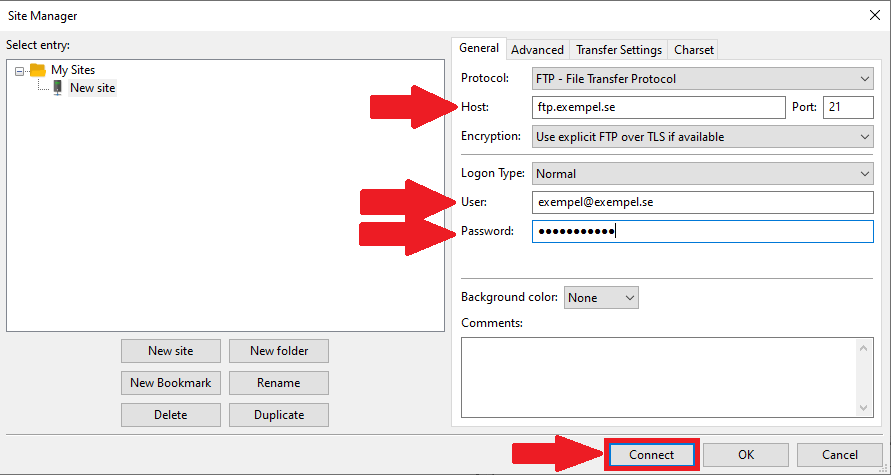
Där fyller du i host (som är ftp.domän.se). Denna information hittar du i guiden ovan. När du har fyllt i allt klickar du på "***Connect***".

[![image-1671808323653.png](https://kb.wopsa.se/uploads/images/gallery/2022-12/scaled-1680-/Rsg40sEbaNcqy5lk-image-1671808323653.png)](https://kb.wopsa.se/uploads/images/gallery/2022-12/Rsg40sEbaNcqy5lk-image-1671808323653.png)
<p class="callout info">Vi använder oss av ftp-programmet FileZilla som vi visar i denna guide, det är gratis och går att ladda ner [<span style="text-decoration: underline;">HÄR</span>](https://filezilla-project.org/).</p># Problem att ansluta till FTP med FileZilla

***Använder du nyare version av FileZilla kan det uppstå problem dom går att lösa genom att lägga upp platsen du ansluter till i "Platshanteraren" och välja att inte använda TLS.***

 ***Om man använder snabbanslutningsfunktionen så kommer detta att automatiskt använda TLS och kan inte stängas av.***

***Guide till att ansluta med FileZilla finns [<span style="text-decoration: underline;">HÄR</span>](https://kb.wopsa.se/books/ftp-hantering/page/ansluta-med-ftp-till-webbhotell).***# SFTP-anslutning.

#####  ***För att kunna ansluta med SFTP gäller följande.***

***1. Användarnamn och lösenord för att ansluta med SFTP är samma som till din cPanel, det fungerar alltså INTE att ansluta med FTP-konton.***

***2. För att kunna ansluta med SFTP måste ni ha webbhotell standard eller högre.***

***3. Ni måste ange port 1900 och inte lämna det tomt eller det automatiska port 22.***# Skapa separata FTP Konton

Att skapa separata FTP inloggningskonton kan göras genom kontrollpanelen cPanel genom följande steg.

- Logga in till kontrollpanelen cPanel
- Klicka till "Inställningar" -&gt; "User Manager" därefter välj "Add User"
- Fyll i användarnamn och i rutan under välj domännamnet. (FTP användarnamnet kommer att då vara användarnamn@domän)
- Välja att fylla i ett lösenord
- Under "Services" ska du välja att aktivera FTP
- Under kvot kan du välja "Unlimited" eller sätta en gräns i MB som kontot får ladda upp / ner
- "Hemkatalogen" är den katalog som detta konto kan hämta eller ladda upp filer från. (Denna katalog kan sättas till hemkatalogen till din hemsida)
- Välj Skapa