# Nedgradera eller uppgradera dina tjänster på wopsa
##### ***Hur nedgraderar eller uppgraderar jag mina tjänster på wopsa?***
Först måste du logga in på kundarean, guide till det finns [HÄR](https://kb.wopsa.se/books/allmant/page/logga-in-pa-kundarean).
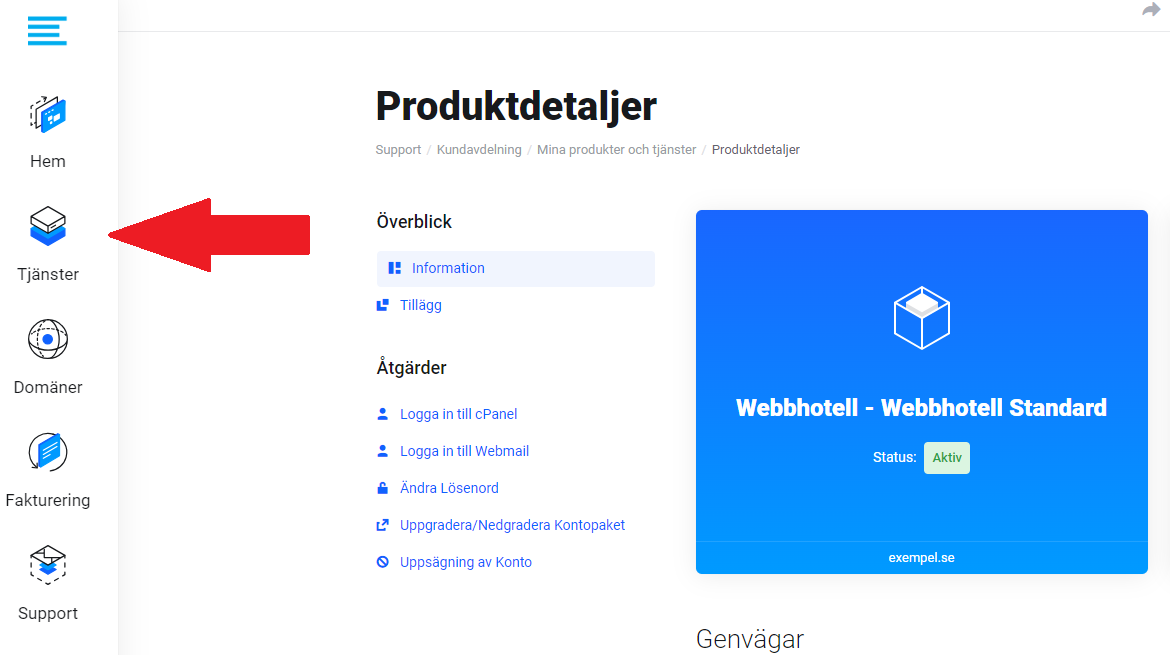
Där inne klickar du på "***Tjänster***".
[](https://kb.wopsa.se/uploads/images/gallery/2024-01/aW7LGumzSnTruuio-image-1706282053664.png)
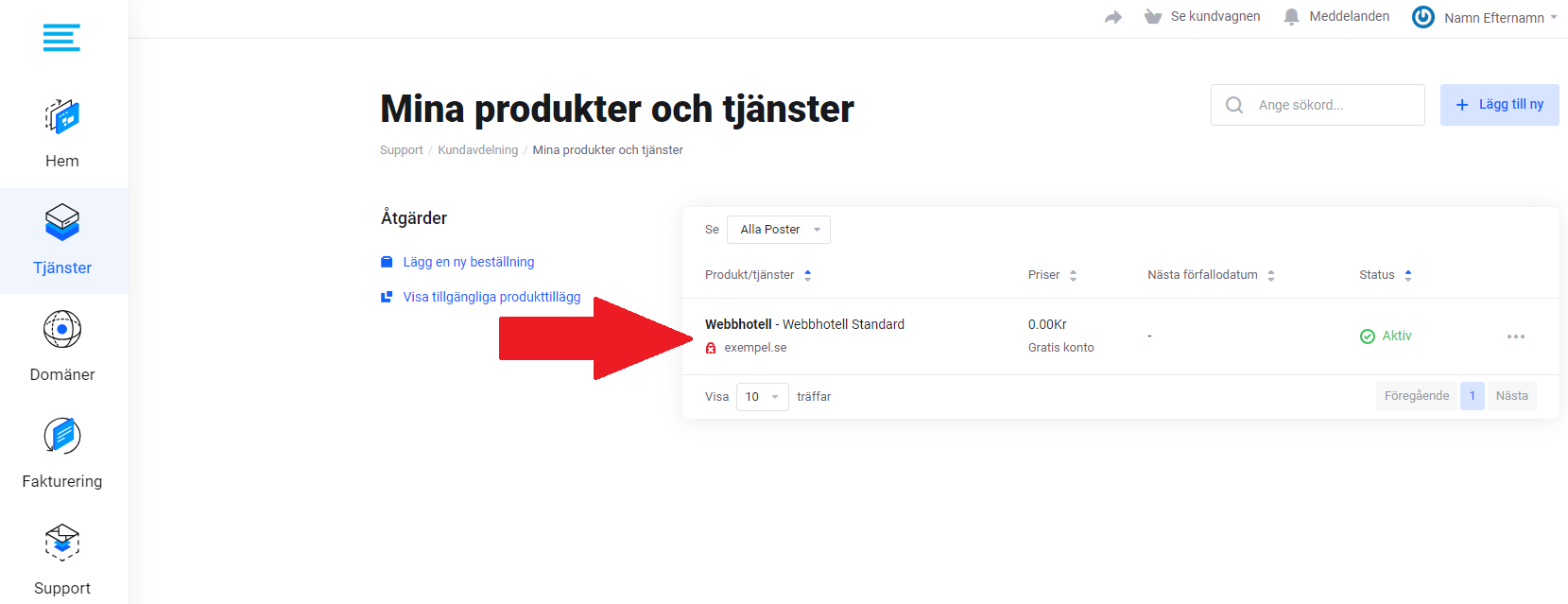
Där ser du dina tjänster och då klickar du på den tjänsten du vill ned/uppgradera.
[](https://kb.wopsa.se/uploads/images/gallery/2024-01/eY629BCX4CH5bktQ-image-1706282168996.png)
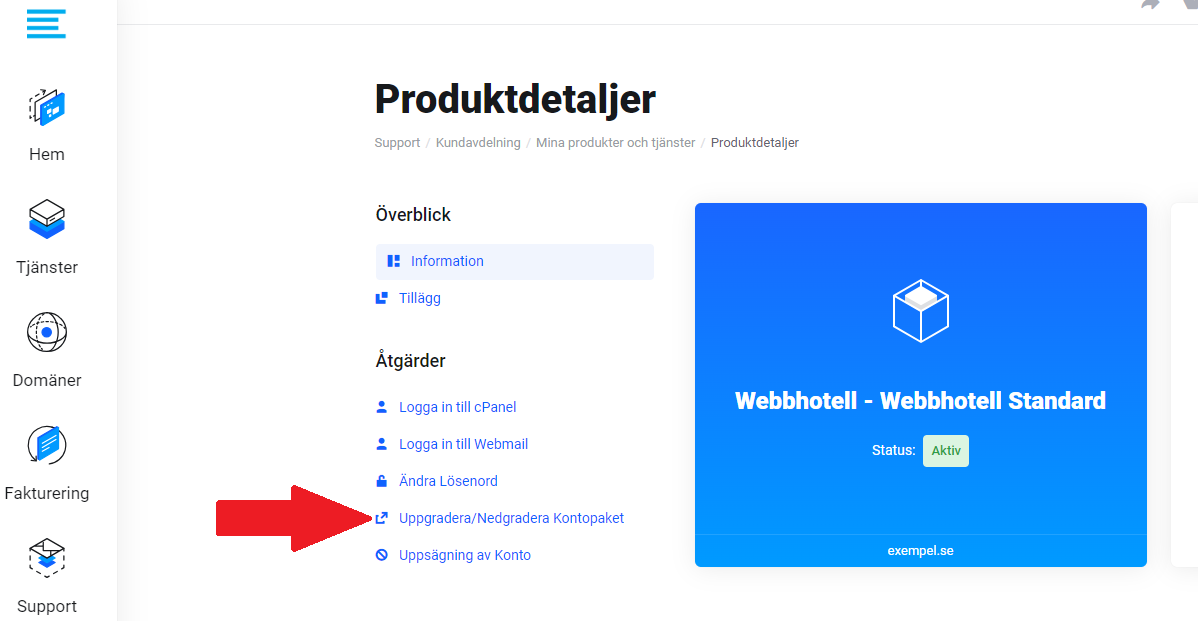
Sedan klickar du på "***Uppgradera/Nedgradera Kontopaket***" som bilden nedan visar.
[](https://kb.wopsa.se/uploads/images/gallery/2024-01/f6yIYzYpgeRWY9ty-image-1706282324321.png)
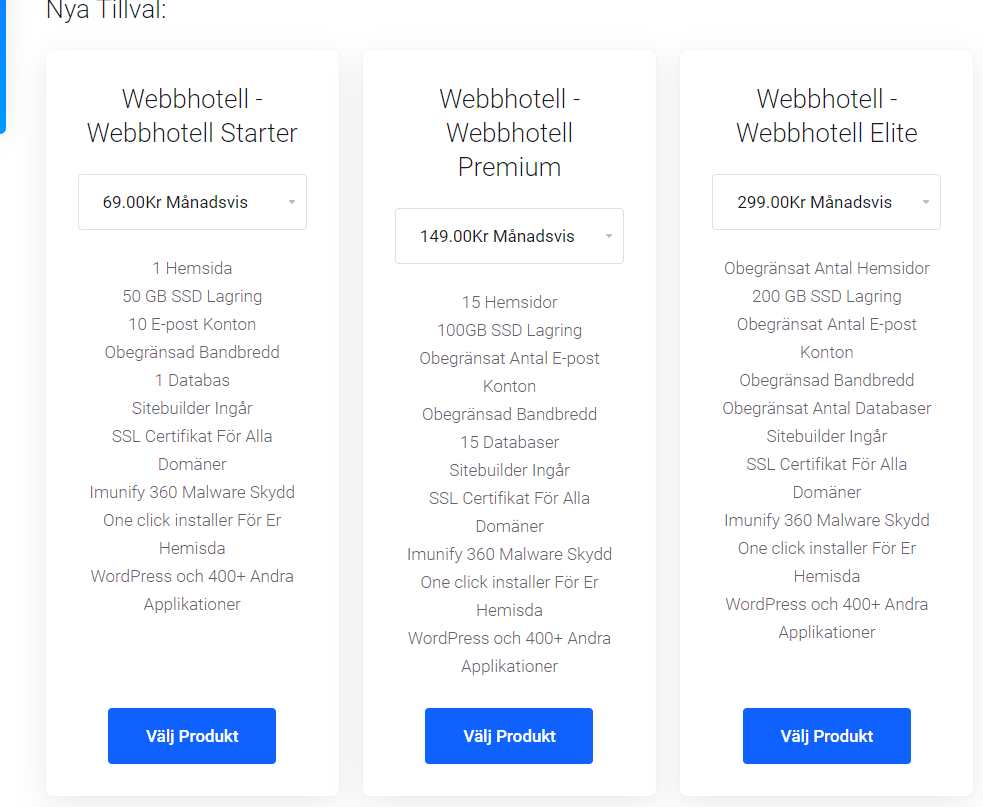
Där väljer du vad du vill ned/uppgradera och trycker sedan på "***Välj Produkt***"
[](https://kb.wopsa.se/uploads/images/gallery/2024-01/izfuUlThu5peasIa-image-1706282611545.png)
Vill du nedgradera något på ditt konto så [kontakta support](https://wopsa.se/contact.php).