# Betala med kreditkort
Först måste du logga in på kundarean, guide till det finns [HÄR](https://kb.wopsa.se/books/allmant/page/logga-in-pa-kundarean).
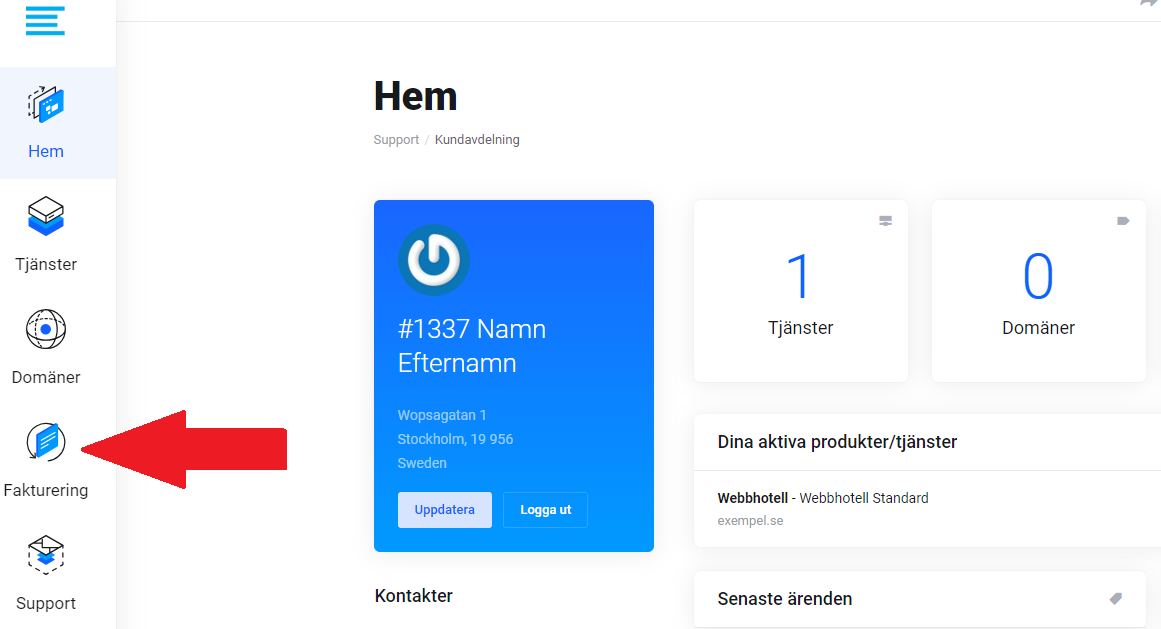
Sedan håller du muspekaren över "**Fakturering**" som bilden nedan visar.
[](https://kb.wopsa.se/uploads/images/gallery/2024-01/BCnRKWKrxUaUWiFD-image-1706111679426.png)
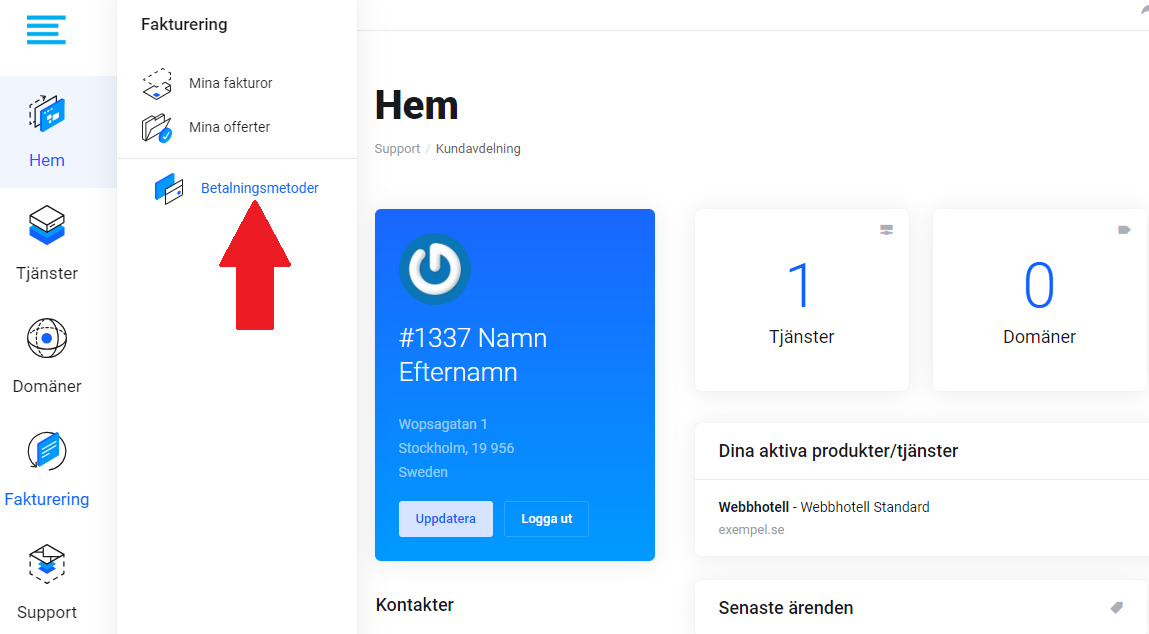
Därefter klickar du på "**Betalningsmetoder**" i menyn som kommer upp.
[](https://kb.wopsa.se/uploads/images/gallery/2024-01/Ff5fxpx0Qn1YsKPI-image-1706111709157.png)
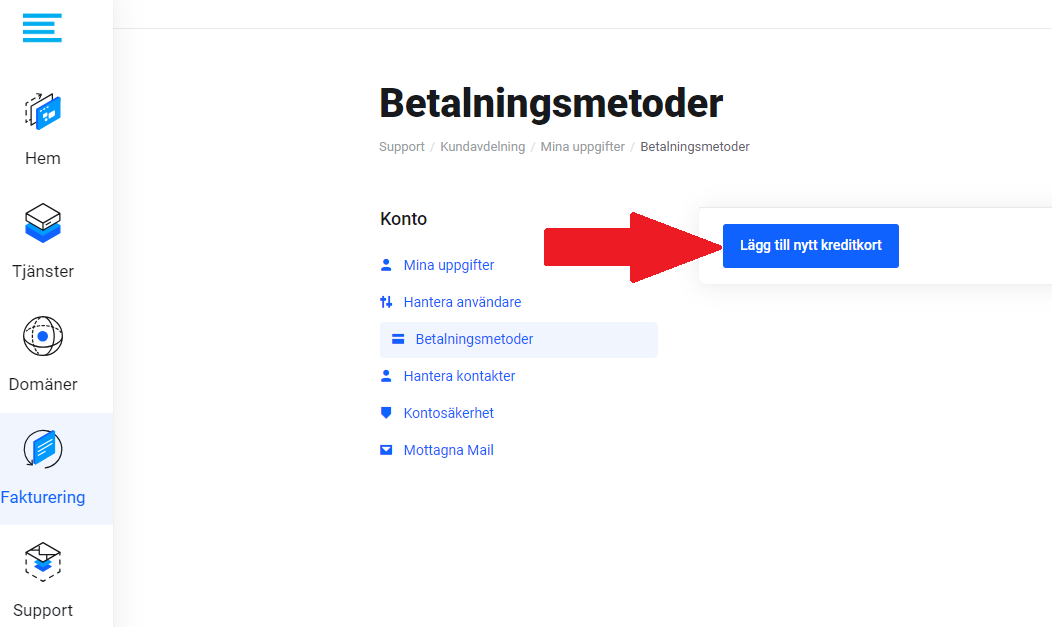
Sedan klickar du på "**Lägg till nytt kreditkort**".
[](https://kb.wopsa.se/uploads/images/gallery/2024-01/zEJe82aqgwzggNVH-image-1706111743570.png)
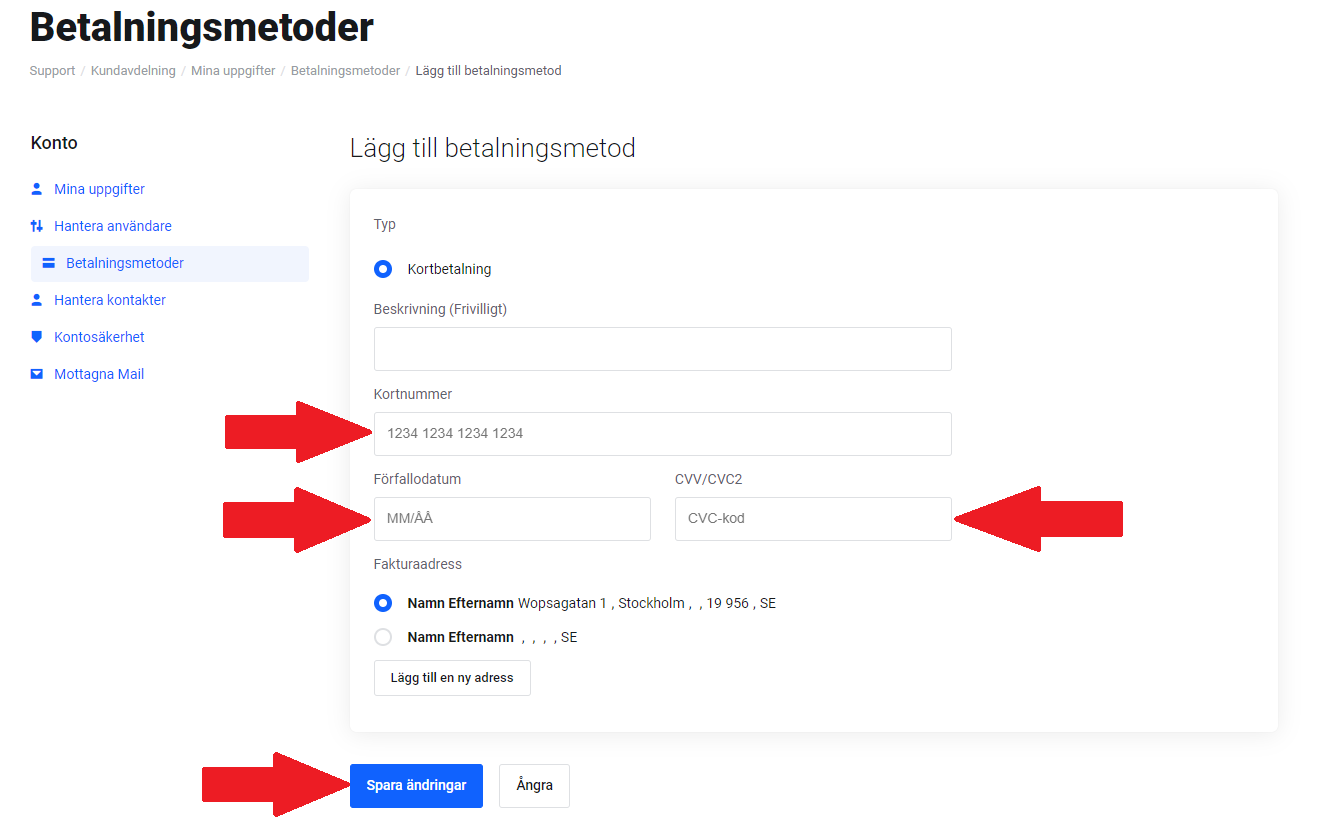
Till sist fyller du i alla uppgifter och trycker sedan på "***Spara ändringar***".
[](https://kb.wopsa.se/uploads/images/gallery/2024-01/bxfSM9wrmpGZVYog-image-1706111767062.png)
Sedan är det klart!
Wopsa sparar **INTE** några kortuppgifter som kan hamna fel.