# Utöka eller minska utrymme på e-postkonto
##### ***Hur lägger jag till eller tar bort utrymme på ett e-postkonto?***
Först måste du logga in på cPanel, guide till det finns [HÄR](https://kb.wopsa.se/books/cpanel/page/logga-in-pa-cpanel).
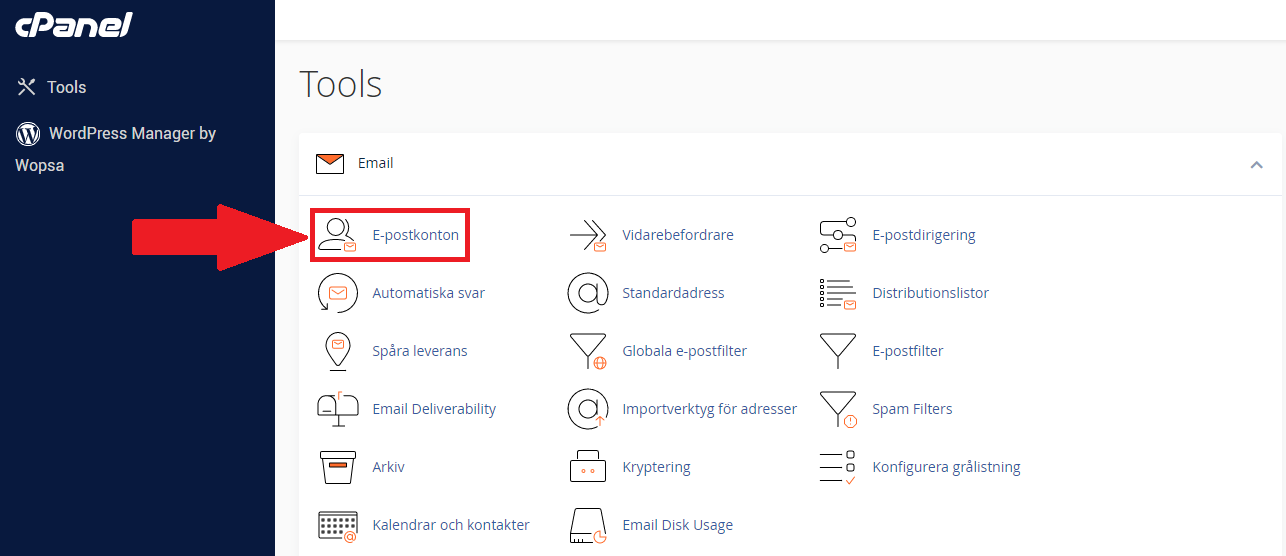
Sen trycker du på "***E-postkonton***" under fliken "Email".
[](https://kb.wopsa.se/uploads/images/gallery/2022-12/fX73edKIKJPDUJoi-image-1671179782934.png)
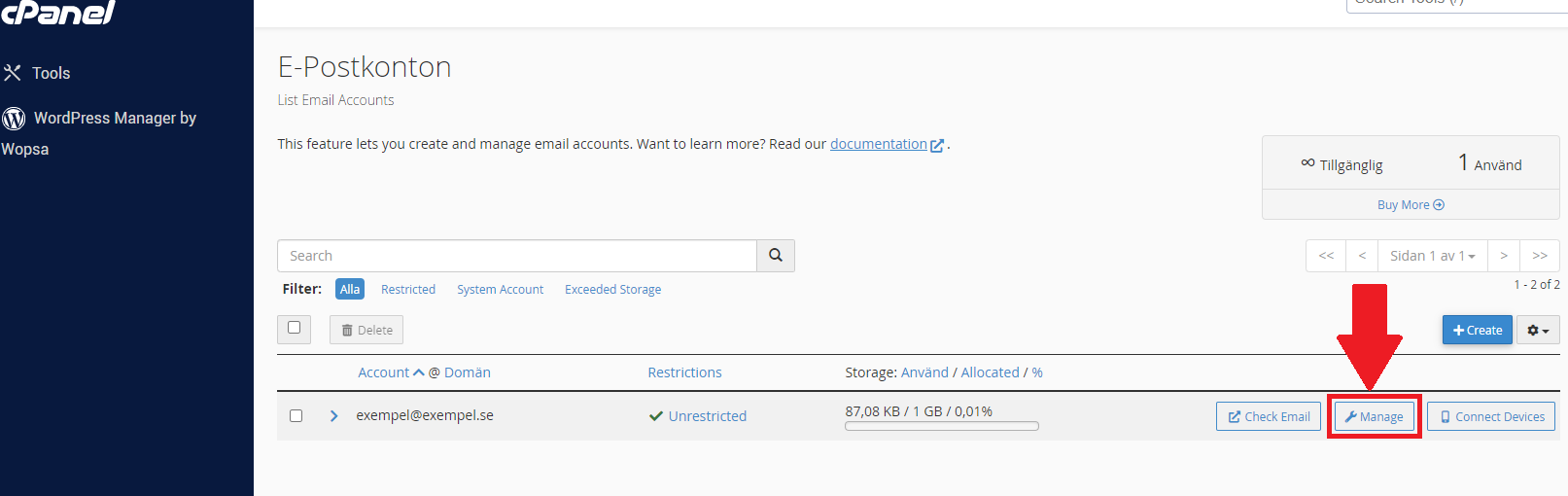
Där inne ser du alla e-postkonton och trycker då på "***Manage***" på det kontot du vill ge mer eller mindre utrymme.
[](https://kb.wopsa.se/uploads/images/gallery/2022-12/MnsK8hiAbAhSW3ee-image-1671179973666.png)
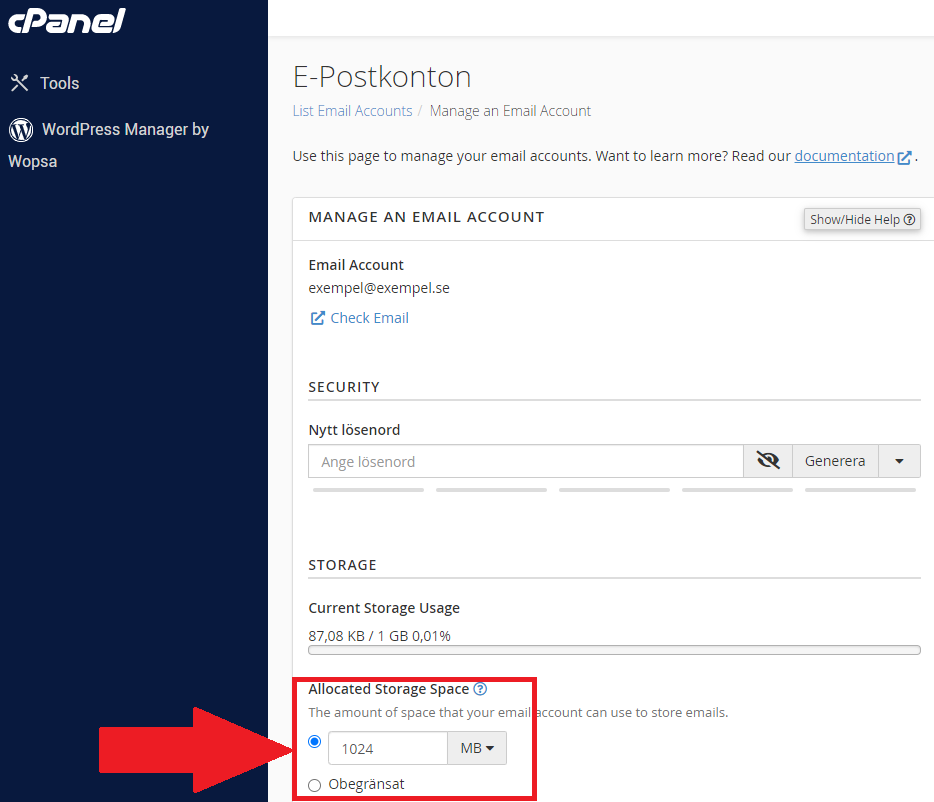
Där inne letar du rätt på "STORAGE" och där kan du endera klicka i obegränsat eller skriva in hur många MB/GB utrymme den e-posten ska få. (1024 MB är 1 GB)
[](https://kb.wopsa.se/uploads/images/gallery/2022-12/jZxYicgCwOCDfK8t-image-1671180168980.png)
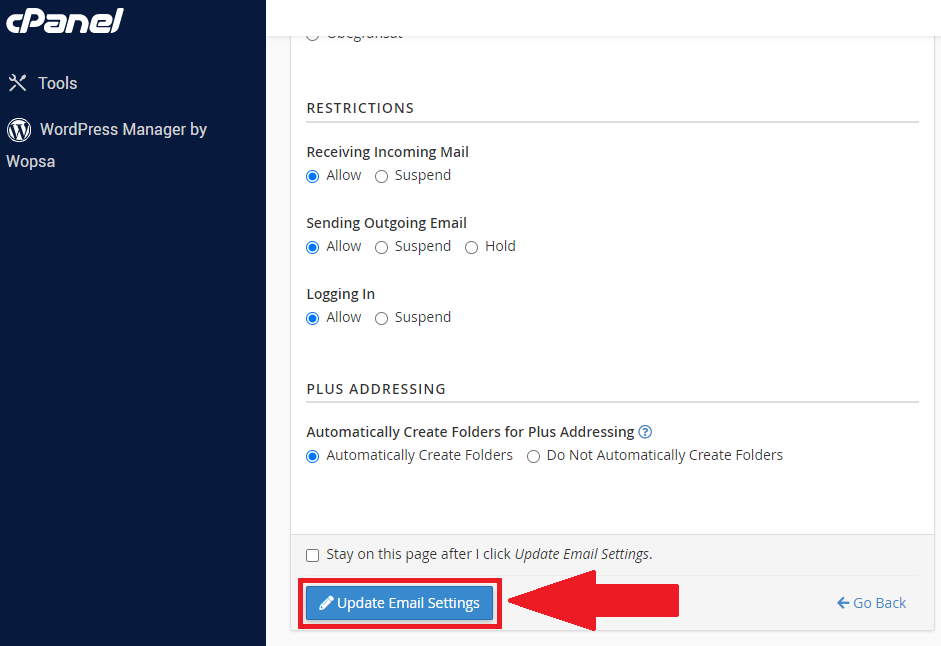
Sista steget är att scrolla längst ner och trycka på "***Update Email Settings***".
[](https://kb.wopsa.se/uploads/images/gallery/2022-12/kAPf4luVsFh5wT76-image-1671180285098.png)
Då var det klart! Och det kommer upp en grön ruta uppe i högra hörnet som bekräftar att ändringen lyckades.