Först måste du logga in på cPanel, guide till det finns [HÄR.](https://kb.wopsa.se/books/cpanel/page/logga-in-pa-cpanel)
OBS! För att Two-factor authentication (2FA) ska finnas måste ditt konto ligga på en server som har en nyare version av cPanel. Om du inte hittar Two-factor authentication (2FA) ligger ditt konto kanske på en lite äldre server och du kan då be supporten flytta ditt konto till en server som har nyare cPanel.
När du är inne i cPanel klickar du på "***E-postkonton***" under fliken "E-post" som bilden nedan visar. [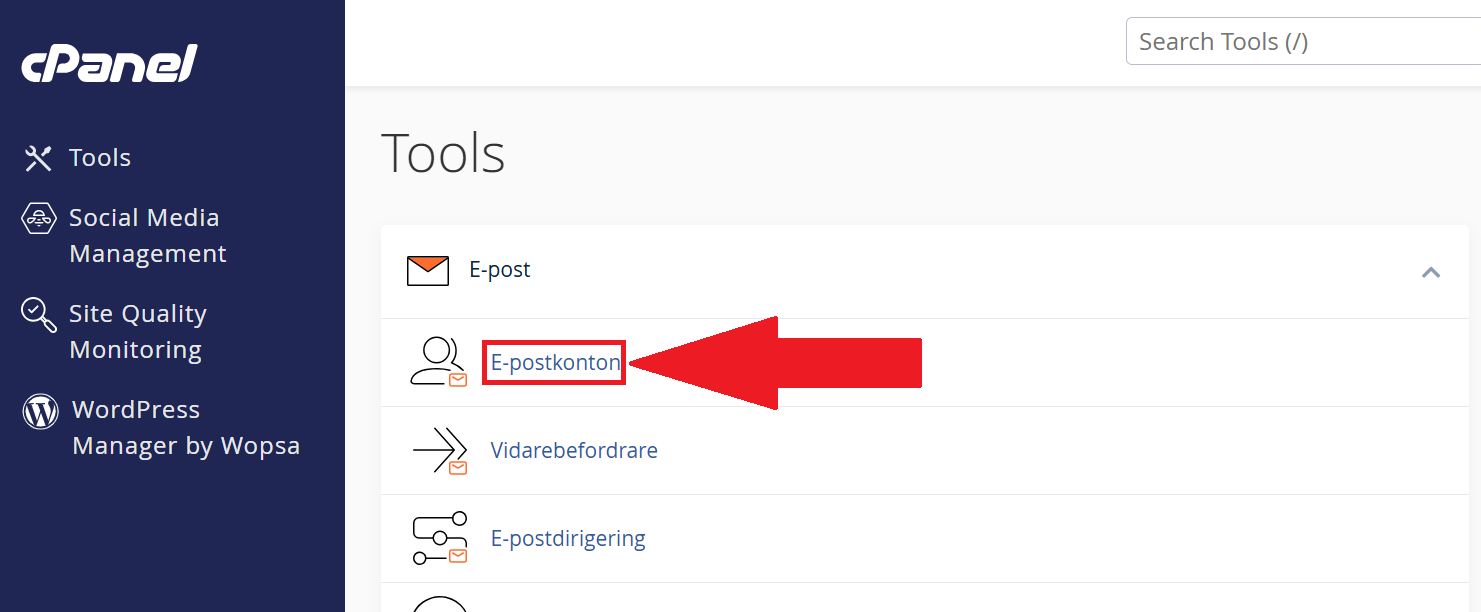](https://kb.wopsa.se/uploads/images/gallery/2025-05/yHdbhcr1Oj71cx7J-image-1748246330156.png) Sedan klickar du på "***Check Email***" på det kontot du vill aktivera 2FA på. [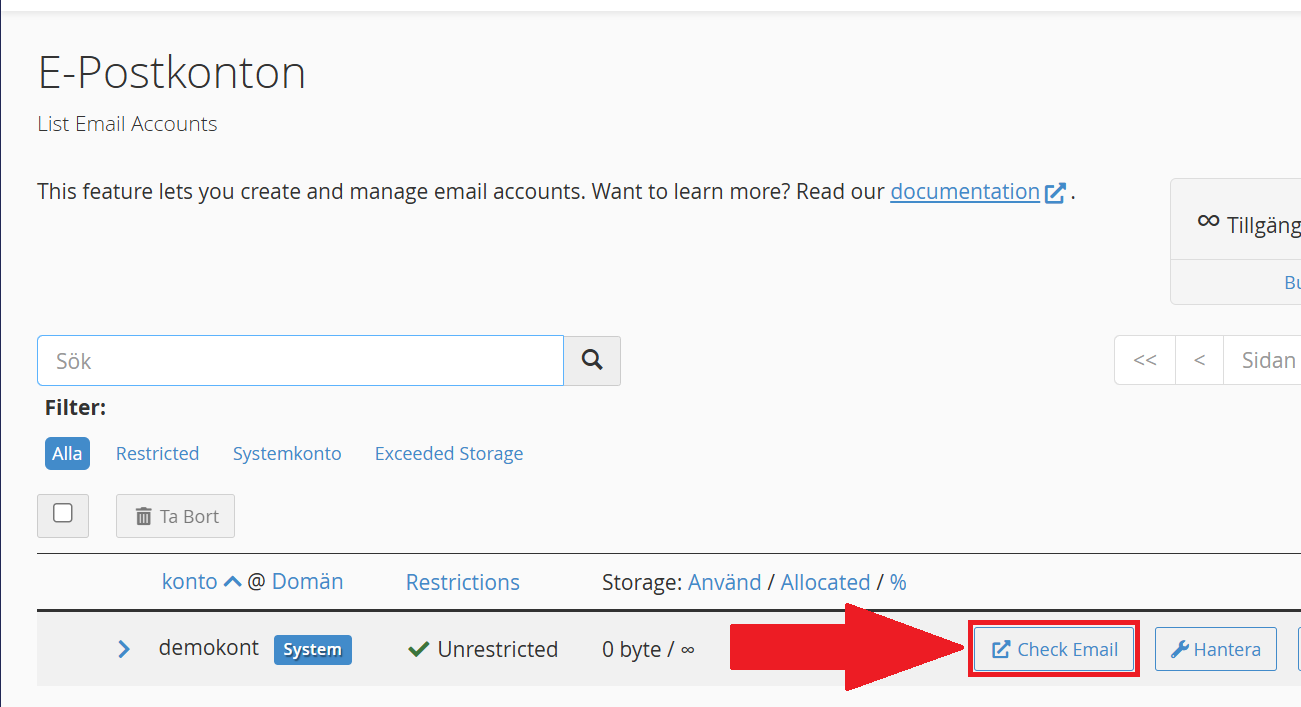](https://kb.wopsa.se/uploads/images/gallery/2025-05/eLOSeFQUEQzl7VHp-image-1748246861822.png) Där inne scrollar du ner och klickar på "***Two-Factor Authentication***" under kategorin "Edit Your Settings". [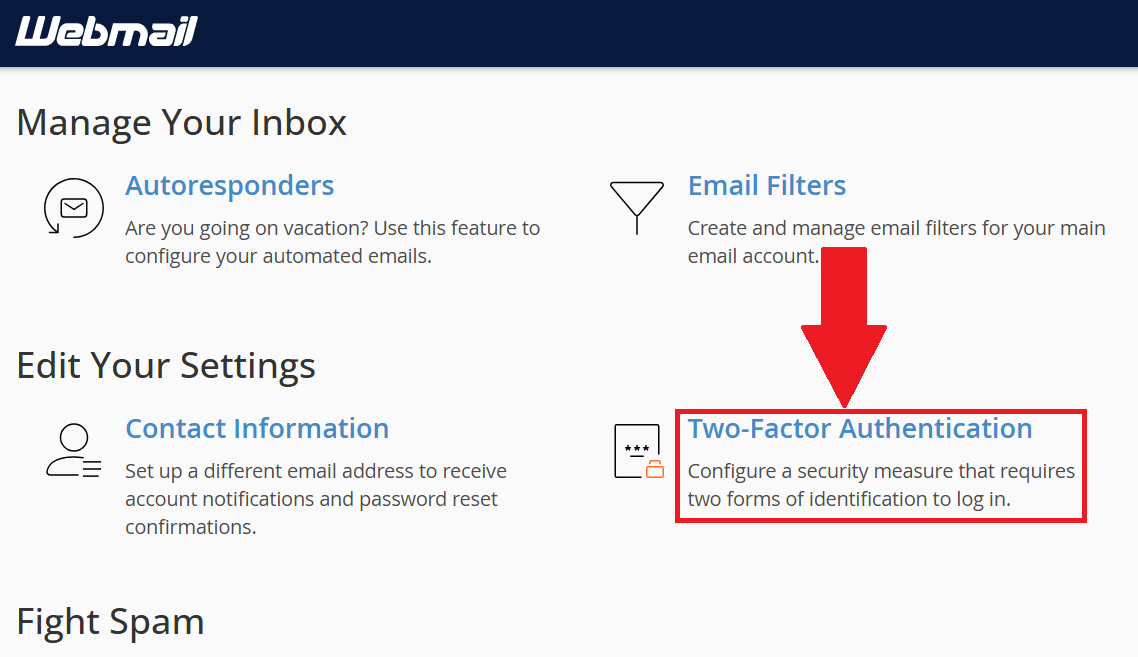](https://kb.wopsa.se/uploads/images/gallery/2025-05/iOCbaofMjC053Yq5-image-1748247154216.png) Sedan klickar du på "***Set Up Two-Factor Authentication***" [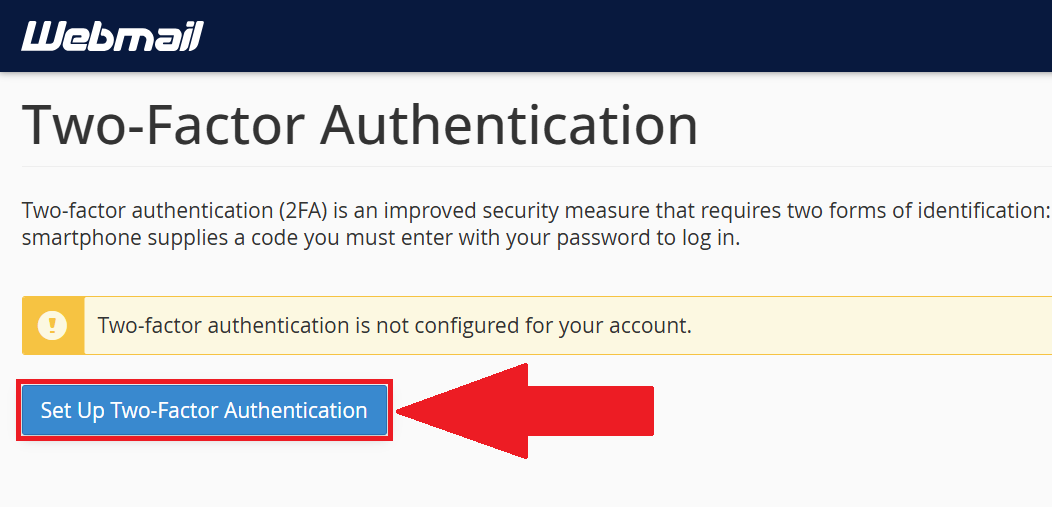](https://kb.wopsa.se/uploads/images/gallery/2025-05/uSZi3x85ocsxPzCf-image-1748247281429.png) Till sist väljer du en authenticator app till din mobil som t.ex Google Authenticator, Authy, eller Microsoft Authenticator och följer sedan guiden sedan är det klart!