# Logga in/Lägg till konto på Outlook

Här visar vi hur du loggar in eller lägger till konton i Outlook. Guide till hur du hittar och ändrar inställningar för Outlook hittar du [<span style="text-decoration: underline;">HÄR</span>](https://kb.wopsa.se/books/e-post/page/andra-installningarna-i-outlook).

<video controls="controls" height="420" width="840"><source src="https://kb.wopsa.se/attachments/68"></source></video>

<span style="text-decoration: underline;">**Steg 1.**</span>

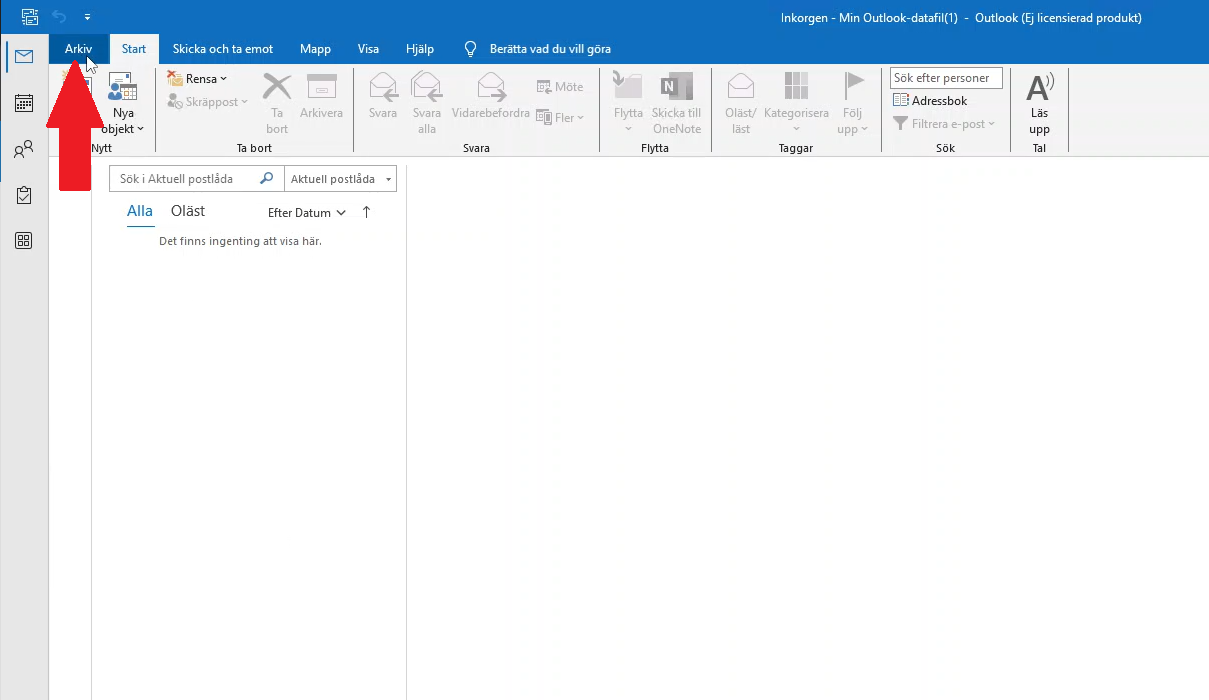
Öppna Outlook och klicka på "*<span style="text-decoration: underline;">**Arkiv**</span>*" uppe i vänstra hörnet.

[![image-1709199666796.png](https://kb.wopsa.se/uploads/images/gallery/2024-02/scaled-1680-/1Q6HNb05xC7vomcH-image-1709199666796.png)](https://kb.wopsa.se/uploads/images/gallery/2024-02/1Q6HNb05xC7vomcH-image-1709199666796.png)

**<span style="text-decoration: underline;">Steg 2.</span>**

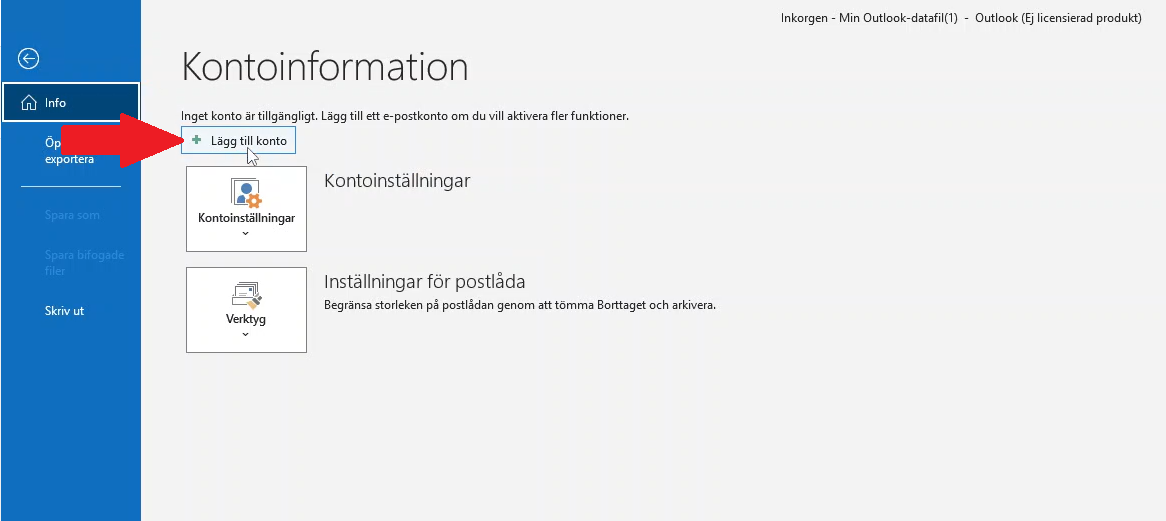
Sedan klickar du på "<span style="text-decoration: underline;">***Lägg till konto***</span>".

[![image-1709203120553.png](https://kb.wopsa.se/uploads/images/gallery/2024-02/scaled-1680-/S4HrrJMOkOKcssZe-image-1709203120553.png)](https://kb.wopsa.se/uploads/images/gallery/2024-02/S4HrrJMOkOKcssZe-image-1709203120553.png)

**<span style="text-decoration: underline;">Steg 3.</span>**

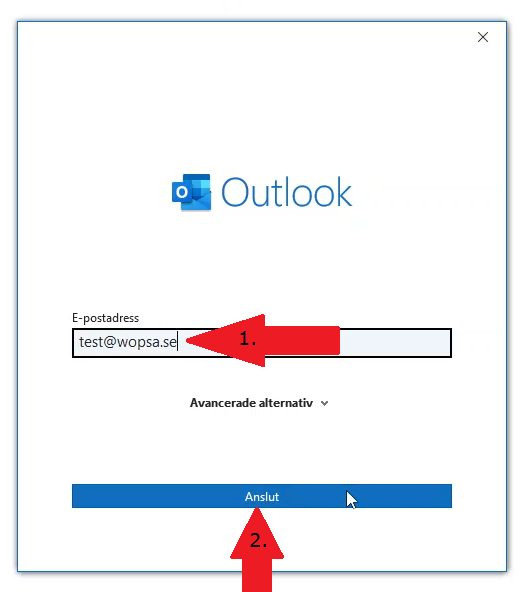
Där fyller du i den e-postadress du vill lägga till och klickar sedan "**<span style="text-decoration: underline;">*Anslut*</span>**".

[![image-1709212862398.png](https://kb.wopsa.se/uploads/images/gallery/2024-02/scaled-1680-/4LhHFyM5YhrTT1fk-image-1709212862398.png)](https://kb.wopsa.se/uploads/images/gallery/2024-02/4LhHFyM5YhrTT1fk-image-1709212862398.png)

**<span style="text-decoration: underline;">Steg 4.</span>**

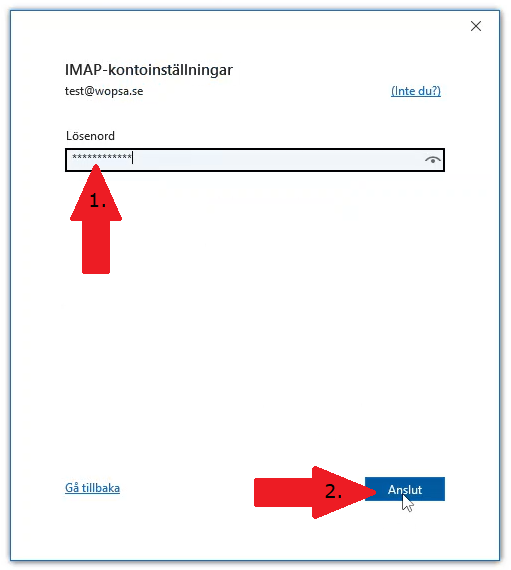
Nästa steg är att skriva in lösenordet till e-postadressen och klicka "<span style="text-decoration: underline;">***Anslut***</span>".

[![image-1709213089491.png](https://kb.wopsa.se/uploads/images/gallery/2024-02/scaled-1680-/W8a84Bvnc7hXhDpo-image-1709213089491.png)](https://kb.wopsa.se/uploads/images/gallery/2024-02/W8a84Bvnc7hXhDpo-image-1709213089491.png)

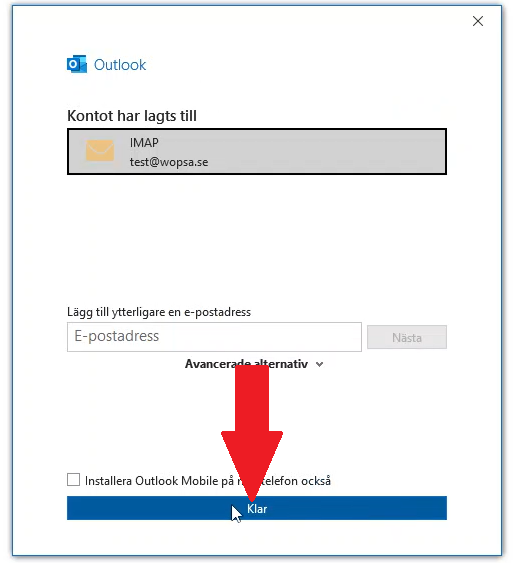
**<span style="text-decoration: underline;">Steg 5.</span>**

Sen ser du kontot som har lagts till och du klickar på "**<span style="text-decoration: underline;">Klar</span>**"*.*

[![image-1709214309874.png](https://kb.wopsa.se/uploads/images/gallery/2024-02/scaled-1680-/K2rJsCxWLQWKKHXG-image-1709214309874.png)](https://kb.wopsa.se/uploads/images/gallery/2024-02/K2rJsCxWLQWKKHXG-image-1709214309874.png)

<p class="callout success">Sen är det klart!</p>