Lägg till konto i Thunderbird
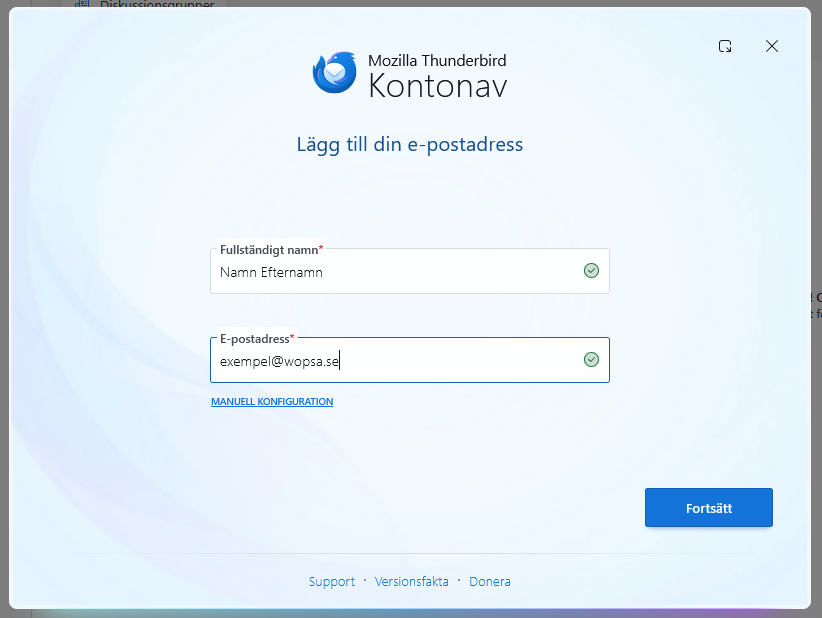
Är det första gången du startar Thunderbird kommer du direkt se rutan nedan där du kan lägga till ditt konto.
Vill du lägga till fler konton eller inte får fram denna ruta, gå vidare till "lägg till fler konton".
1. Fyll i namn och e-postadressen du vill lägga till och klicka "Fortsätt" nere till höger.
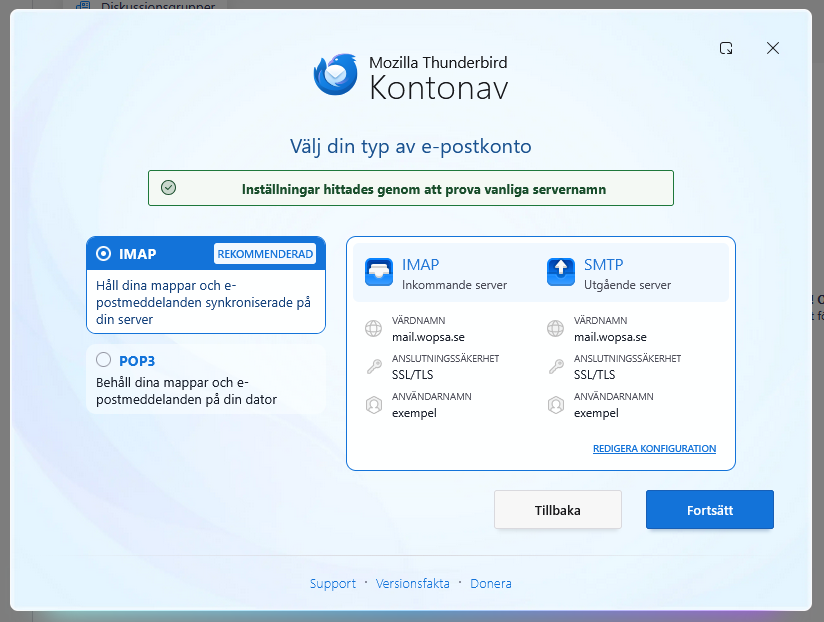
2. Då kommer den automatiskt hitta de inställningarna du ska ha för ditt konto som bilden nedan visar och du klickar återigen "Fortsätt" nere till höger
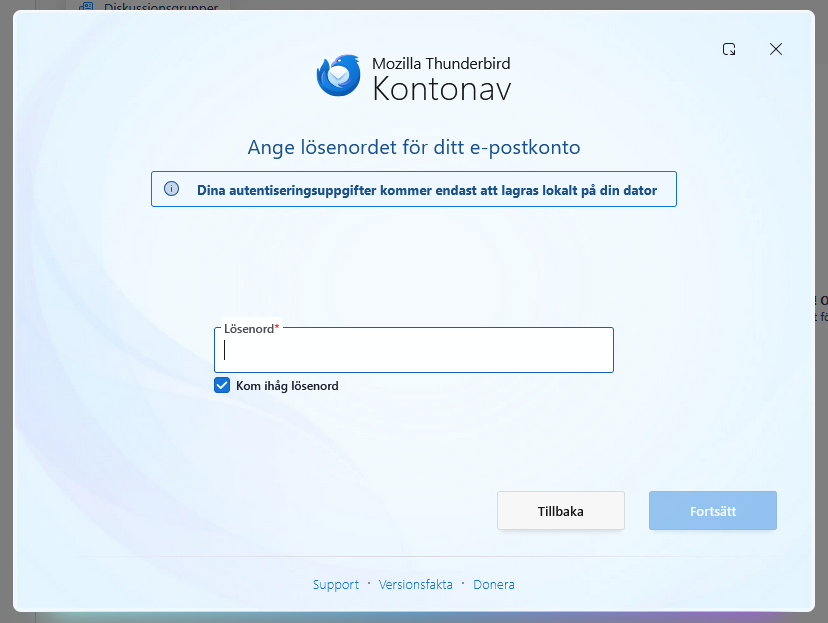
3. Sedan fyller du i ditt lösenord för e-postadressen och klickar "Fortsätt" nere till höger.
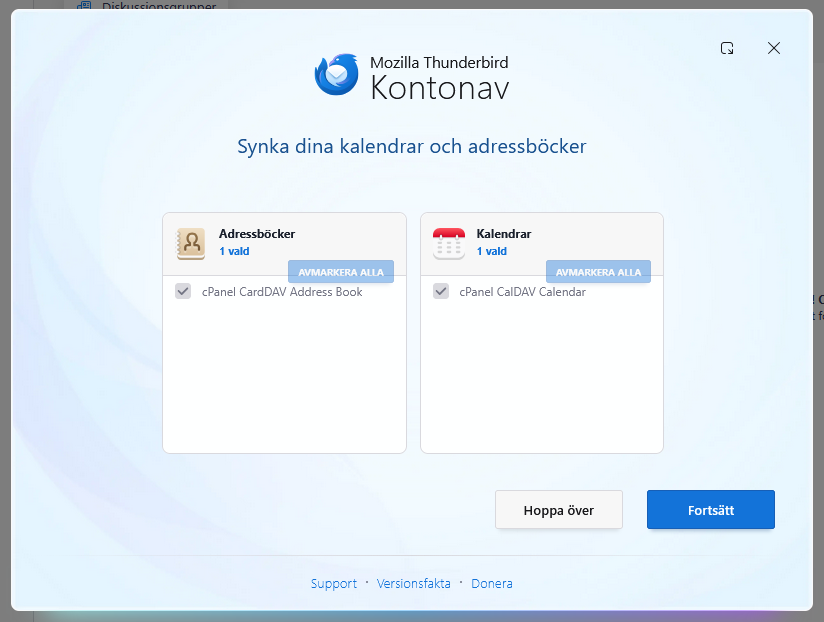
4. Nästa steg är att välja om du ska synka adressböcker och kalendrar, klicka sedan "Fortsätt" nere till höger.
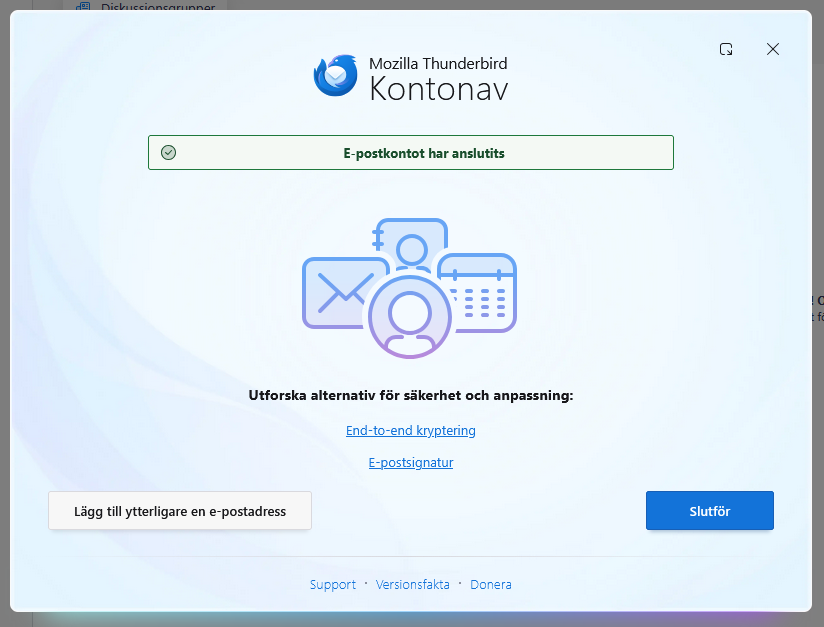
5. Sedan är det klart och kontot är tillagt!
Lägg till fler konton:
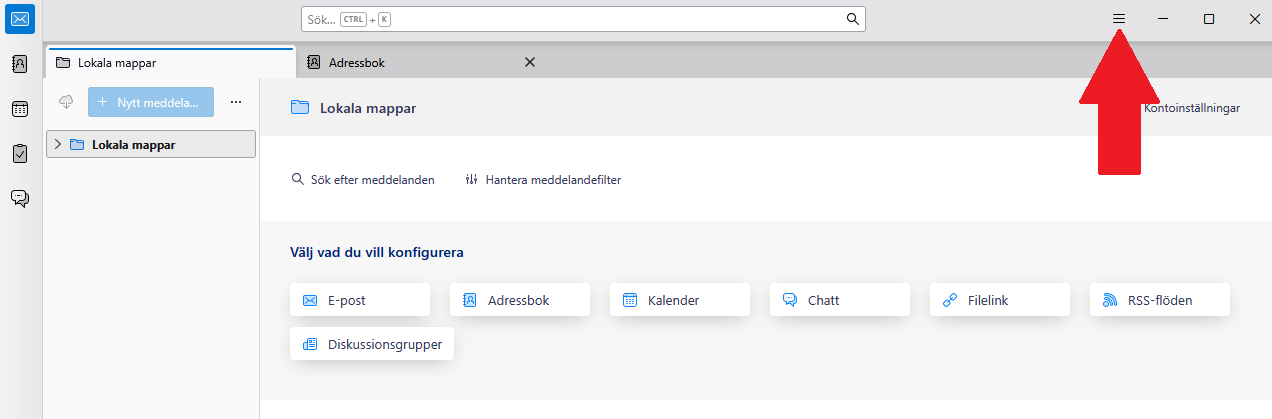
1. För att lägga till fler konton så klickar du ≡ uppe till högra hörnet som bilden nedan visar.
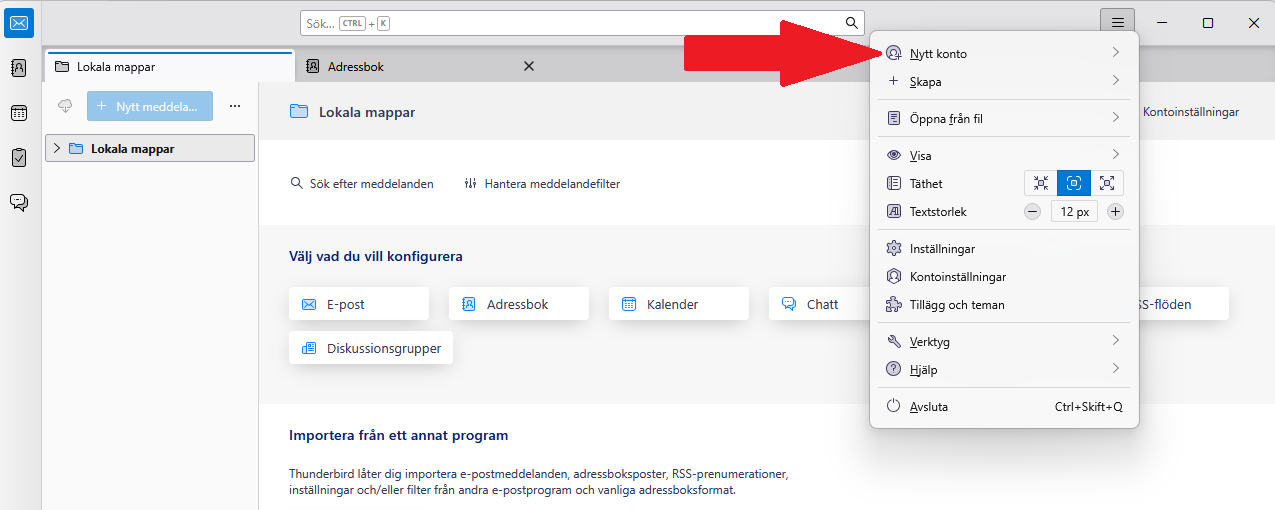
2. Sedan klickar du "Nytt konto".
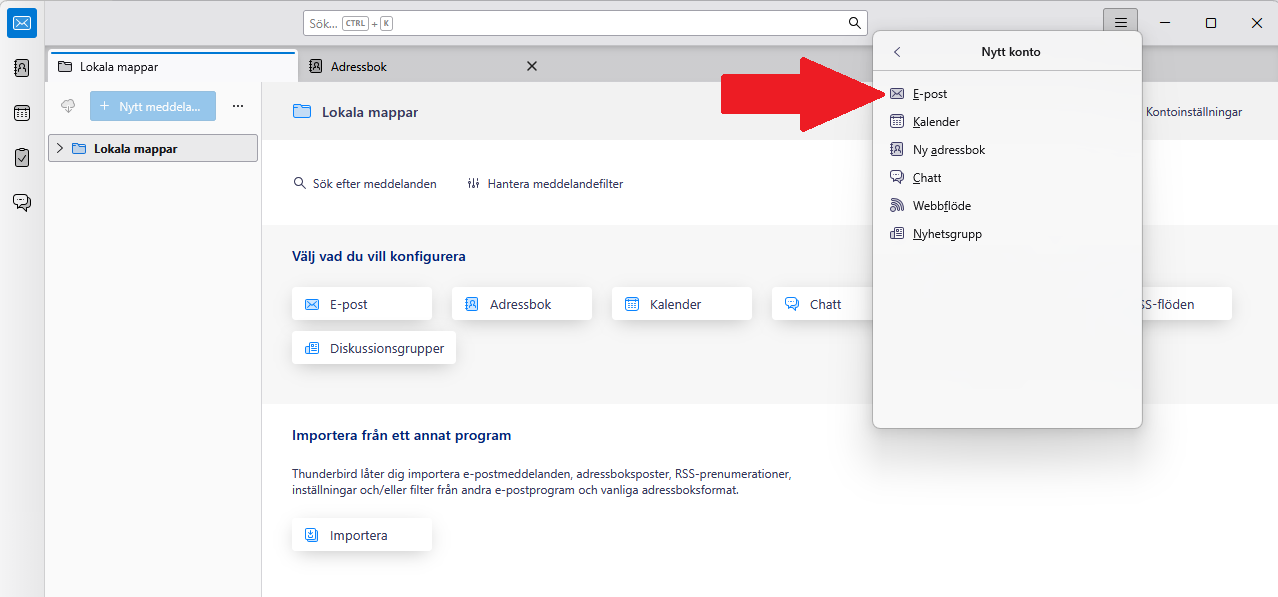
3. Klicka sedan på "E-post".
4. Fyll i namn och e-postadressen du vill lägga till och klicka "Fortsätt" nere till höger.
5. Då kommer den automatiskt hitta de inställningarna du ska ha för ditt konto som bilden nedan visar och du klickar återigen "Fortsätt" nere till höger
6. Sedan fyller du i ditt lösenord för e-postadressen och klickar "Fortsätt" nere till höger.
7. Nästa steg är att välja om du ska synka adressböcker och kalendrar, klicka sedan "Fortsätt" nere till höger.
8. Sedan är det klart och kontot är tillagt!