# Byt inställningar i Outlook

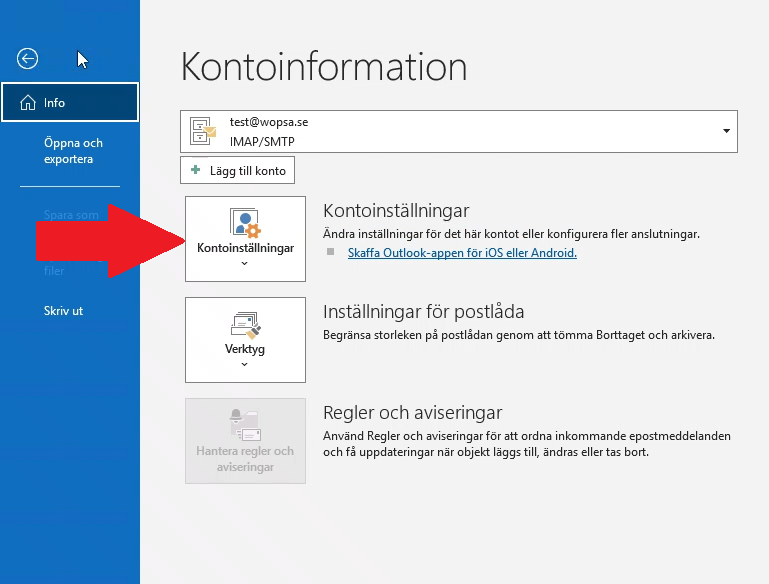
Här visar vi hur du hittar kontoinställningar och serverinställningar i Outlook.

<video controls="controls" height="420" width="840"><source src="https://kb.wopsa.se/attachments/69"></source></video>

<span style="text-decoration: underline;">***Steg 1.***</span>

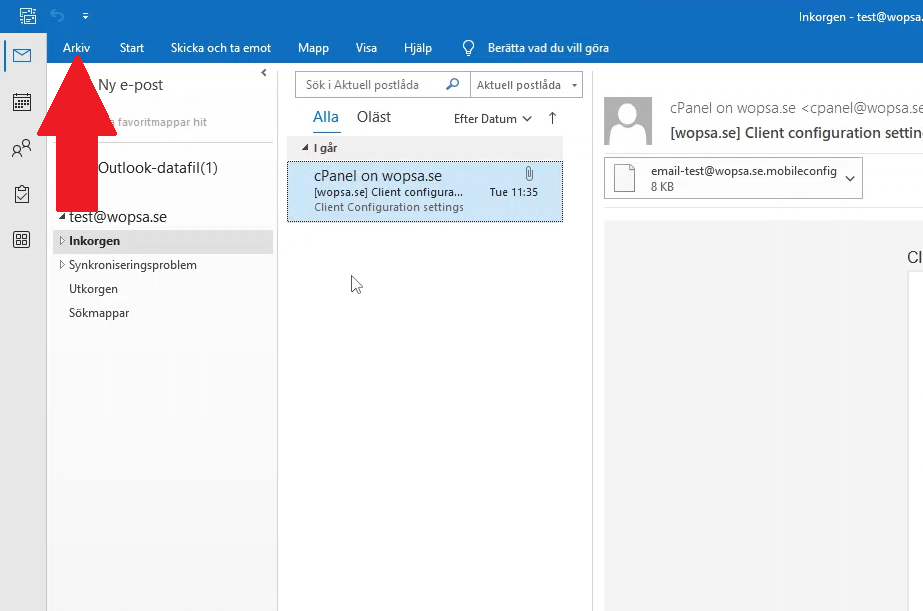
Först klickar du på "<span style="text-decoration: underline;">***Arkiv***</span>" som du hittar längst upp till vänster.

[![image-1709220025228.png](https://kb.wopsa.se/uploads/images/gallery/2024-02/scaled-1680-/sMuXNPGlTnv2DlnG-image-1709220025228.png)](https://kb.wopsa.se/uploads/images/gallery/2024-02/sMuXNPGlTnv2DlnG-image-1709220025228.png)
<span style="text-decoration: underline;">***Steg 2.***</span>

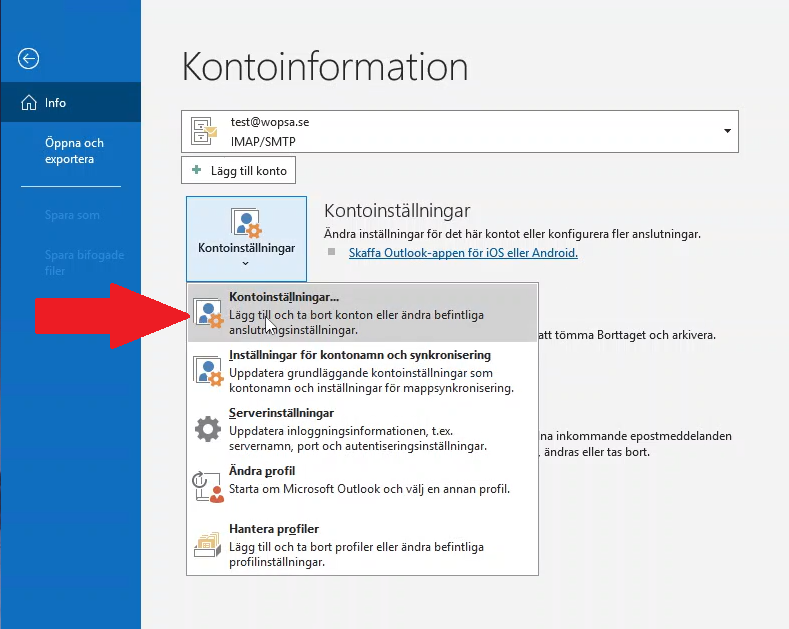
Sedan klickar du på "<span style="text-decoration: underline;">***Kontoinställningar***</span>".

[![image-1709220103466.png](https://kb.wopsa.se/uploads/images/gallery/2024-02/scaled-1680-/6MR4VurzZprzwXhQ-image-1709220103466.png)](https://kb.wopsa.se/uploads/images/gallery/2024-02/6MR4VurzZprzwXhQ-image-1709220103466.png)

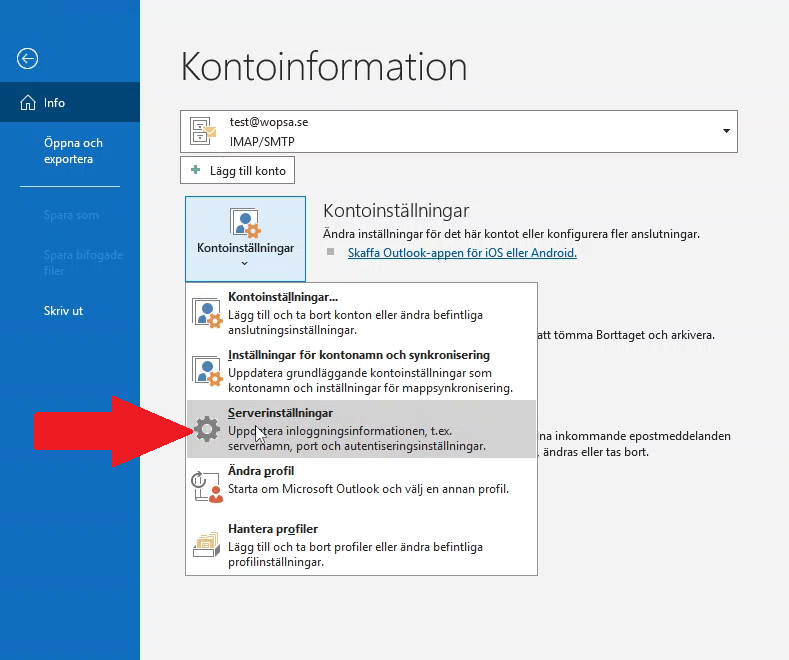
<span style="text-decoration: underline;">***Serverinställningar.***</span>

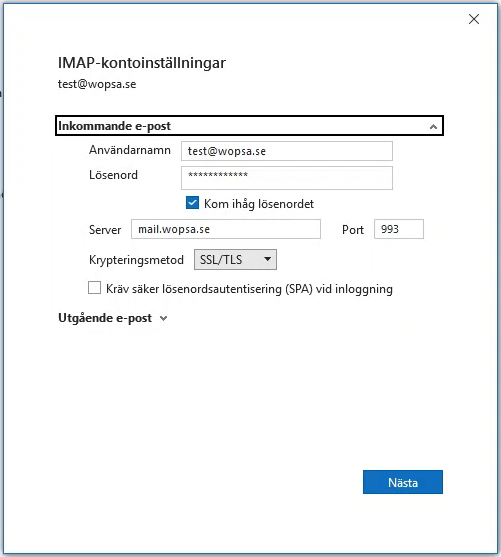
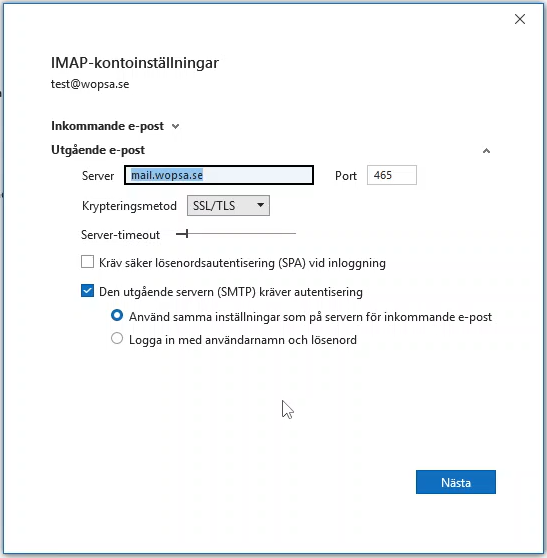
Där väljer du vilka inställningar du vill öppna. Klickar du på "Serverinställningar" kan du byta inställningarna för inkommande och utgående mail, byta server och port bland annat.

[![image-1709220264421.png](https://kb.wopsa.se/uploads/images/gallery/2024-02/scaled-1680-/EPJXorIRmSbCjP0h-image-1709220264421.png)](https://kb.wopsa.se/uploads/images/gallery/2024-02/EPJXorIRmSbCjP0h-image-1709220264421.png)
[![image-1709220338085.png](https://kb.wopsa.se/uploads/images/gallery/2024-02/scaled-1680-/Kz2cXiOpnHI1VXav-image-1709220338085.png)](https://kb.wopsa.se/uploads/images/gallery/2024-02/Kz2cXiOpnHI1VXav-image-1709220338085.png)
[![image-1709220457276.png](https://kb.wopsa.se/uploads/images/gallery/2024-02/scaled-1680-/J6lNTEz9zSAQBogu-image-1709220457276.png)](https://kb.wopsa.se/uploads/images/gallery/2024-02/J6lNTEz9zSAQBogu-image-1709220457276.png)
<span style="text-decoration: underline;">***Kontoinställningar.***</span>

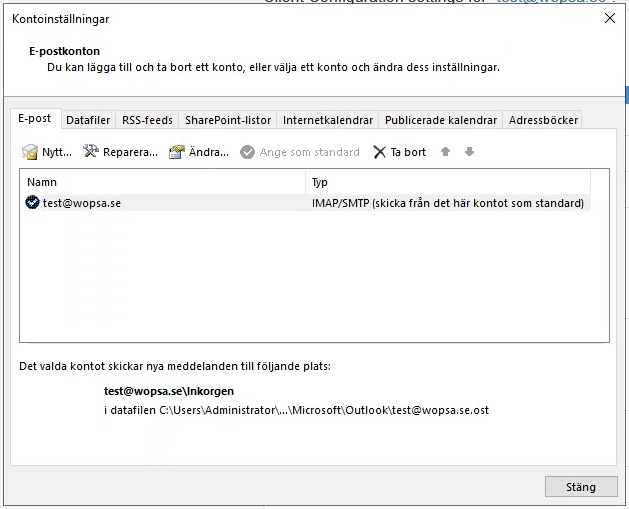
Här kan du ändra, ta bort och se över de konton du har lagt till i din Outlook.

För att komma dit klickar du på "<span style="text-decoration: underline;">***Kontoinställningar***</span>" sedan "<span style="text-decoration: underline;">***Kontoinställningar***</span>" igen.

[![image-1709220525947.png](https://kb.wopsa.se/uploads/images/gallery/2024-02/scaled-1680-/sBYn2seHTw8u2LuB-image-1709220525947.png)](https://kb.wopsa.se/uploads/images/gallery/2024-02/sBYn2seHTw8u2LuB-image-1709220525947.png)

Då får du fram denna ruta där du får översikt på de konton du har lagt till i din Outlook.

[![image-1709220808966.png](https://kb.wopsa.se/uploads/images/gallery/2024-02/scaled-1680-/zXjW5ot6vj299IdM-image-1709220808966.png)](https://kb.wopsa.se/uploads/images/gallery/2024-02/zXjW5ot6vj299IdM-image-1709220808966.png)