# E-post

# Skapa nytt e-postkonto

##### ***Hur skapar man ett nytt e-postkonto?***

<p class="callout info">Först måste du logga in på cPanel, guide till det finns <span style="text-decoration: underline;">[HÄR.](https://kb.wopsa.se/books/cpanel/page/logga-in-pa-cpanel)</span></p>

<video controls="controls" height="425" width="850"><source src="https://kb.wopsa.se/attachments/23"></source></video>

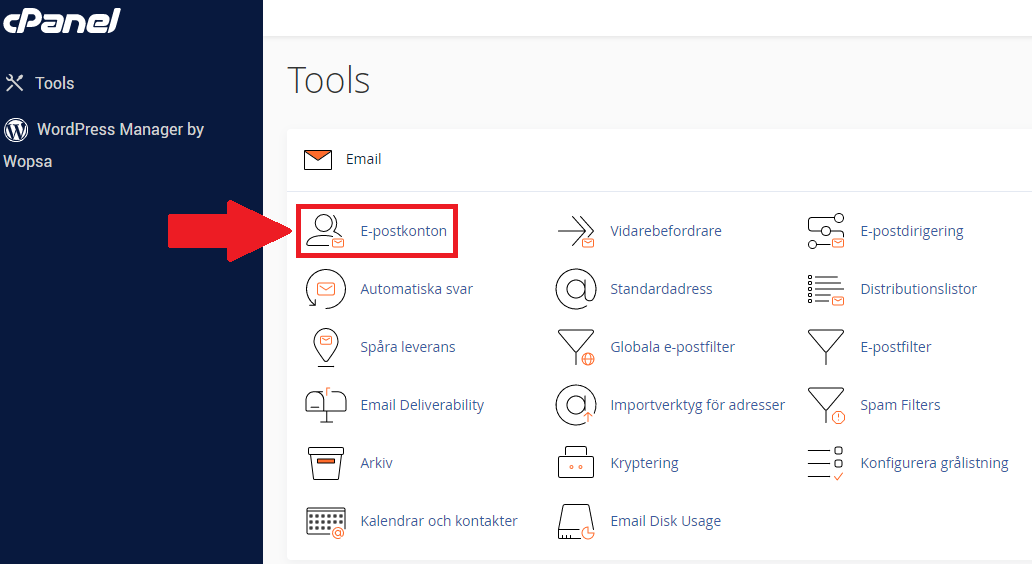
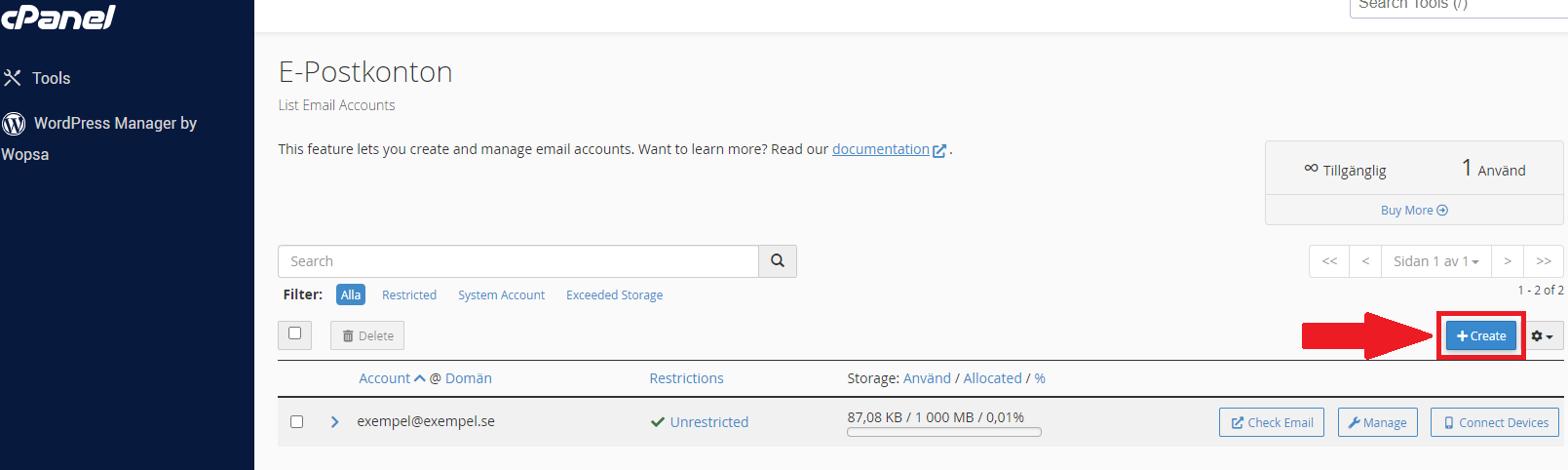
Där inne klickar du på "***E-postkonton***" under fliken "Email".

[![image-1671531111439.png](https://kb.wopsa.se/uploads/images/gallery/2022-12/scaled-1680-/ZLbCVFMyT0HXZRIw-image-1671531111439.png)](https://kb.wopsa.se/uploads/images/gallery/2022-12/ZLbCVFMyT0HXZRIw-image-1671531111439.png)
Där inne trycker du på "***Create***".

[![image-1671531347108.png](https://kb.wopsa.se/uploads/images/gallery/2022-12/scaled-1680-/9rNB8DMTTrU7e81C-image-1671531347108.png)](https://kb.wopsa.se/uploads/images/gallery/2022-12/9rNB8DMTTrU7e81C-image-1671531347108.png)
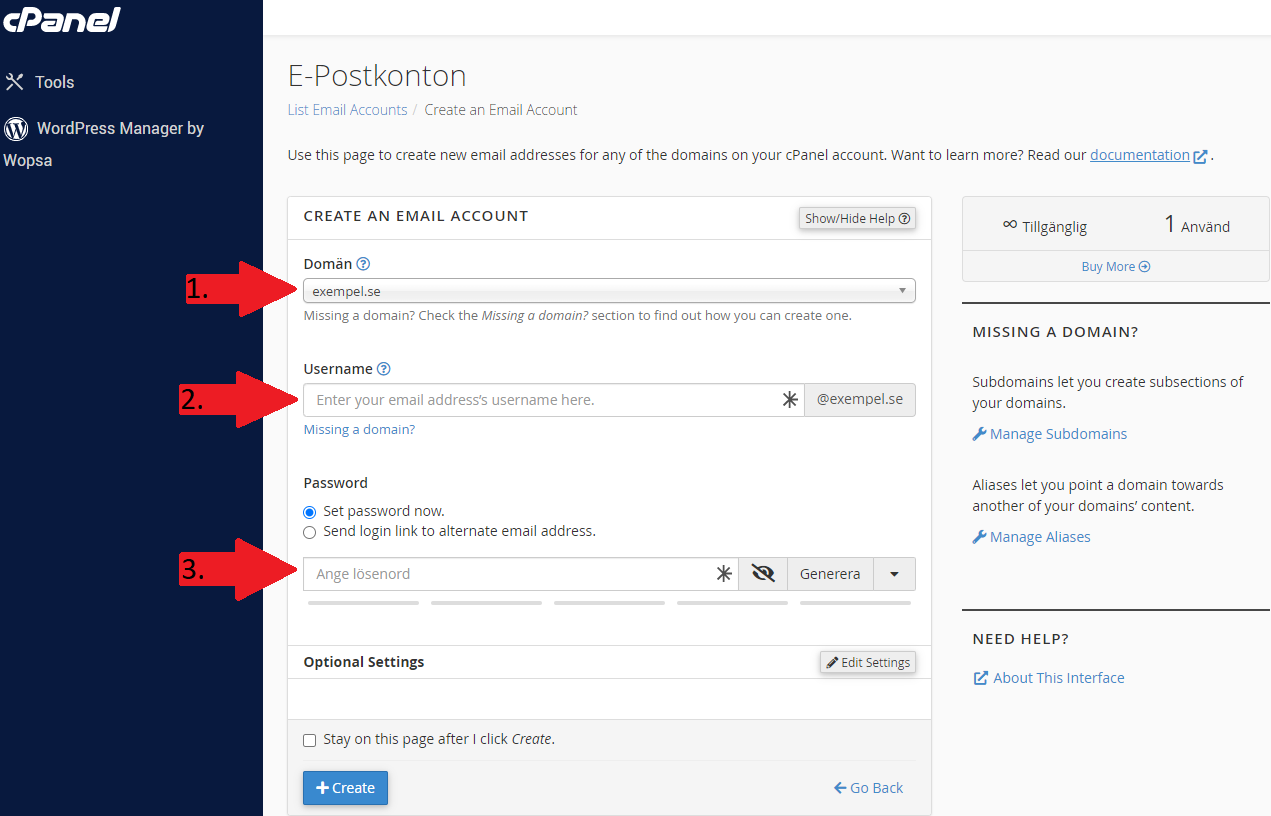
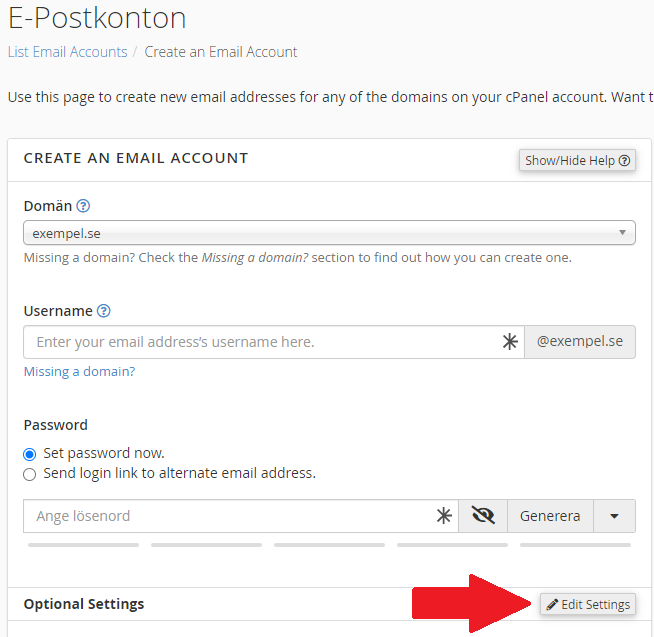
Där väljer du vilken domän den ska vara kopplat till "1." på bilden. Sedan väljer du namn till e-posten "2." på bilden. Sedan väljer du lösenord till e-posten "3.".

<p class="callout info">Om du inte hittar domänen du vill skapa e-postkonto till betyder det att domännamnet inte finns upplagt i din cPanel. Du kan följa dessa guider för att lägga till ett domännamn i cPanel  
[Lägg till alias/parkerad domän i cPanel](https://kb.wopsa.se/books/domaner-dns/page/lagg-till-aliasparkerad-doman-i-cpanel "Lägg till alias/parkerad domän i cPanel")  
[Lägg till tilläggsdomän](https://kb.wopsa.se/books/domaner-dns/page/lagg-till-tillaggsdoman "Lägg till tilläggsdomän")  
</p>

[![image-1671531919522.png](https://kb.wopsa.se/uploads/images/gallery/2022-12/scaled-1680-/8HTLzn6OW76LWWul-image-1671531919522.png)](https://kb.wopsa.se/uploads/images/gallery/2022-12/8HTLzn6OW76LWWul-image-1671531919522.png)

  
Du kan även klicka "Edit Settings" för att få fler alternativ som att välja hur mycket utrymme den e-posten får lova att utnyttja.

[![image-1671532127162.png](https://kb.wopsa.se/uploads/images/gallery/2022-12/scaled-1680-/aIjVcHAd1O7YazVH-image-1671532127162.png)](https://kb.wopsa.se/uploads/images/gallery/2022-12/aIjVcHAd1O7YazVH-image-1671532127162.png)
[![image-1671532166371.png](https://kb.wopsa.se/uploads/images/gallery/2022-12/scaled-1680-/UXVkjEEQFE2PNfGP-image-1671532166371.png)](https://kb.wopsa.se/uploads/images/gallery/2022-12/UXVkjEEQFE2PNfGP-image-1671532166371.png)
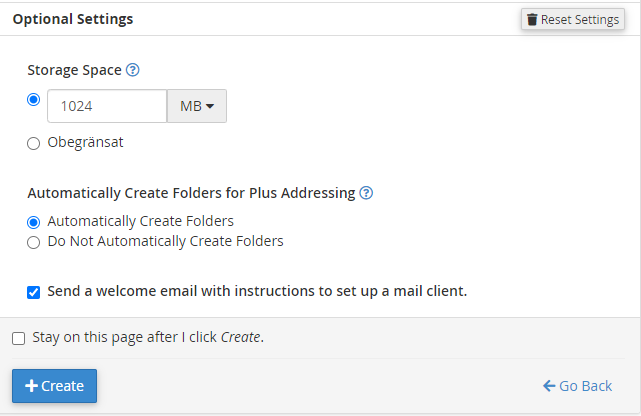
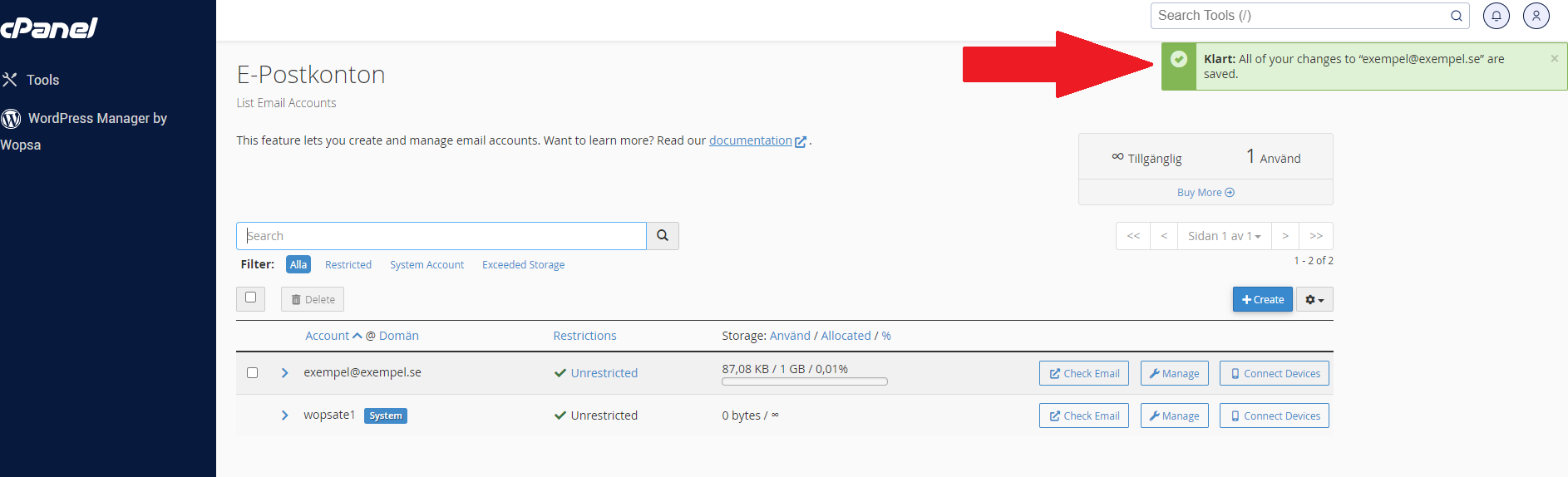
Sist trycker du på "***Create***" för att skapa kontot.

[![image-1671532390259.png](https://kb.wopsa.se/uploads/images/gallery/2022-12/scaled-1680-/NZOD5ReIGJLZZHmv-image-1671532390259.png)](https://kb.wopsa.se/uploads/images/gallery/2022-12/NZOD5ReIGJLZZHmv-image-1671532390259.png)
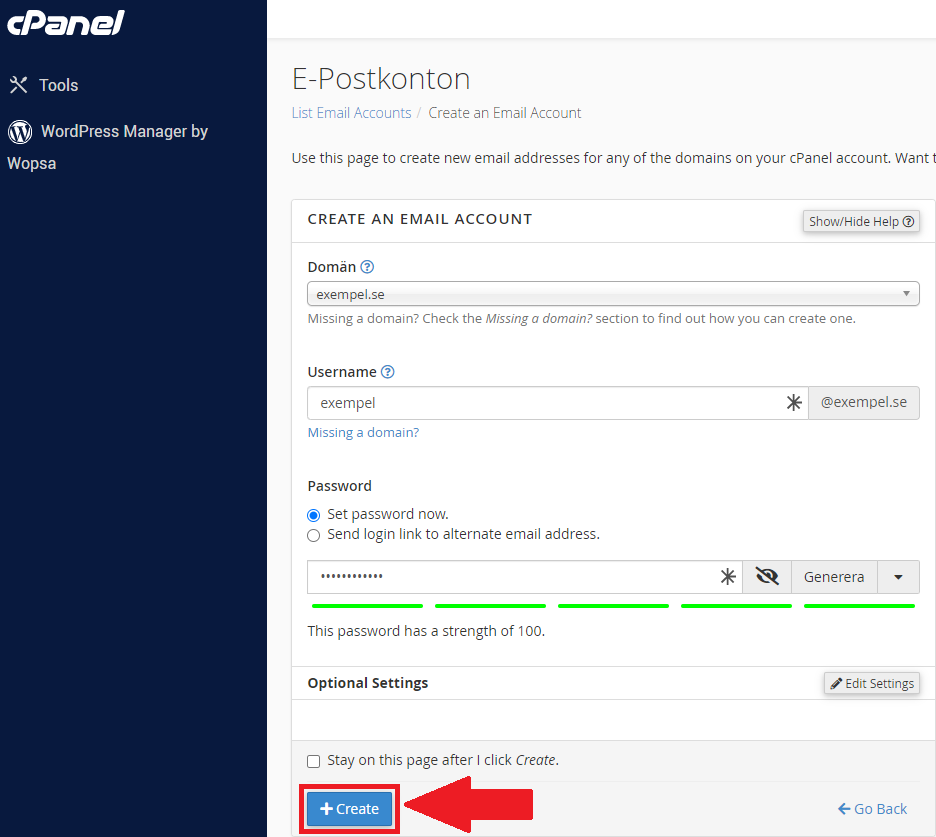
<p class="callout success">Sen är det klart!</p># Logga in på webmail

##### ***Det finns 3 olika sätt att nå er webmail. Vi kommer nedan lista de olika sätten***

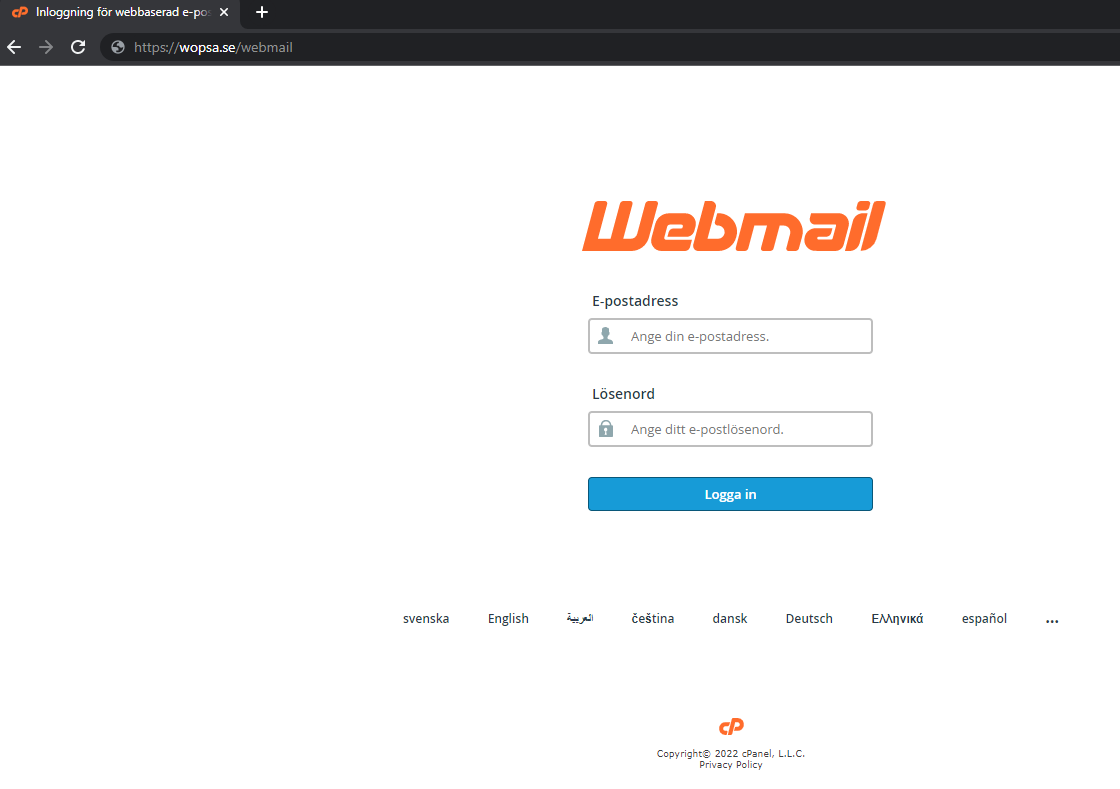
***Alternativ 1:*** För att logga in på din webmail så skriver du ditt domännamn följt av snedstreck och sedan "webmail". Alltså **<span style="color: #000000;">https://ertdomännamn.se/webmail</span>** i adressfältet.

<p class="callout info">Vi har domännamnet "wopsa.se" så för oss blir det alltså <span style="color: #2dc26b;"><span style="color: #000000;">**[https://wopsa.se/webmail](https://wopsa.se/webmail)**</span>  
</span></p>

<video controls="controls" height="425" width="850"><source src="https://kb.wopsa.se/attachments/22"></source></video>

Väl där inne loggar du in genom att skriva in din e-post och ditt lösenord och trycker sedan på "***Logga in***".

[![image-1671528990257.png](https://kb.wopsa.se/uploads/images/gallery/2022-12/scaled-1680-/S7wOSW16Cxk0BasR-image-1671528990257.png)](https://kb.wopsa.se/uploads/images/gallery/2022-12/S7wOSW16Cxk0BasR-image-1671528990257.png)
***Alternativ 2:***  
  
Om ditt domännamn inte pekar mot våra webservrar fungerar inte Alternativ 1. Då kan ni istället prova att skriva **<span style="color: #000000;">https://webmail.domännamn.se</span>** i adressfältet.

<p class="callout info">Vi har domännamnet "wopsa.se" så för oss blir det alltså [<span style="color: #000000;">**https://webmail.wopsa.se**</span>](https://webmail.wopsa.se)  
</p>

***Alternativ 3:***

Fungerar varken Alternativ 1 eller 2 för er kan det vara så att ert domännamn varken pekar mot våra webservrar, och/eller DNS pekare för webmail.domännamn.se inte är uppsatt för er domän. Det kan också vara så att ert domännamn är nyregistrerat.   
Det tredje alternativet är att gå direkt till webservern. Först måste du veta [vilken server din domän](https://kb.wopsa.se/books/domaner-dns/page/vilken-server-ligger-min-doman-pa "Vilken server ligger min domän på?") ligger på och därefter surfa till [https://servern.tld/webmail](https://servern.tld/webmail).

<p class="callout warning">Att använda Alternativ 3 bör inte vara en långsiktig lösning. Anledningen är att er tjänst kan förflyttas till andra servrar i framtiden. Ni bör kontrollera varför inte de andra alternativen fungerar. Ni kan alltid kontakta oss för hjälp med detta.</p># Byta lösenord på e-postkonto

##### ***Hur byter jag lösenord på mitt e-postkonto?***

Först måste du logga in på cPanel, guide till det finns <span style="text-decoration: underline;">[HÄR](https://kb.wopsa.se/books/cpanel/page/logga-in-pa-cpanel)</span>.

<video controls="controls" height="425" width="850"><source src="https://kb.wopsa.se/attachments/16"></source></video>

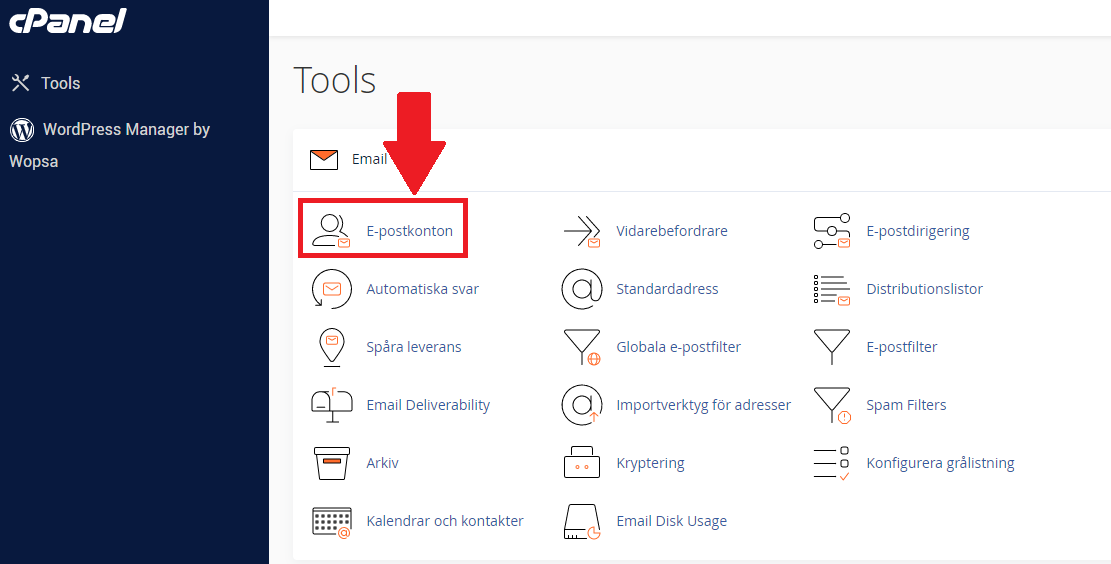
Sedan trycker du på "***E-postkonton***" under fliken "Email".

[![image-1671117972916.png](https://kb.wopsa.se/uploads/images/gallery/2022-12/scaled-1680-/xmgZSgAhXHCQwpI5-image-1671117972916.png)](https://kb.wopsa.se/uploads/images/gallery/2022-12/xmgZSgAhXHCQwpI5-image-1671117972916.png)
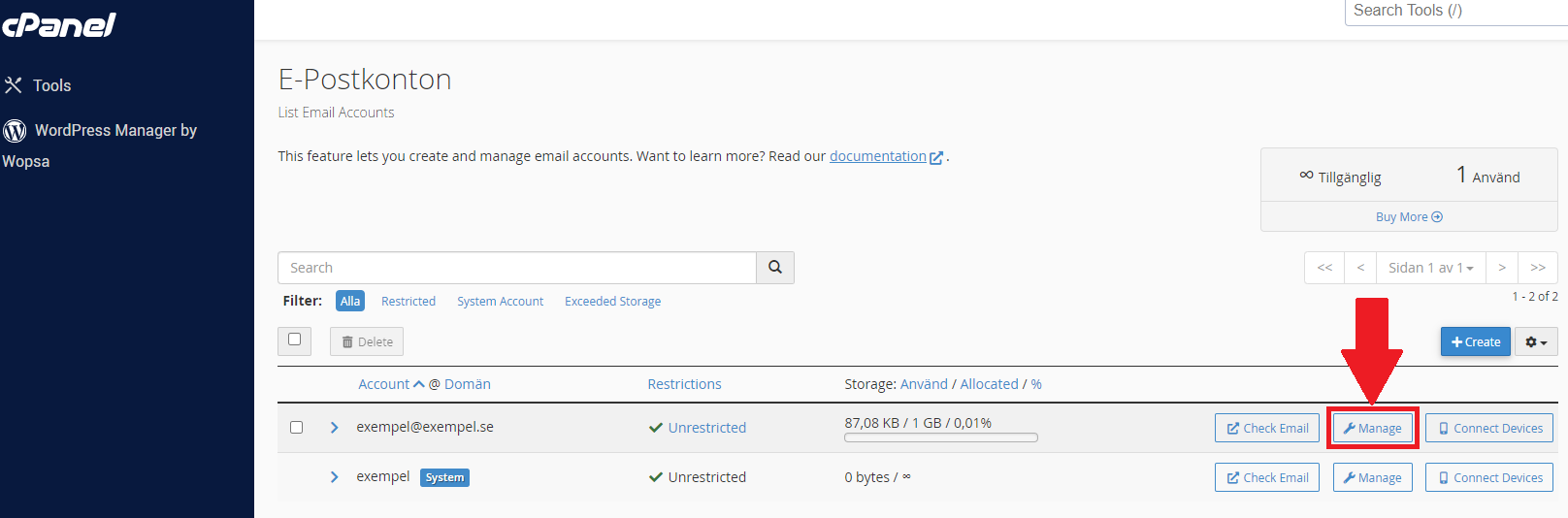
Där ser du dina e-postkonton och då klickar du på "***Manage***" på det kontot du vill byta lösenord på.

[![image-1671118182568.png](https://kb.wopsa.se/uploads/images/gallery/2022-12/scaled-1680-/5D0zSbxn1IFHRatl-image-1671118182568.png)](https://kb.wopsa.se/uploads/images/gallery/2022-12/5D0zSbxn1IFHRatl-image-1671118182568.png)
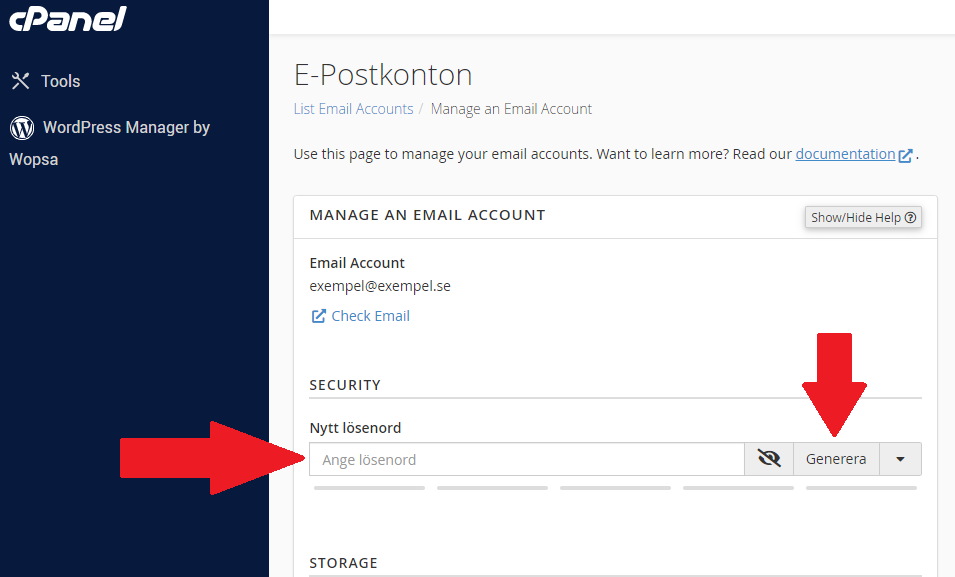
Där letar du rätt på "Security" och där kan du vilja att skriva in ett nytt lösenord eller trycka på "Generera" för att få ett säkert slumpat lösenord.

[![image-1671118292849.png](https://kb.wopsa.se/uploads/images/gallery/2022-12/scaled-1680-/ysxqdNqioxbOpICg-image-1671118292849.png)](https://kb.wopsa.se/uploads/images/gallery/2022-12/ysxqdNqioxbOpICg-image-1671118292849.png)
Sedan scrollar du ner och trycker på "***Update Email Settings***".

[![image-1671118420026.png](https://kb.wopsa.se/uploads/images/gallery/2022-12/scaled-1680-/vA1clI4AhqWrls0v-image-1671118420026.png)](https://kb.wopsa.se/uploads/images/gallery/2022-12/vA1clI4AhqWrls0v-image-1671118420026.png)
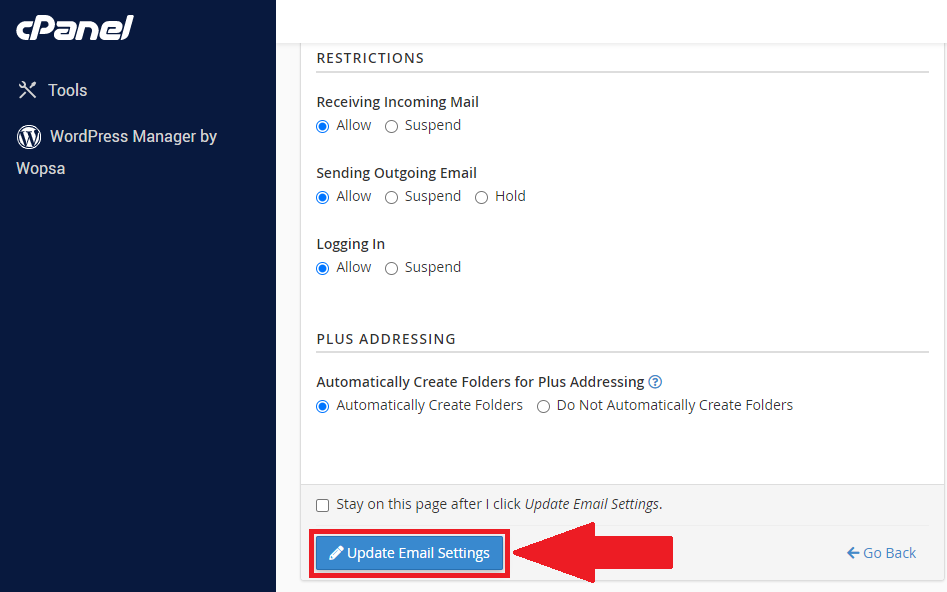
<p class="callout success">När det är klart kommer det upp en grön ruta i högre hörnet som bekräftar att det är klart och lösenordet är bytt!</p>

[![image-1671118580102.png](https://kb.wopsa.se/uploads/images/gallery/2022-12/scaled-1680-/KouEtNaAD8x9OGx0-image-1671118580102.png)](https://kb.wopsa.se/uploads/images/gallery/2022-12/KouEtNaAD8x9OGx0-image-1671118580102.png)# Installation av e-post på mobil

#### **I denna artikel visar vi er hur man sätter upp ett e-postkonto på både Android och iPhone.**  


<p class="callout info">Har ni en annan enhet än Android eller iPhone fungerar det på samma sätt. Använd "Text Guiden" och knappa in era inställningar i den enhet ni har</p>

##### **Bild Guide**

<div class="kb-article-content" id="bkmrk-huawei-iphone-samsun"><div class="kb-article-content"><table border="0" style="width: 67.037%; height: 3916.08px;"><tbody><tr style="height: 29.7875px;"><td class="align-center" style="width: 49.6324%; height: 29.7875px;"><span style="text-decoration: underline;">**iPhone**</span></td><td class="align-center" style="width: 50.3705%; height: 29.7875px;"><span style="text-decoration: underline;">**Android**</span></td></tr><tr style="height: 29.7875px;"><td style="width: 49.6324%; height: 29.7875px;">Klicka på **Inställningar**</td><td style="width: 50.3705%; height: 29.7875px;">Klicka på **Outlook**</td></tr><tr style="height: 565.725px;"><td style="width: 49.6324%; height: 565.725px;">[![epostkonto_iphone_1.png](https://kb.wopsa.se/uploads/images/gallery/2023-06/scaled-1680-/Mr3SEfUsSQYFQxPz-epostkonto-iphone-1.png)](https://kb.wopsa.se/uploads/images/gallery/2023-06/Mr3SEfUsSQYFQxPz-epostkonto-iphone-1.png)</td><td style="width: 50.3705%; height: 565.725px;">![image-1672910888925.png](https://kb.wopsa.se/uploads/images/gallery/2023-01/scaled-1680-/BIsLsCBXCU5TY4K0-image-1672910888925.png)

</td></tr><tr style="height: 35.3875px;"><td style="width: 49.6324%; height: 35.3875px;">Klicka på **Mail**</td><td style="width: 50.3705%; height: 35.3875px;">Klicka på **Lägg till kontot**

</td></tr><tr style="height: 565.725px;"><td style="width: 49.6324%; height: 565.725px;">**[![epostkonto_iphone_4.png](https://kb.wopsa.se/uploads/images/gallery/2023-06/scaled-1680-/YWVOj3L60onuIJuf-epostkonto-iphone-4.png)](https://kb.wopsa.se/uploads/images/gallery/2023-06/YWVOj3L60onuIJuf-epostkonto-iphone-4.png)**</td><td style="width: 50.3705%; height: 565.725px;">![image-1672911027942.png](https://kb.wopsa.se/uploads/images/gallery/2023-01/scaled-1680-/eBYa9Qo69p37Vw2E-image-1672911027942.png)

</td></tr><tr style="height: 80.1625px;"><td style="width: 49.6324%; height: 80.1625px;">Klicka på **Konton**</td><td style="width: 50.3705%; height: 80.1625px;">Klicka på **IMAP** eller **POP3** beroende på vad du ska använda dig av, vi visar **IMAP.**

</td></tr><tr style="height: 565.725px;"><td style="width: 49.6324%; height: 565.725px;">**[![epostkonto_iphone_5.png](https://kb.wopsa.se/uploads/images/gallery/2023-06/scaled-1680-/byFzsVftWMV553wB-epostkonto-iphone-5.png)](https://kb.wopsa.se/uploads/images/gallery/2023-06/byFzsVftWMV553wB-epostkonto-iphone-5.png)**</td><td style="width: 50.3705%; height: 565.725px;">![image-1672911185820.png](https://kb.wopsa.se/uploads/images/gallery/2023-01/scaled-1680-/LYj8tGaLwB3Wti7Y-image-1672911185820.png)

</td></tr><tr style="height: 57.6px;"><td style="width: 49.6324%; height: 57.6px;">Klicka på **Lägg till konto**</td><td style="width: 50.3705%; height: 57.6px;">Fyll i **INKOMMANDE/IMAP SERVER (mail.ERTDOMÄNNAMN)**

</td></tr><tr style="height: 588.125px;"><td style="width: 49.6324%; height: 588.125px;">**[![epostkonto_iphone_2.png](https://kb.wopsa.se/uploads/images/gallery/2023-06/scaled-1680-/N9MpTmFLHY9s3G94-epostkonto-iphone-2.png)](https://kb.wopsa.se/uploads/images/gallery/2023-06/N9MpTmFLHY9s3G94-epostkonto-iphone-2.png)**</td><td style="width: 50.3705%; height: 588.125px;">![image-1673450499940.png](https://kb.wopsa.se/uploads/images/gallery/2023-01/scaled-1680-/QrQEiyrqQpmeauu9-image-1673450499940.png)

</td></tr><tr style="height: 57.6px;"><td style="width: 49.6324%; height: 57.6px;">Klicka på **Lägg till e-postkonto**</td><td style="width: 50.3705%; height: 57.6px;">Fyll i **UTGÅENDE/SMTP SERVER (mail.ERTDOMÄNNAMN)**

</td></tr><tr style="height: 588.125px;"><td style="width: 49.6324%; height: 588.125px;">**[![epostkonto_iphone_6.png](https://kb.wopsa.se/uploads/images/gallery/2023-06/scaled-1680-/TCM5sJIUmr0EzJKL-epostkonto-iphone-6.png)](https://kb.wopsa.se/uploads/images/gallery/2023-06/TCM5sJIUmr0EzJKL-epostkonto-iphone-6.png)**</td><td style="width: 50.3705%; height: 588.125px;">![image-1673450405498.png](https://kb.wopsa.se/uploads/images/gallery/2023-01/scaled-1680-/lHaLoYr1KbpzgHID-image-1673450405498.png)

</td></tr><tr style="height: 80.1625px;"><td style="width: 49.6324%; height: 80.1625px;"><span style="outline-color: var(--color-primary); font-style: normal; font-variant-ligatures: normal; font-variant-caps: normal; font-size: 14px; font-family: -apple-system, BlinkMacSystemFont, 'Segoe UI', Oxygen, Ubuntu, Roboto, Cantarell, 'Fira Sans', 'Droid Sans', 'Helvetica Neue', sans-serif;">Fyll i kontouppg</span><span style="outline-color: var(--color-primary); font-style: normal; font-variant-ligatures: normal; font-variant-caps: normal; font-size: 14px; font-family: -apple-system, BlinkMacSystemFont, 'Segoe UI', Oxygen, Ubuntu, Roboto, Cantarell, 'Fira Sans', 'Droid Sans', 'Helvetica Neue', sans-serif;">i</span><span style="outline-color: var(--color-primary); font-style: normal; font-variant-ligatures: normal; font-variant-caps: normal; font-size: 14px; font-family: -apple-system, BlinkMacSystemFont, 'Segoe UI', Oxygen, Ubuntu, Roboto, Cantarell, 'Fira Sans', 'Droid Sans', 'Helvetica Neue', sans-serif;">fter och klicka därefter på</span> ****Nästa****</td><td style="width: 50.3705%; height: 80.1625px;">När du har fyllt i allt blir **"✓"** uppe i högra hörnet vit och du klickar då på den för att färdigställa allt.

</td></tr><tr style="height: 565.725px;"><td style="width: 49.6324%; height: 565.725px;">****[![epostkonto_iphone_7.png](https://kb.wopsa.se/uploads/images/gallery/2023-06/scaled-1680-/AKGkcOnewj3wBT9E-epostkonto-iphone-7.png)](https://kb.wopsa.se/uploads/images/gallery/2023-06/AKGkcOnewj3wBT9E-epostkonto-iphone-7.png)****</td><td style="width: 50.3705%; height: 565.725px;">  
</td></tr><tr style="height: 36.038px;"><td style="width: 49.6324%; height: 36.038px;"><span style="outline-color: var(--color-primary); font-style: normal; font-variant-ligatures: normal; font-variant-caps: normal; font-size: 14px; font-family: -apple-system, BlinkMacSystemFont, 'Segoe UI', Oxygen, Ubuntu, Roboto, Cantarell, 'Fira Sans', 'Droid Sans', 'Helvetica Neue', sans-serif;">Fyll därefter i uppgifterna enligt nedan:  
  
**Värdnamn:** mail.ERTDOMÄNNAMN  
**Användarnamn:** Ert e-postkonto  
**Lösenord:** Ert e-postkonto lösenord  
  
Samma både för inkommande och utgående server  
  
Tryck därefter **Nästa**</span></td><td style="width: 50.3705%; height: 36.038px;"></td></tr><tr style="height: 35.2px;"><td style="width: 49.6324%; height: 35.2px;">****[![epostkonto_iphone_8.png](https://kb.wopsa.se/uploads/images/gallery/2023-06/scaled-1680-/OoFa1C9RmF3beTOJ-epostkonto-iphone-8.png)](https://kb.wopsa.se/uploads/images/gallery/2023-06/OoFa1C9RmF3beTOJ-epostkonto-iphone-8.png)****</td><td style="width: 50.3705%; height: 35.2px;"></td></tr></tbody></table>

</div></div>####   


##### **Text Guide**  


<table border="1" cellpadding="0" cellspacing="0" id="bkmrk-secure-ssl%2Ftls-setti" style="width: 92.5926%; height: 296.344px;"><tbody><tr style="height: 46.5938px;"><td style="width: 26.9693%; height: 46.5938px;">**Secure SSL/TLS Settings (Rekommenderas)**</td><td style="width: 21.6288%; height: 46.5938px;">  
</td><td style="width: 30.0401%; height: 46.5938px;">**Inställningar utan SSL (rekommenderas INTE)**</td><td style="width: 21.3618%; height: 46.5938px;">  
</td></tr><tr style="height: 29.7969px;"><td style="width: 26.9693%; height: 29.7969px;">**Användarnamn:**</td><td style="width: 21.6288%; height: 29.7969px;">**exempel@exemple.se**</td><td style="width: 30.0401%; height: 29.7969px;">**Användarnamn:**</td><td style="width: 21.3618%; height: 29.7969px;">**exempel@exemple.se**</td></tr><tr style="height: 46.5938px;"><td style="width: 26.9693%; height: 46.5938px;">**Lösenord:**</td><td style="width: 21.6288%; height: 46.5938px;">**Använd ditt e-postkonto lösenord.**</td><td style="width: 30.0401%; height: 46.5938px;">**Lösenord:**</td><td style="width: 21.3618%; height: 46.5938px;">**Använd ditt e-postkonto lösenord.**</td></tr><tr style="height: 80.1719px;"><td style="width: 26.9693%; height: 80.1719px;">**Server för inkommande meddelanden:**</td><td style="width: 21.6288%; height: 80.1719px;">**mail.exempel.se**  
**IMAP Port: 993**

**POP3 Port: 995**

</td><td style="width: 30.0401%; height: 80.1719px;">**Server för inkommande meddelanden:**</td><td style="width: 21.3618%; height: 80.1719px;">**mail.exempel.se**  
**IMAP Port: 143**

**POP3 Port: 110**

</td></tr><tr style="height: 46.5938px;"><td style="width: 26.9693%; height: 46.5938px;">**Utgående/SMTP server:**</td><td style="width: 21.6288%; height: 46.5938px;">**mail.exempel.se  
SMTP Port: 465**</td><td style="width: 30.0401%; height: 46.5938px;">**Utgående server:**  
</td><td style="width: 21.3618%; height: 46.5938px;">**mail.exempel.se  
SMTP Port: 26**</td></tr><tr><td style="width: 26.9693%;">**SMTP- användarnamn och lösenord:**</td><td style="width: 21.6288%;">**Använd ditt e-postkono och lösenord som ovan.**  
</td><td style="width: 30.0401%;">**SMTP- användarnamn och lösenord:**</td><td style="width: 21.3618%;">**Använd ditt e-postkono och lösenord som ovan.**</td></tr><tr style="height: 46.5938px;"><td style="width: 26.9693%; height: 46.5938px;">**IMAP, POP3 och SMTP require authentication.**</td><td style="width: 21.6288%; height: 46.5938px;">**Ja**</td><td style="width: 30.0401%; height: 46.5938px;">**IMAP, POP3 och SMTP require authentication.**  
</td><td style="width: 21.3618%; height: 46.5938px;">**Ja**</td></tr></tbody></table>

##### **Video Guide**


##### Android:

<iframe allowfullscreen="allowfullscreen" height="461" src="https://www.youtube.com/embed/XnnZuOg26tM" style="width: 816px; height: 456px;" width="823"></iframe>

##### iPhone:

<span style="text-decoration: underline;">***<iframe allowfullscreen="allowfullscreen" data-mce-fragment="1" height="462" src="https://www.youtube.com/embed/1dJ1rm-jmm0" style="width: 816px; height: 457px;" width="823"></iframe>***</span>

<div class="kb-article-content" id="bkmrk--3"></div># Hur man skapar ett autosvar

##### ***Hur skapar man ett autosvar på mailen?***  


Först måste du logga in på cPanel, guide till det finns <span style="text-decoration: underline;">[HÄR](https://kb.wopsa.se/books/cpanel/page/logga-in-pa-cpanel)</span>.

<video controls="controls" height="425" width="850"><source src="https://kb.wopsa.se/attachments/24"></source></video>

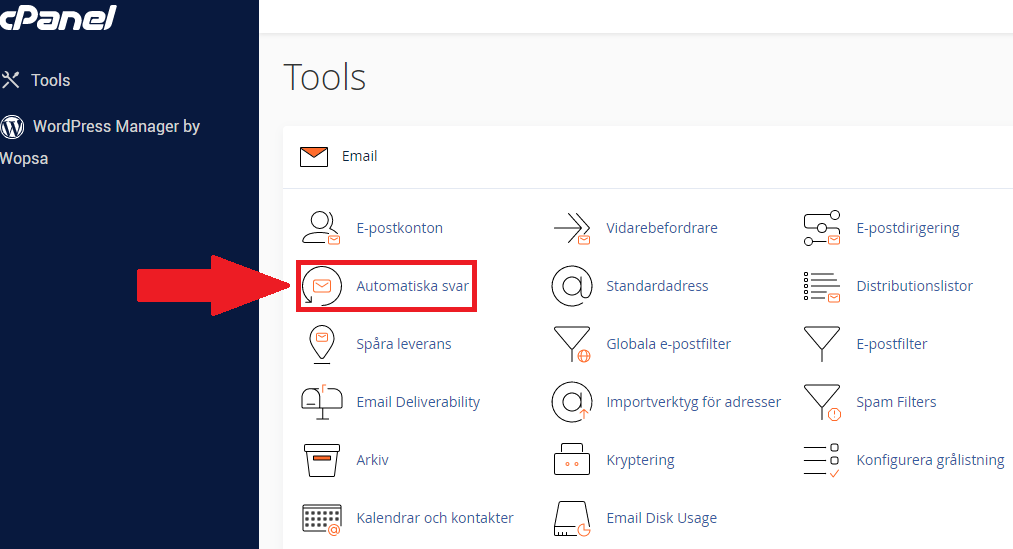
När du har loggat in på cPanel trycker du på "***Automatiska svar***" under fliken "Email".

[![image-1671541718670.png](https://kb.wopsa.se/uploads/images/gallery/2022-12/scaled-1680-/B1Pic3Woadc45vZV-image-1671541718670.png)](https://kb.wopsa.se/uploads/images/gallery/2022-12/B1Pic3Woadc45vZV-image-1671541718670.png)
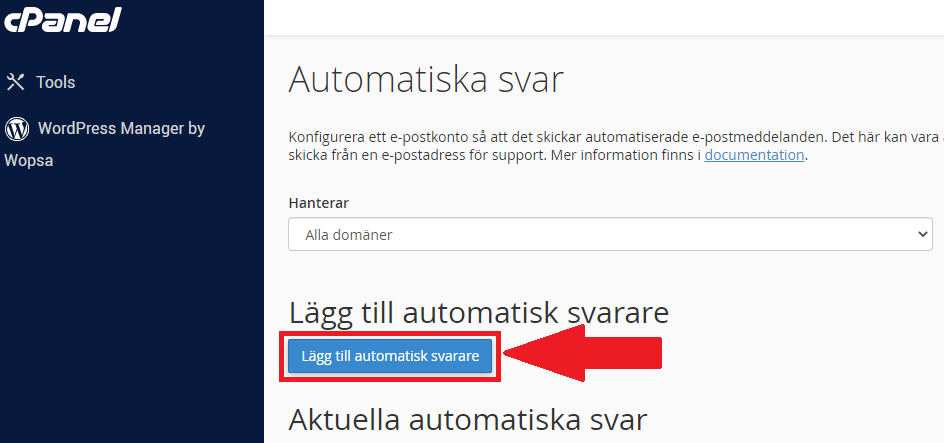
Sedan klickar du på "***Lägg till automatisk svarare***".

[![image-1671541871557.png](https://kb.wopsa.se/uploads/images/gallery/2022-12/scaled-1680-/AVz4FmNAdQLzZ74K-image-1671541871557.png)](https://kb.wopsa.se/uploads/images/gallery/2022-12/AVz4FmNAdQLzZ74K-image-1671541871557.png)
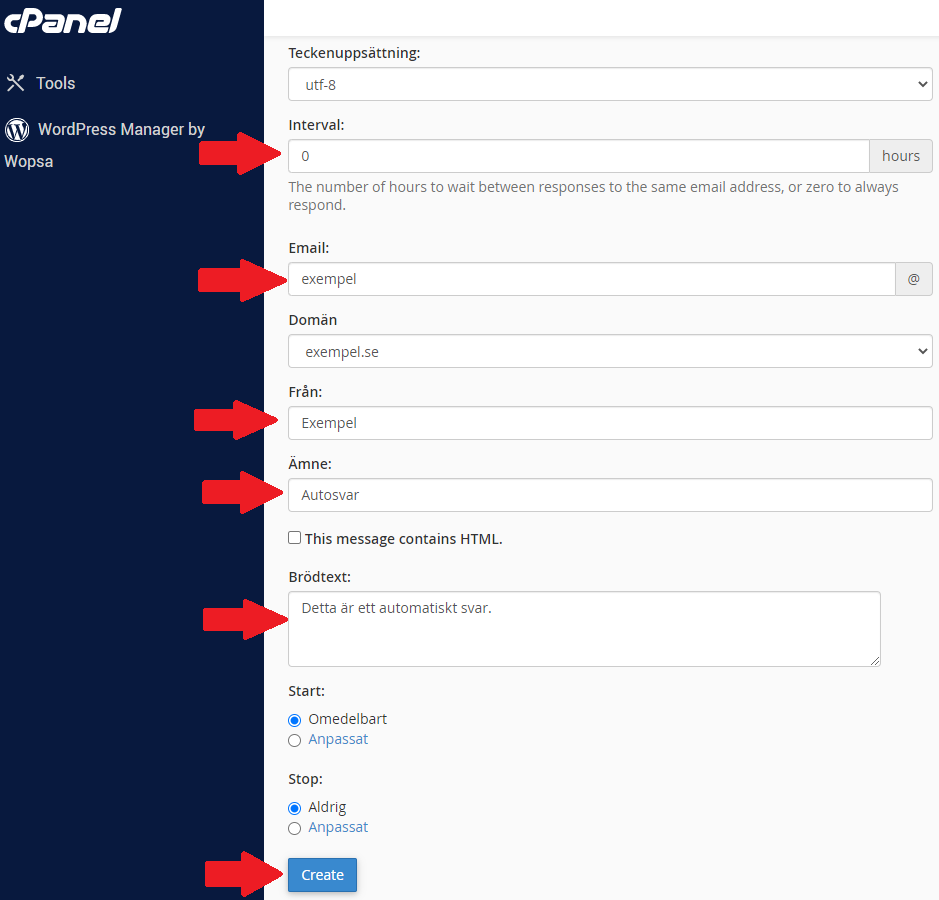
Där fyller du i "interval" i timmar. Det är alltså hur lång tid den ska vänta på att skicka autosvar till samma e-postadress flera gånger. "0" betyder att den alltid skickar autosvar direkt varje gång. Sen skriver du in e-posten, vart det ska komma från, ämne och vad det ska stå i mailet som du vill ska skickas ut som automatiskt svar. När du har fyllt i det trycker du på "***Create***".

[![image-1671542654468.png](https://kb.wopsa.se/uploads/images/gallery/2022-12/scaled-1680-/nwgp6ssf4DEMOZ9l-image-1671542654468.png)](https://kb.wopsa.se/uploads/images/gallery/2022-12/nwgp6ssf4DEMOZ9l-image-1671542654468.png)
<p class="callout success">Sen är det klart!</p># Hur vidarebefordrar jag min epost till annan adress?

Här visar vi dig hur du gör för att vidarebefordra dina mail till en annan epost.

Först måste du logga in på cPanel, guide till det finn [<span style="text-decoration: underline;">HÄR</span>](https://kb.wopsa.se/books/cpanel/page/logga-in-pa-cpanel).

<video controls="controls" height="425" width="850"><source src="https://kb.wopsa.se/attachments/20"></source></video>

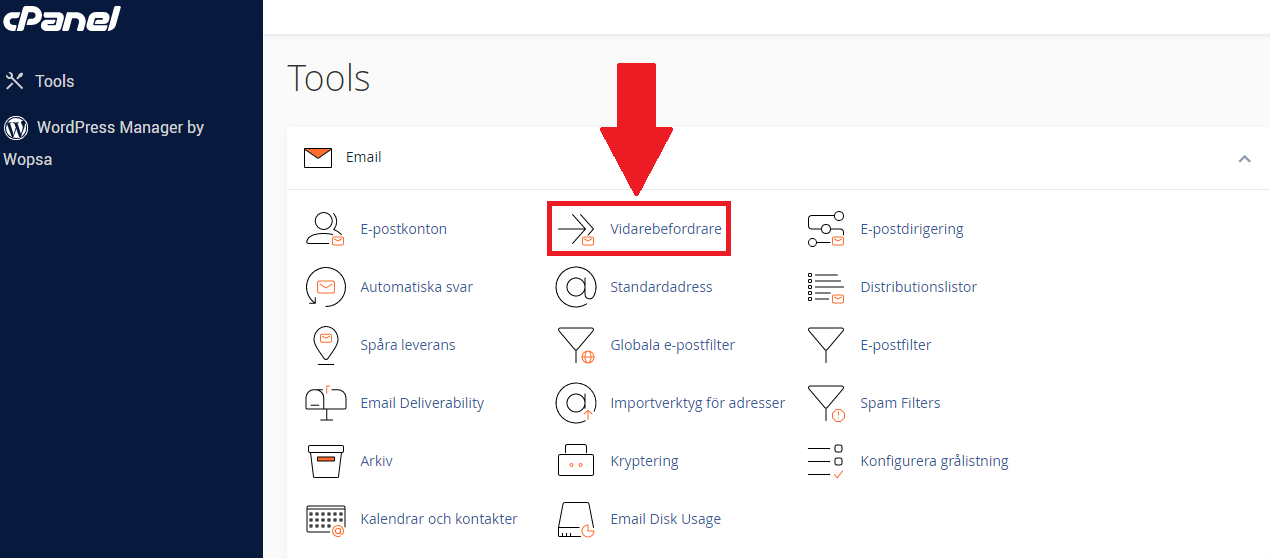
När du är inne på cPanel trycker du på "***Vidarebefordrare***" under fliken "Email".

[![image-1671204412827.png](https://kb.wopsa.se/uploads/images/gallery/2022-12/scaled-1680-/8YpNZT1Iq6Nv2m0a-image-1671204412827.png)](https://kb.wopsa.se/uploads/images/gallery/2022-12/8YpNZT1Iq6Nv2m0a-image-1671204412827.png)
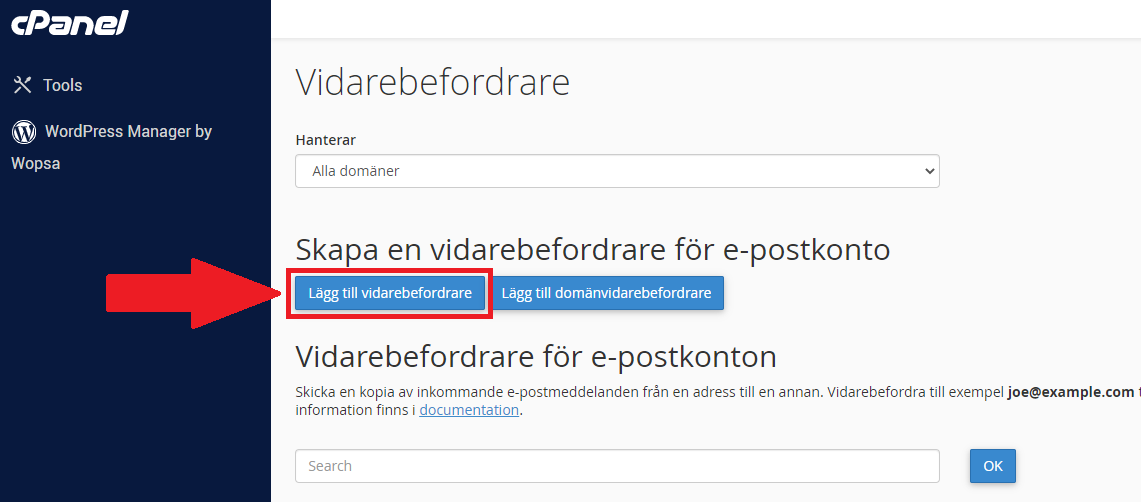
Där inne trycker du på "***Lägg till vidarebefordrare***".

[![image-1671204462575.png](https://kb.wopsa.se/uploads/images/gallery/2022-12/scaled-1680-/rLnjp15yD1OVLgev-image-1671204462575.png)](https://kb.wopsa.se/uploads/images/gallery/2022-12/rLnjp15yD1OVLgev-image-1671204462575.png)
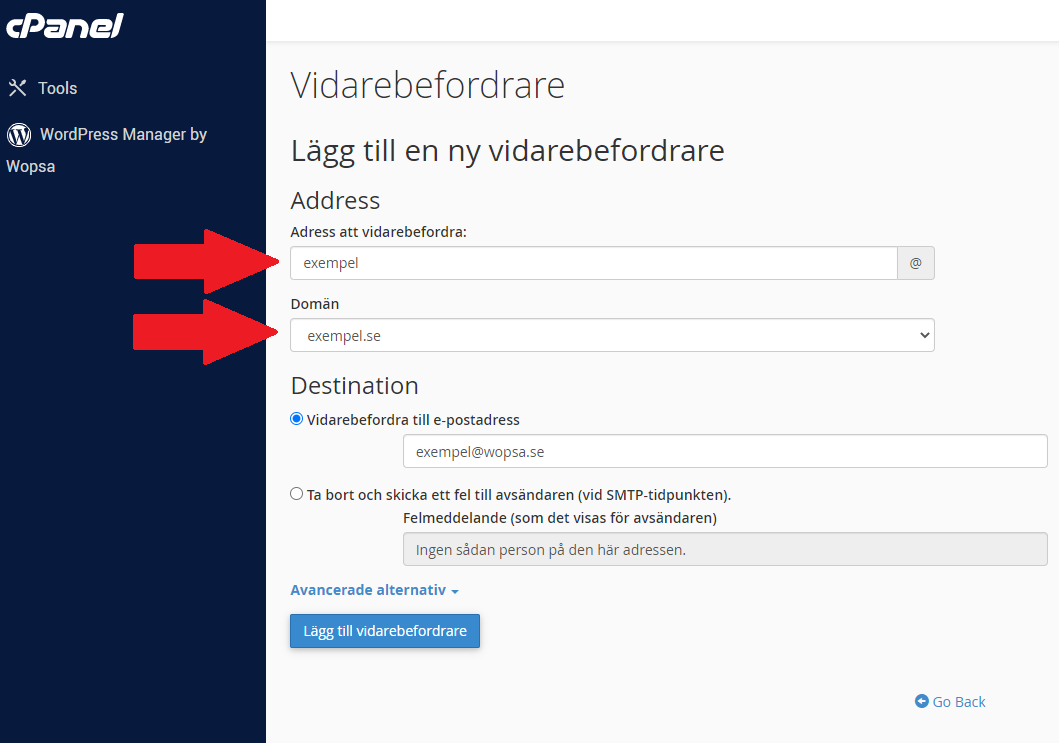
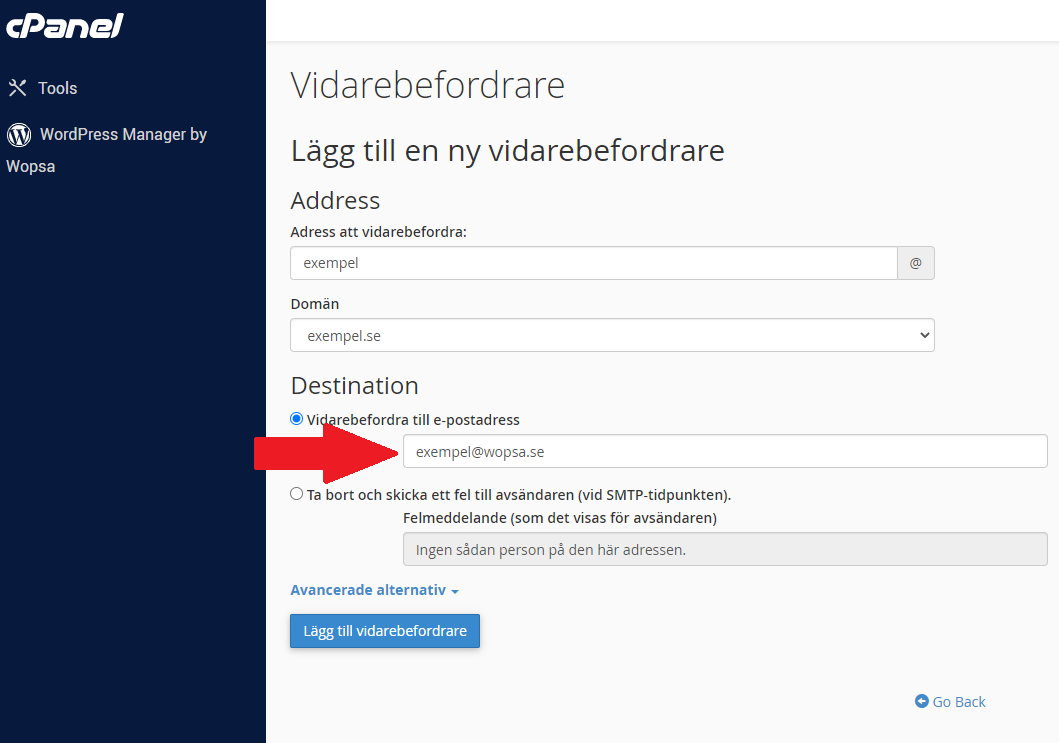
Där skriver du in e-posten som mailen ska vidarebefordras **<span style="text-decoration: underline;">från</span>**.

[![image-1671204715869.png](https://kb.wopsa.se/uploads/images/gallery/2022-12/scaled-1680-/V9oaKkLbvF1k2QcV-image-1671204715869.png)](https://kb.wopsa.se/uploads/images/gallery/2022-12/V9oaKkLbvF1k2QcV-image-1671204715869.png)

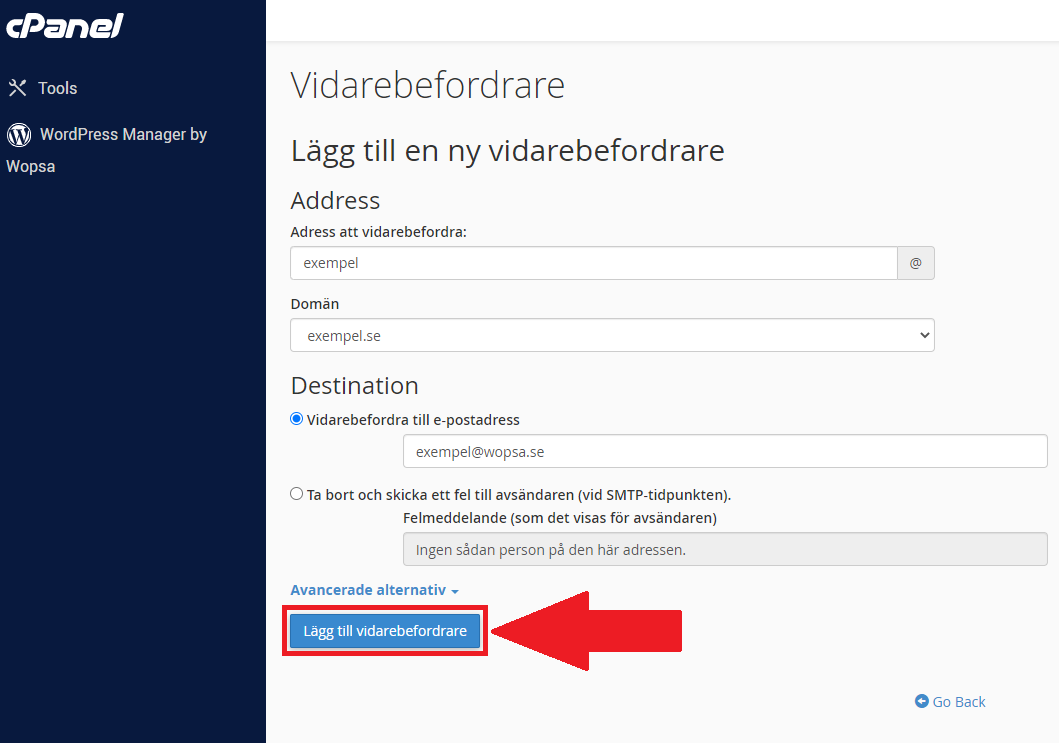
Sen skriver du in mailen den ska vidarebefordras **<span style="text-decoration: underline;">till</span>** och trycker sedan "***Lägg till vidarebefordrare***"

[![image-1671205841423.png](https://kb.wopsa.se/uploads/images/gallery/2022-12/scaled-1680-/rZcRy11ajWwA9pjY-image-1671205841423.png)](https://kb.wopsa.se/uploads/images/gallery/2022-12/rZcRy11ajWwA9pjY-image-1671205841423.png)
[![image-1671205938155.png](https://kb.wopsa.se/uploads/images/gallery/2022-12/scaled-1680-/9M0cpWYYfne2p2e5-image-1671205938155.png)](https://kb.wopsa.se/uploads/images/gallery/2022-12/9M0cpWYYfne2p2e5-image-1671205938155.png)
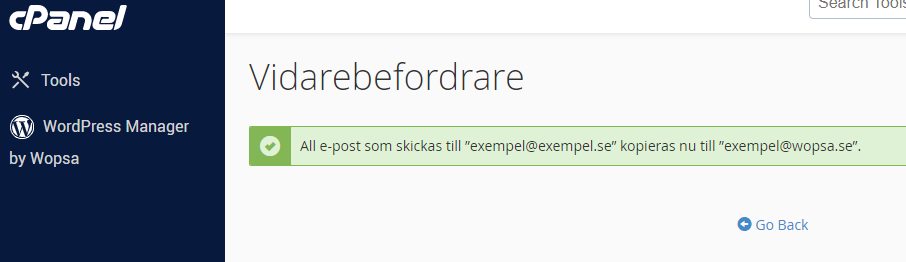
<p class="callout success">Sen är det klart och det bekräftas med den gröna rutan som kommer upp!</p>

[![image-1671205997988.png](https://kb.wopsa.se/uploads/images/gallery/2022-12/scaled-1680-/fe0cXQCQUrXavarZ-image-1671205997988.png)](https://kb.wopsa.se/uploads/images/gallery/2022-12/fe0cXQCQUrXavarZ-image-1671205997988.png)# Ta bort e-postkonto

##### ***Hur tar jag bort ett e-postkonto?***

Först måste du logga in på cPanel, guide till det finns [<span style="text-decoration: underline;">HÄR</span>](https://kb.wopsa.se/books/cpanel/page/logga-in-pa-cpanel).

<video controls="controls" height="425" width="850"><source src="https://kb.wopsa.se/attachments/42"></source></video>

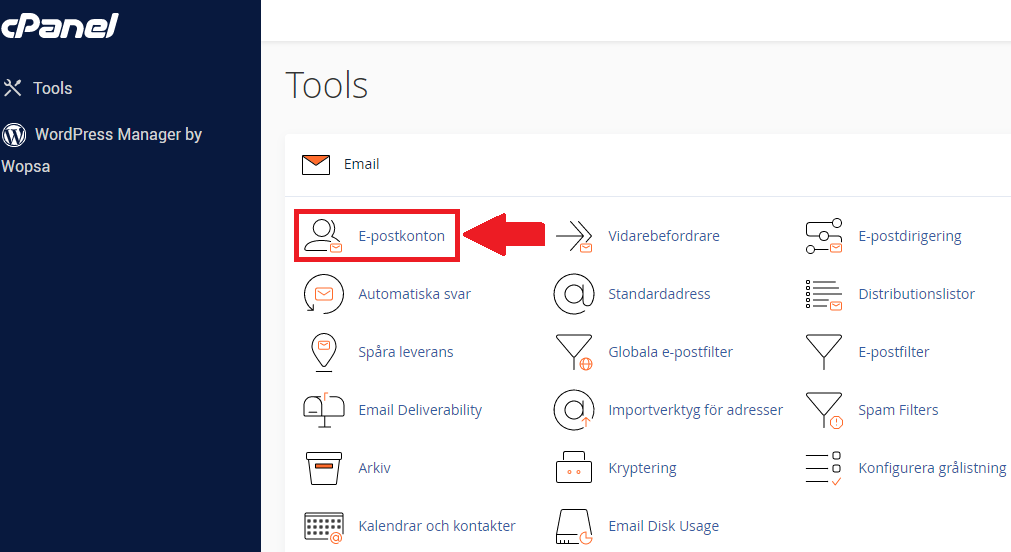
Där inne klickar du på "***E-postkonton***" under fliken "Email".

[![image-1672237768399.png](https://kb.wopsa.se/uploads/images/gallery/2022-12/scaled-1680-/Z93pRxStvkTxXid3-image-1672237768399.png)](https://kb.wopsa.se/uploads/images/gallery/2022-12/Z93pRxStvkTxXid3-image-1672237768399.png)
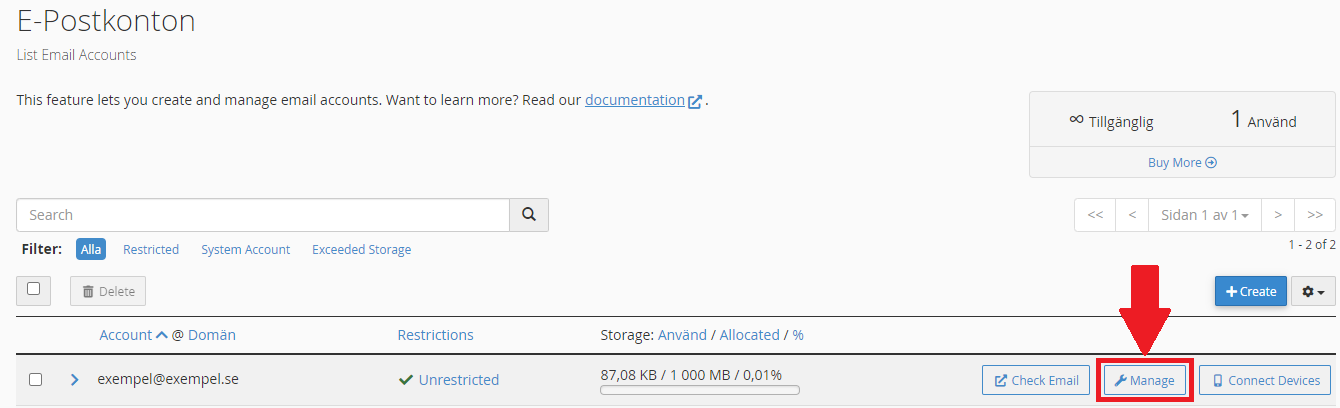
Sedan klickar du på "***Manage***" på det kontot du vill radera.

[![image-1672237915479.png](https://kb.wopsa.se/uploads/images/gallery/2022-12/scaled-1680-/rOXQvCdpwdbVR7ts-image-1672237915479.png)](https://kb.wopsa.se/uploads/images/gallery/2022-12/rOXQvCdpwdbVR7ts-image-1672237915479.png)
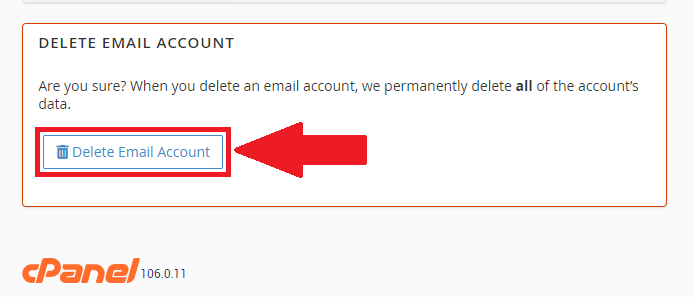
Sedan scrollar du längst ned och klickar på "***Delete Email Account***".

[![image-1672238006324.png](https://kb.wopsa.se/uploads/images/gallery/2022-12/scaled-1680-/NmbwmiJ54rOLvQTU-image-1672238006324.png)](https://kb.wopsa.se/uploads/images/gallery/2022-12/NmbwmiJ54rOLvQTU-image-1672238006324.png)
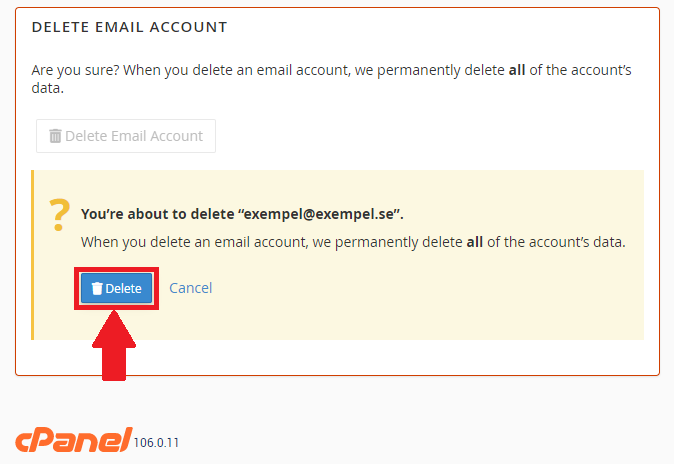
Till sist bekräftar du det genom att klicka på "***Delete***" och sedan är det klart!

[![image-1672238127384.png](https://kb.wopsa.se/uploads/images/gallery/2022-12/scaled-1680-/Fg9bZMM0GjRyyyZw-image-1672238127384.png)](https://kb.wopsa.se/uploads/images/gallery/2022-12/Fg9bZMM0GjRyyyZw-image-1672238127384.png)# Skapa eller förändra nuvarande SPF-post
<p class="callout info">***OBS!*** **För att detta ska fungera måste ert domännamn använda [våra namnservrar!](https://kb.wopsa.se/books/domaner-dns/page/vara-namnservrar "Våra namnservrar")**</p>

##### ***Vad är SPF?***

SPF (Sender Policy Framework) är en metod som gör att ingen annan än du eller dom du vill kan skicka e-post med ditt domännamn. SPF ser till så endast specifika e-postservrar får skicka e-post med ditt domännamn och på så sätt förhindrar det att någon förfalskar e-post eller utspelar sig för att vara du eller någon från din domän.

*Exempel:*

Du har domänen "exempel.se" med SPF installerat och någon försöker skicka ett mail från "dittnamn@exempel.se" från en server som inte är definierad i er SPF. Då kommer mailet nekas av mottagande mailserver (Detta förutsätter att mottagande epostserver gör SPF kontroller, vilket är standard numera)

##### ***Hur lägger jag till en SPF-post på min domän?***

Först måste du logga in på cPanel, guide till det finns <span style="text-decoration: underline;">[HÄR](https://kb.wopsa.se/books/cpanel/page/logga-in-pa-cpanel)</span>.

<video controls="controls" height="413" width="825"><source src="https://kb.wopsa.se/attachments/57"></source></video>

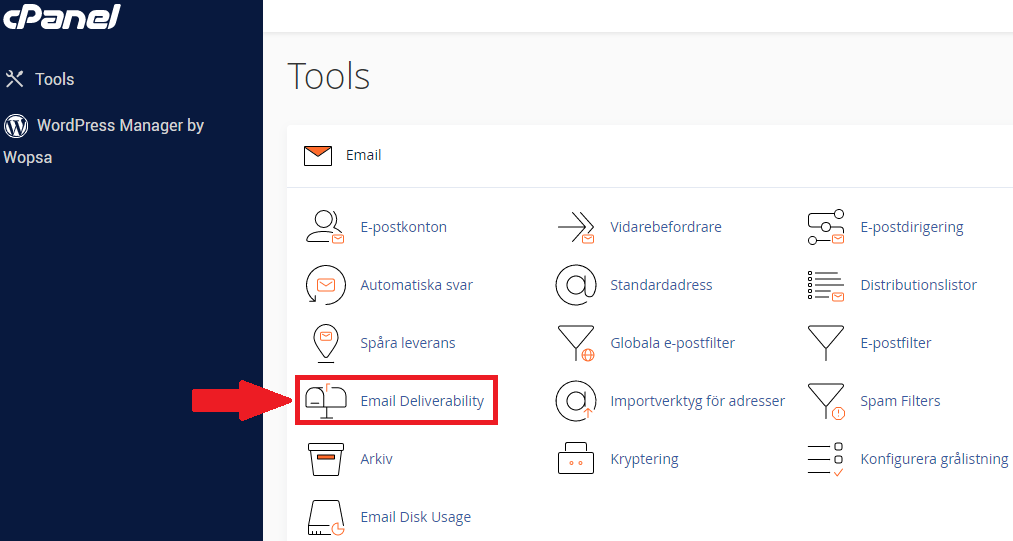
Sedan klickar du på "***Email Deliverability***" som bilden nedan visar.

[![image-1681907316106.png](https://kb.wopsa.se/uploads/images/gallery/2023-04/scaled-1680-/xO1ZaAAeCIZ0xgiK-image-1681907316106.png)](https://kb.wopsa.se/uploads/images/gallery/2023-04/xO1ZaAAeCIZ0xgiK-image-1681907316106.png)
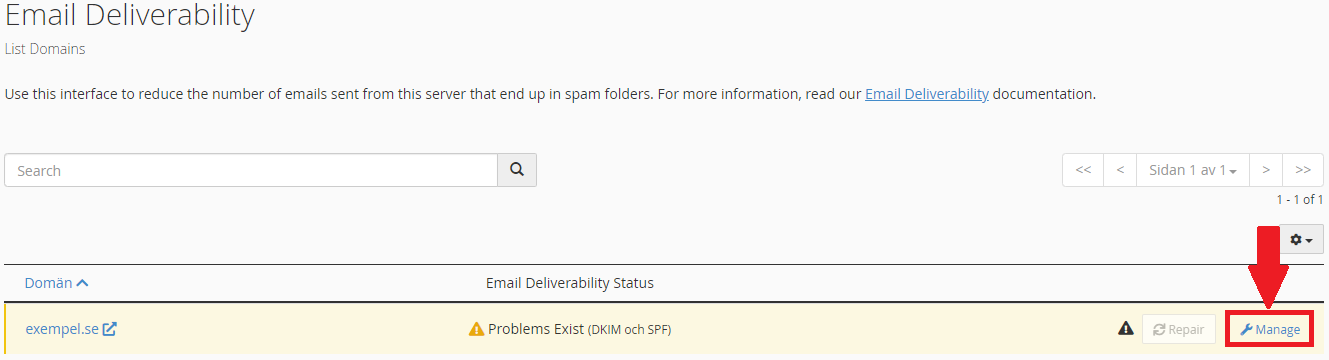
Sedan klickar du på "***Manage***" på den domänen du vill lägga till SPF-post på.

[![image-1681907725683.png](https://kb.wopsa.se/uploads/images/gallery/2023-04/scaled-1680-/MZp78huAb3OjBOna-image-1681907725683.png)](https://kb.wopsa.se/uploads/images/gallery/2023-04/MZp78huAb3OjBOna-image-1681907725683.png)
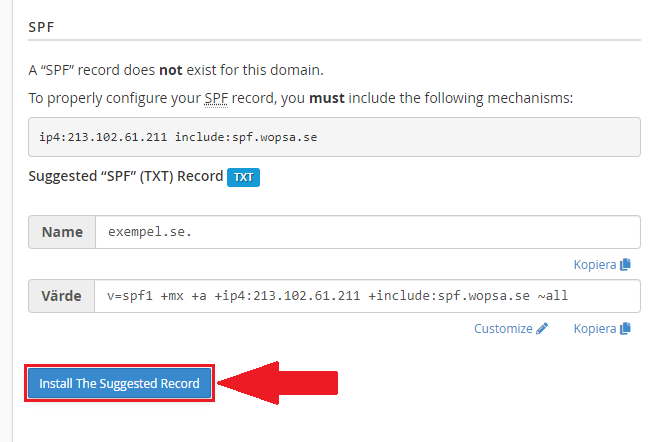
Där skrollar du ner till "***SPF***" och trycker på "***Install The Suggested Record***".  
Om ni önskar göra förändringar, klicka på "Customzie" och gör de förändringar ni önskar innan ni

[![image-1682323964500.png](https://kb.wopsa.se/uploads/images/gallery/2023-04/scaled-1680-/Ww1cEUNO4lEvX1Ks-image-1682323964500.png)](https://kb.wopsa.se/uploads/images/gallery/2023-04/Ww1cEUNO4lEvX1Ks-image-1682323964500.png)
<p class="callout success">Sen är det klart!</p># Utöka eller minska utrymme på e-postkonto

##### ***Hur lägger jag till eller tar bort utrymme på ett e-postkonto?***  


Först måste du logga in på cPanel, guide till det finns <span style="text-decoration: underline;">[HÄR](https://kb.wopsa.se/books/cpanel/page/logga-in-pa-cpanel).</span>

<span style="text-decoration: underline;"><video controls="controls" height="425" width="850"><source src="https://kb.wopsa.se/attachments/17"></source></video></span>

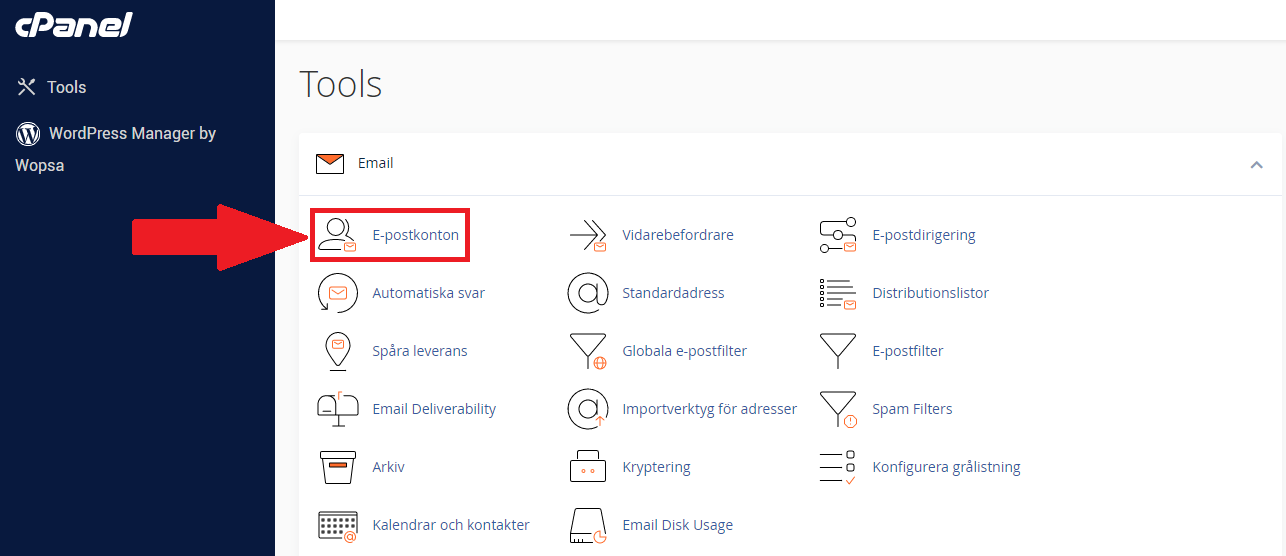
Sen trycker du på "***E-postkonton***" under fliken "Email".

[![image-1671179782934.png](https://kb.wopsa.se/uploads/images/gallery/2022-12/scaled-1680-/fX73edKIKJPDUJoi-image-1671179782934.png)](https://kb.wopsa.se/uploads/images/gallery/2022-12/fX73edKIKJPDUJoi-image-1671179782934.png)
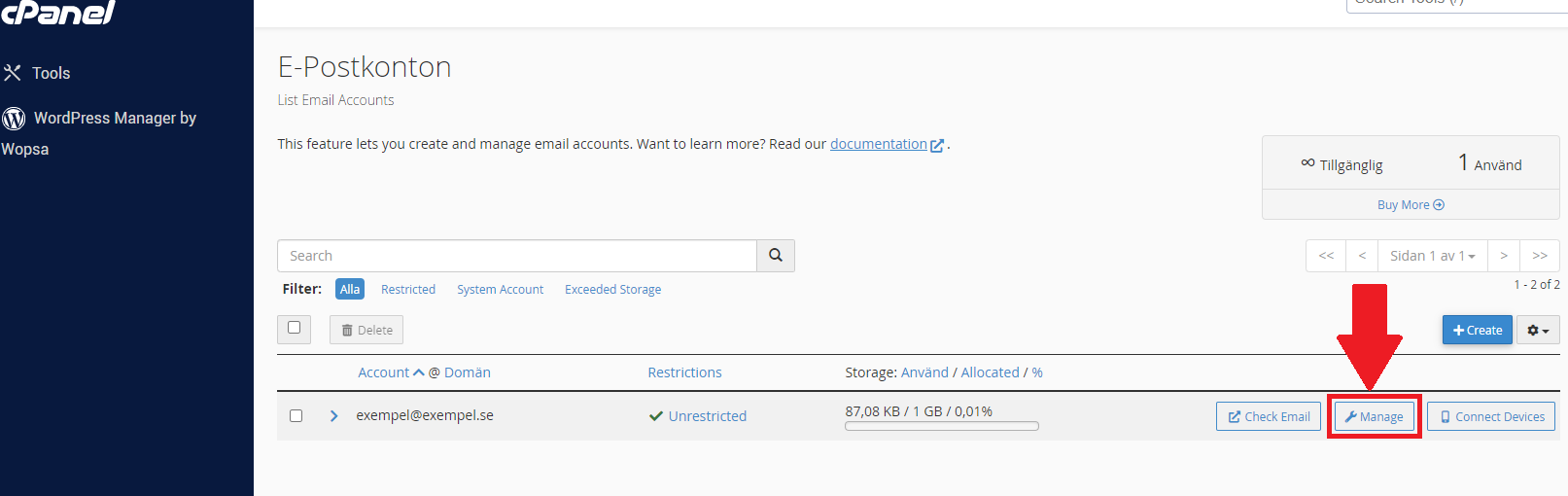
Där inne ser du alla e-postkonton och trycker då på "***Manage***" på det kontot du vill ge mer eller mindre utrymme.

[![image-1671179973666.png](https://kb.wopsa.se/uploads/images/gallery/2022-12/scaled-1680-/MnsK8hiAbAhSW3ee-image-1671179973666.png)](https://kb.wopsa.se/uploads/images/gallery/2022-12/MnsK8hiAbAhSW3ee-image-1671179973666.png)
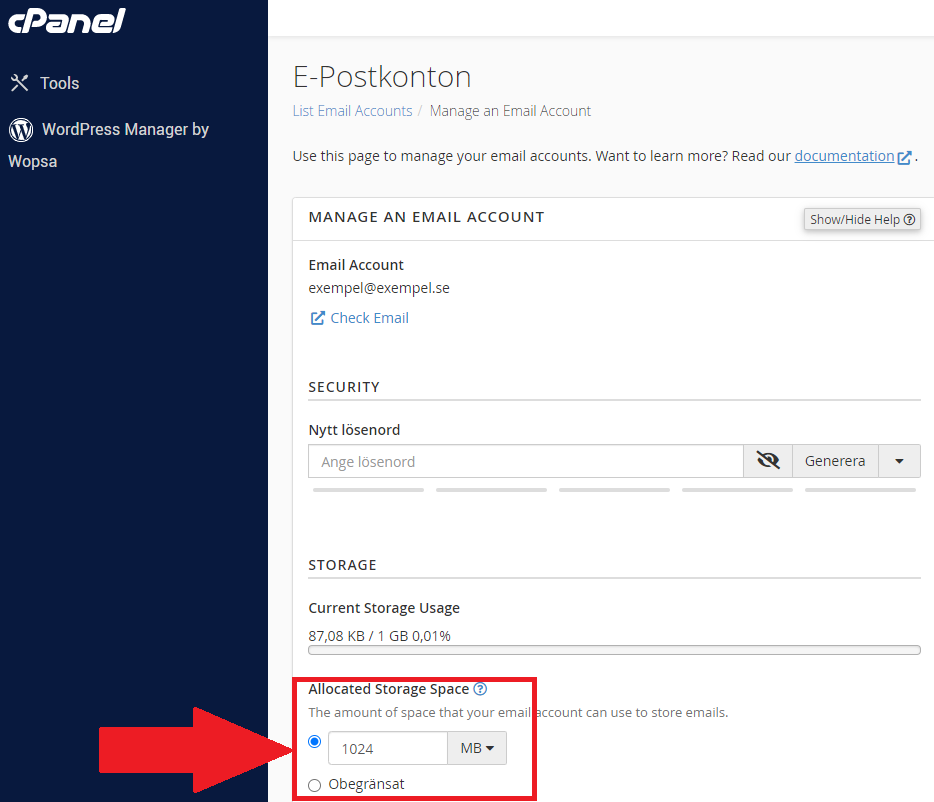
Där inne letar du rätt på "STORAGE" och där kan du endera klicka i obegränsat eller skriva in hur många MB/GB utrymme den e-posten ska få. (1024 MB är 1 GB)

[![image-1671180168980.png](https://kb.wopsa.se/uploads/images/gallery/2022-12/scaled-1680-/jZxYicgCwOCDfK8t-image-1671180168980.png)](https://kb.wopsa.se/uploads/images/gallery/2022-12/jZxYicgCwOCDfK8t-image-1671180168980.png)
Sista steget är att scrolla längst ner och trycka på "***Update Email Settings***".

[![image-1671180285098.png](https://kb.wopsa.se/uploads/images/gallery/2022-12/scaled-1680-/kAPf4luVsFh5wT76-image-1671180285098.png)](https://kb.wopsa.se/uploads/images/gallery/2022-12/kAPf4luVsFh5wT76-image-1671180285098.png)
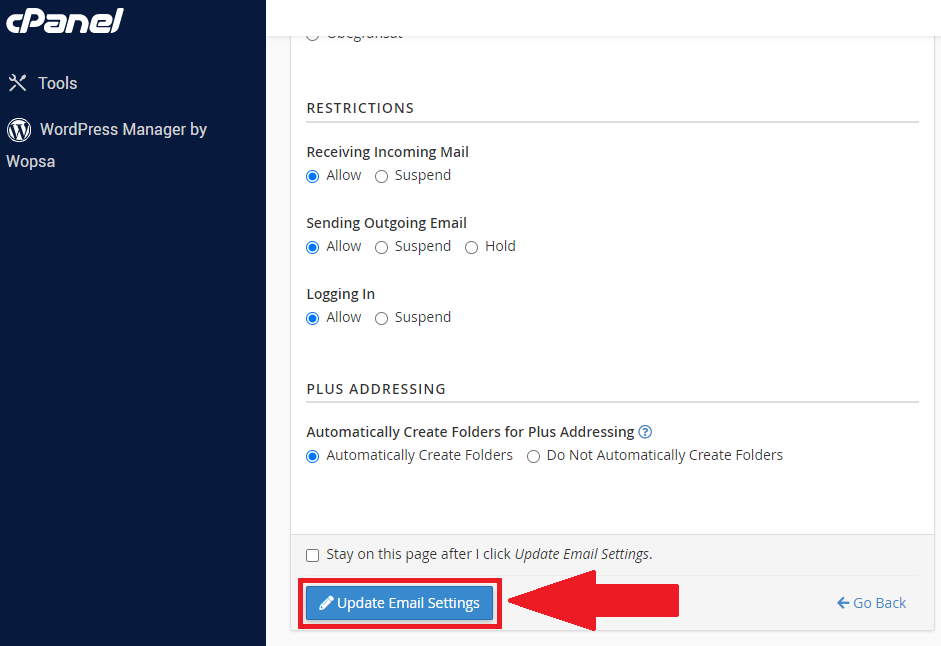
<p class="callout success">Då var det klart! Och det kommer upp en grön ruta uppe i högra hörnet som bekräftar att ändringen lyckades.</p># Spamassassin/Spam Filters

##### ***Vad är spamassassin/Spam filters?***

Spamassassin/Spam filters är en funktion som filtrerar och tar bort spam. Du kan slå på det och justera det just efter hur du vill ha det.

#####   


##### ***Hur slår jag på det eller justerar inställningarna?***

Först måste du logga in på cPanel, guide till det finns <span style="text-decoration: underline;">[HÄR.](https://kb.wopsa.se/books/cpanel/page/logga-in-pa-cpanel)</span>

<video controls="controls" height="425" width="850"><source src="https://kb.wopsa.se/attachments/25"></source></video>

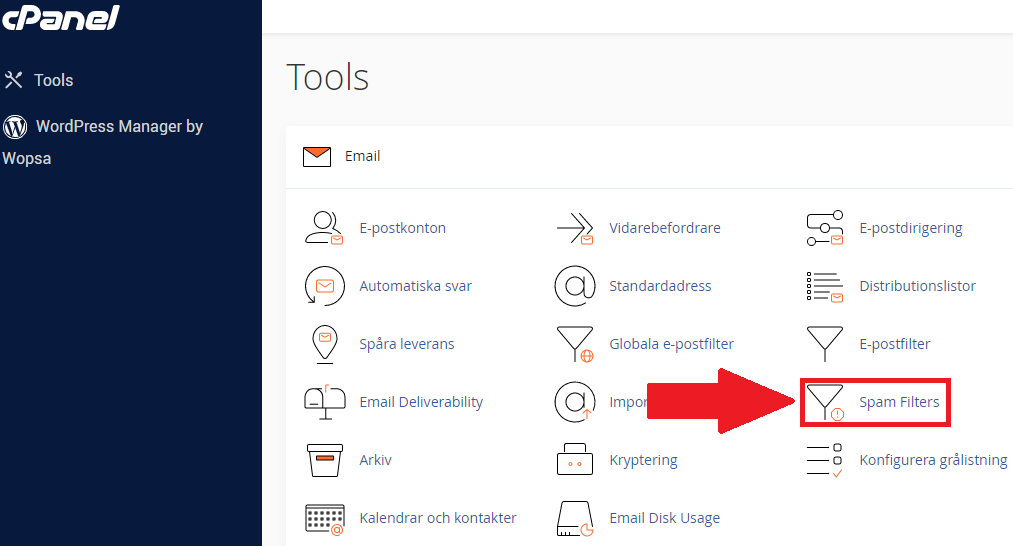
Där inne klickar du på "***Spam Filters***" under fliken "Email".

[![image-1671612176596.png](https://kb.wopsa.se/uploads/images/gallery/2022-12/scaled-1680-/RDaDOrN3h5APY0ob-image-1671612176596.png)](https://kb.wopsa.se/uploads/images/gallery/2022-12/RDaDOrN3h5APY0ob-image-1671612176596.png)
Där inne kan du slå på/stänga av spamassassin/spam filters.

[![image-1671612402670.png](https://kb.wopsa.se/uploads/images/gallery/2022-12/scaled-1680-/dwEXqh8XAsoCMHh1-image-1671612402670.png)](https://kb.wopsa.se/uploads/images/gallery/2022-12/dwEXqh8XAsoCMHh1-image-1671612402670.png)
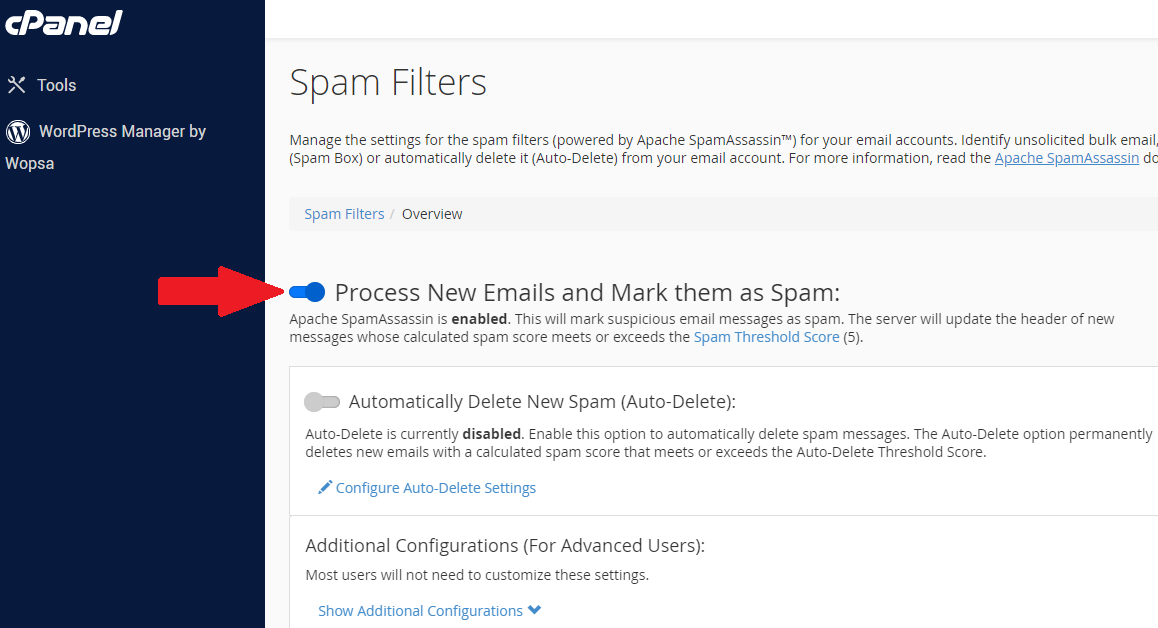
<p class="callout success">Då är det klart! Om "knappen" är blå och det står "Apache SpamAssassin is **enabled**." så är den aktiverad.</p>

<p class="callout info">Du kan även slå på "<span class="toggle-switch-label toggle-switch-label-right">Automatically Delete New Spam (Auto-Delete)" det betyder att mailen raderas direkt istället för att du ska behöva hantera det alls.</span></p>

[![image-1671615257091.png](https://kb.wopsa.se/uploads/images/gallery/2022-12/scaled-1680-/uDBZBYiP3WpvKo6i-image-1671615257091.png)](https://kb.wopsa.se/uploads/images/gallery/2022-12/uDBZBYiP3WpvKo6i-image-1671615257091.png)

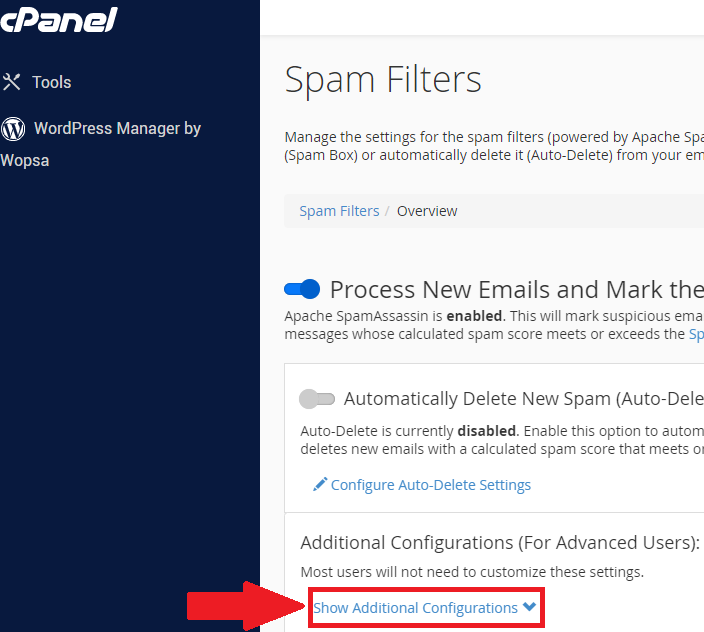
<p class="callout info">Det går också att "whitelista" (alltid acceptera) eller "blacklista" (aldrig acceptera) från e-poster du själv kan välja genom att klicka på "***Show Additional Configurations***" </p>

[![image-1671615683501.png](https://kb.wopsa.se/uploads/images/gallery/2022-12/scaled-1680-/L9wyqo3eKSxn0zMJ-image-1671615683501.png)](https://kb.wopsa.se/uploads/images/gallery/2022-12/L9wyqo3eKSxn0zMJ-image-1671615683501.png)

<video controls="controls" height="425" width="850"><source src="https://kb.wopsa.se/attachments/26"></source></video>

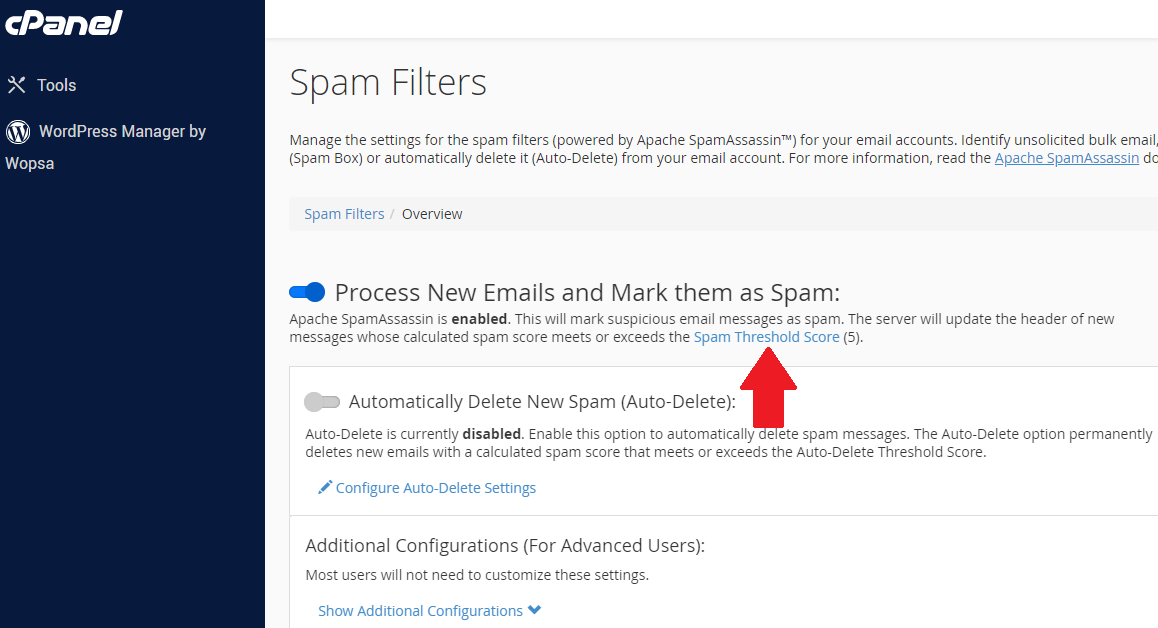
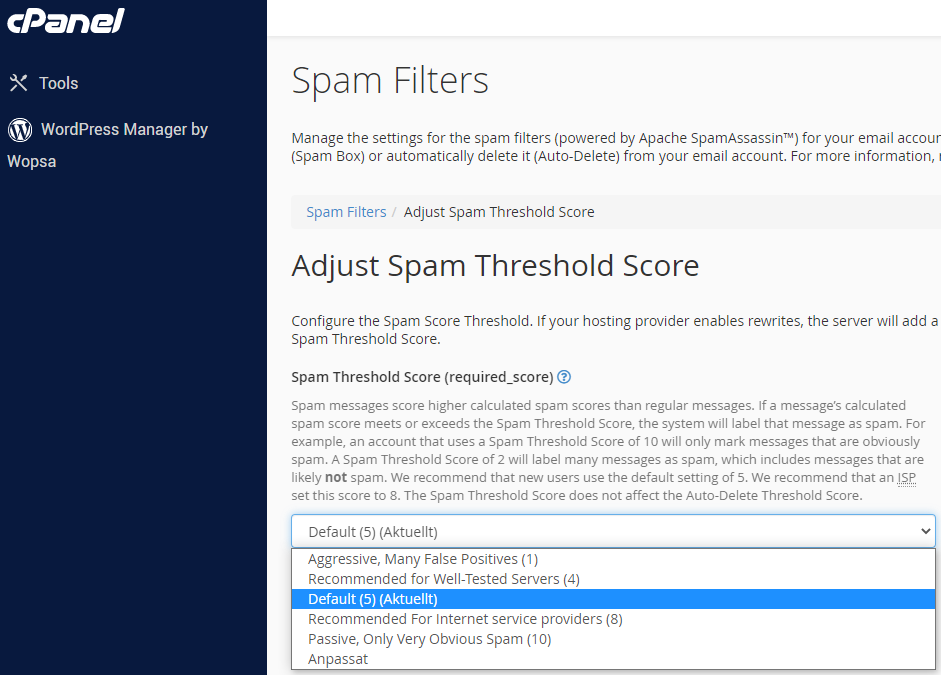
Du kan även klicka "***Spam Threshold Score***" för att läsa på om det och ändra hur aggressiv och vilken grad du vill ha på din spam filter.

<p class="callout info">OBS! Vi rekommenderar att ni har den på "Default (5)" som den är inställd på automatiskt när ni slår på spamassassin. För att inte riskera att den filtrerar bort viktiga mail.</p>

[![image-1671612547456.png](https://kb.wopsa.se/uploads/images/gallery/2022-12/scaled-1680-/XhmSkrhddvycEHLi-image-1671612547456.png)](https://kb.wopsa.se/uploads/images/gallery/2022-12/XhmSkrhddvycEHLi-image-1671612547456.png)

[![image-1671612551804.png](https://kb.wopsa.se/uploads/images/gallery/2022-12/scaled-1680-/MjDJk8R88bsEXTKS-image-1671612551804.png)](https://kb.wopsa.se/uploads/images/gallery/2022-12/MjDJk8R88bsEXTKS-image-1671612551804.png)
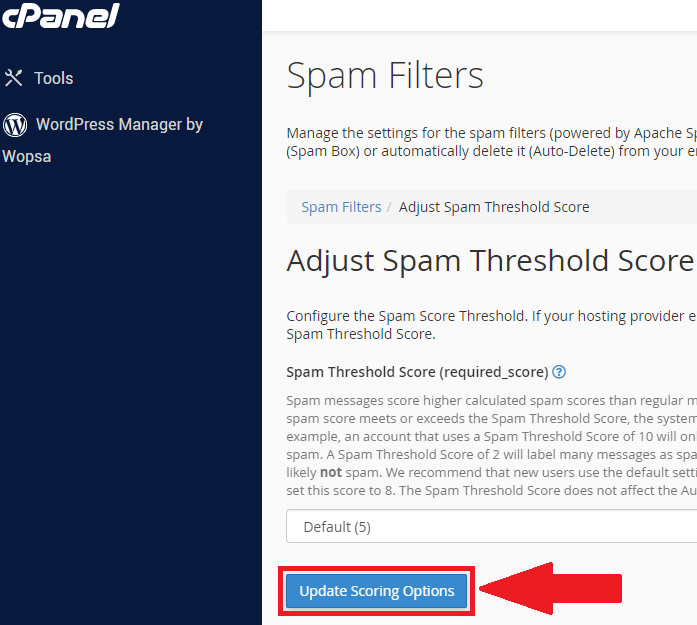
sedan trycker du på "***Update Scoring Options***" för att verkställa ändringen av grad.

[![image-1671612728276.png](https://kb.wopsa.se/uploads/images/gallery/2022-12/scaled-1680-/PluDLGZ2h83i0PJQ-image-1671612728276.png)](https://kb.wopsa.se/uploads/images/gallery/2022-12/PluDLGZ2h83i0PJQ-image-1671612728276.png)# Hur man skapar ett e-postfilter.
##### ***Hur skapar man ett e-postfilter?***

Först måste du logga in på cPanel, guide till det finns [<span style="text-decoration: underline;">HÄR</span>](https://kb.wopsa.se/books/cpanel/page/logga-in-pa-cpanel).

<video controls="controls" height="425" width="850"><source src="https://kb.wopsa.se/attachments/21"></source></video>

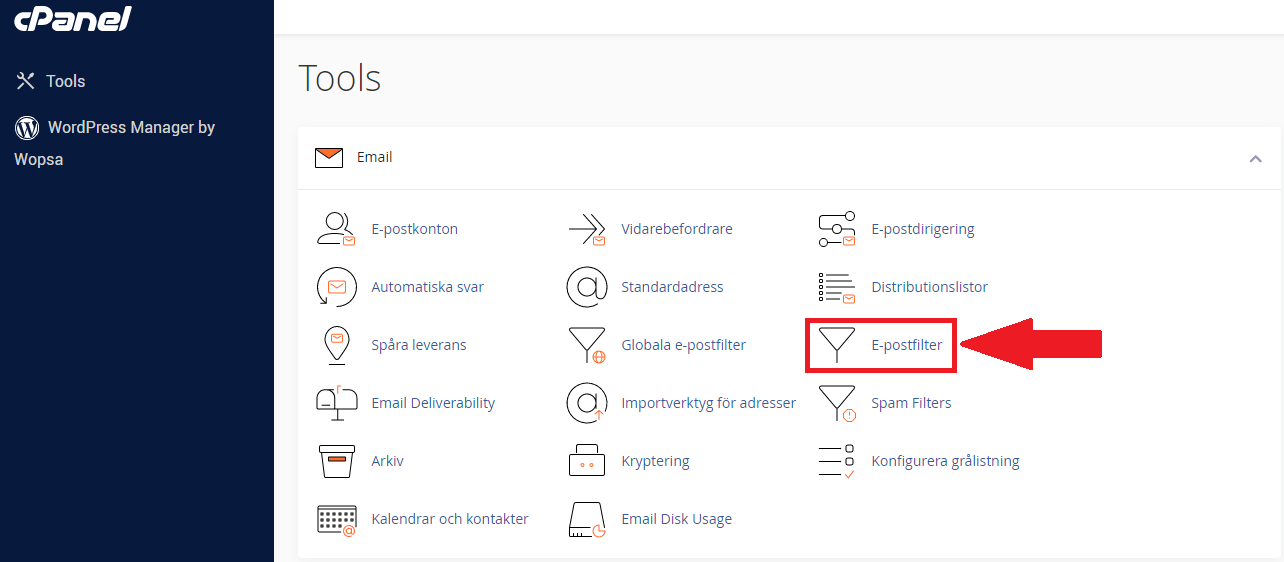
Det första steget är att trycka på "***E-postfilter***" under fliken "Email".

[![image-1671441235872.png](https://kb.wopsa.se/uploads/images/gallery/2022-12/scaled-1680-/jeolp4J622mstNJY-image-1671441235872.png)](https://kb.wopsa.se/uploads/images/gallery/2022-12/jeolp4J622mstNJY-image-1671441235872.png)
Sedan trycker du på "***Manage Filters***" på det kontot du vill lägga filter på.

[![image-1671441424125.png](https://kb.wopsa.se/uploads/images/gallery/2022-12/scaled-1680-/4KOMJzqIguh0RY15-image-1671441424125.png)](https://kb.wopsa.se/uploads/images/gallery/2022-12/4KOMJzqIguh0RY15-image-1671441424125.png)
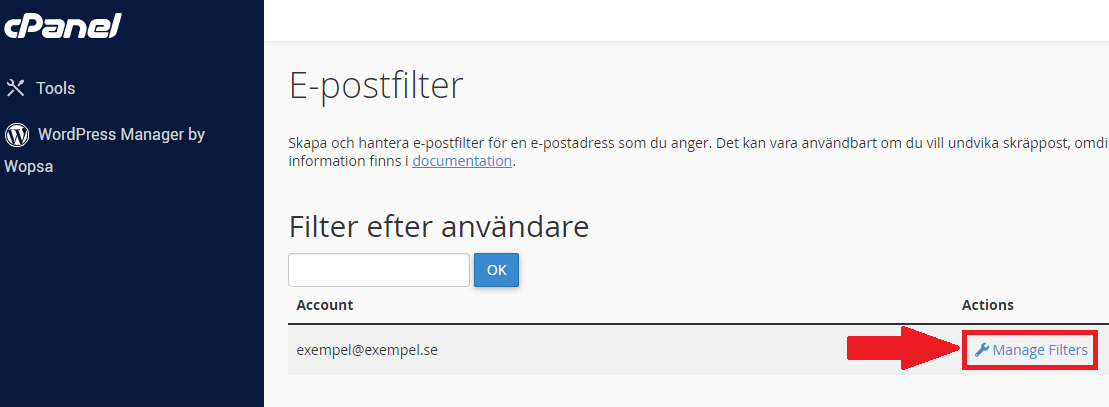
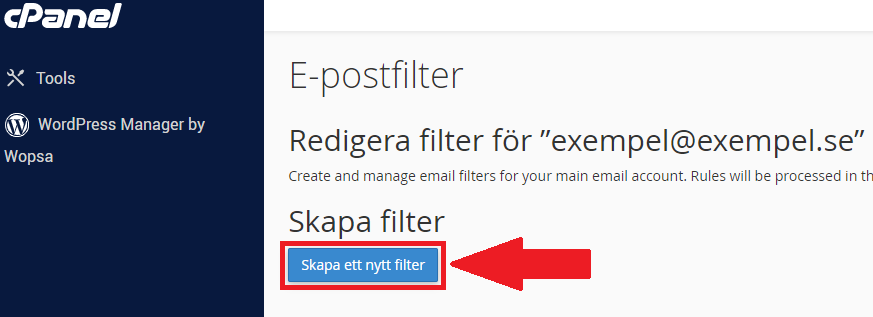
Där inne trycker du på "***Skapa ett nytt filter***".

[![image-1671441547910.png](https://kb.wopsa.se/uploads/images/gallery/2022-12/scaled-1680-/And0zW3NMSut9VrQ-image-1671441547910.png)](https://kb.wopsa.se/uploads/images/gallery/2022-12/And0zW3NMSut9VrQ-image-1671441547910.png)
Där inne väljer du namn på filtret, och "regler" på filtret och sedan vad som ska hända med dom mailen som filtreras bort.

[![image-1671442493608.png](https://kb.wopsa.se/uploads/images/gallery/2022-12/scaled-1680-/rqoLk7SvHN9QD3Ix-image-1671442493608.png)](https://kb.wopsa.se/uploads/images/gallery/2022-12/rqoLk7SvHN9QD3Ix-image-1671442493608.png)
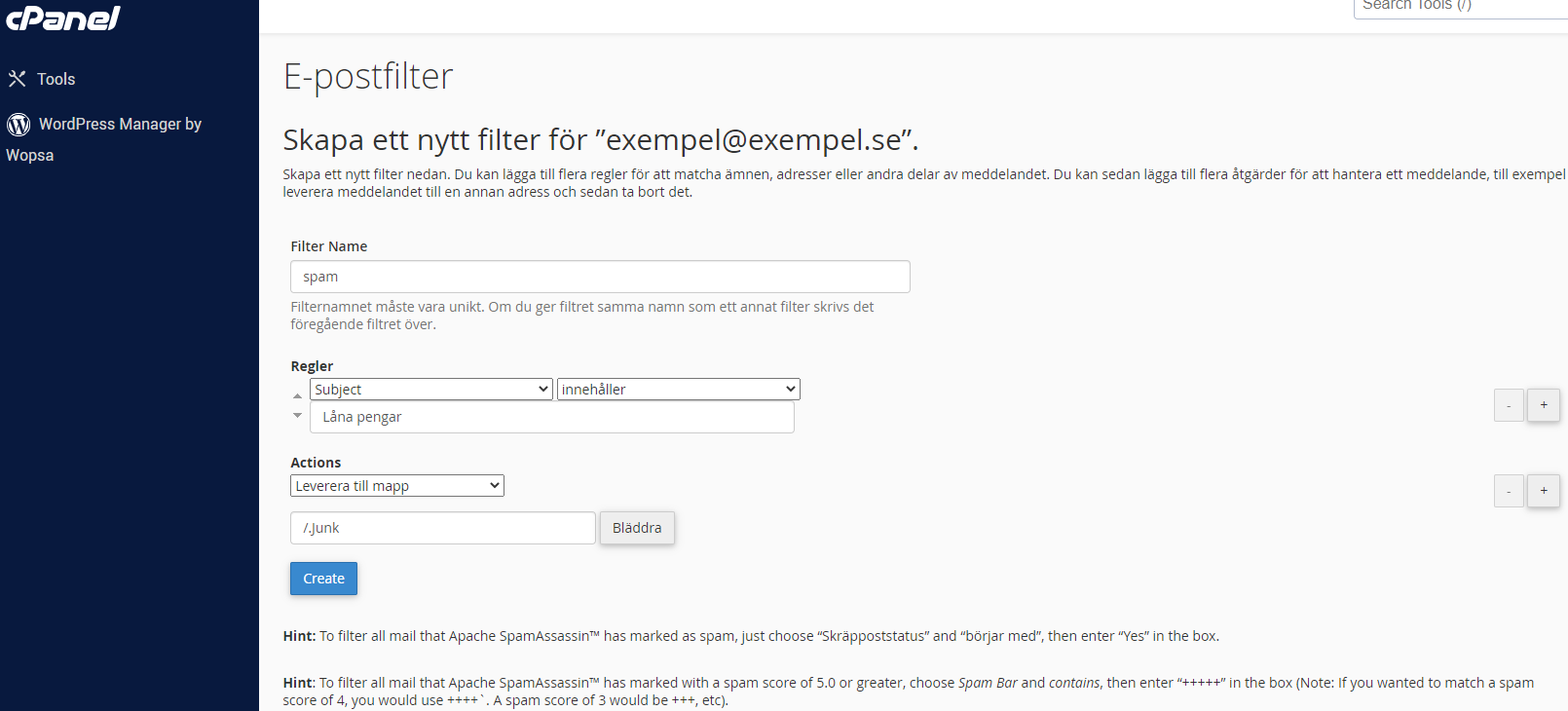
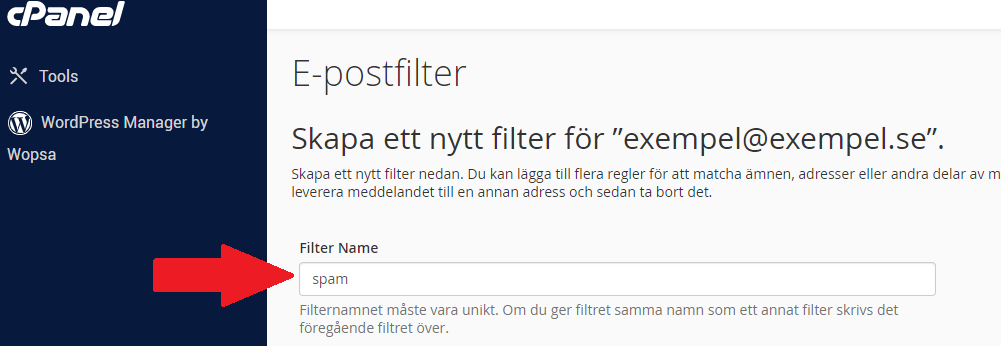
Först väljer du namn på filtret, det är inte så viktigt vad det heter.

[![image-1671443307247.png](https://kb.wopsa.se/uploads/images/gallery/2022-12/scaled-1680-/hVY6mdyd18aj5OAu-image-1671443307247.png)](https://kb.wopsa.se/uploads/images/gallery/2022-12/hVY6mdyd18aj5OAu-image-1671443307247.png)
Sedan väljer du "regler" för filtret. Vilka ord som filtreras bort t.ex. du kan även trycka på "+" (plus) längst till höger för att lägga till fler regler.

[![image-1671443392599.png](https://kb.wopsa.se/uploads/images/gallery/2022-12/scaled-1680-/0Q0ezzBR4FqswnmY-image-1671443392599.png)](https://kb.wopsa.se/uploads/images/gallery/2022-12/0Q0ezzBR4FqswnmY-image-1671443392599.png)

Efter det väljer du vad som ska hända med mailen som filtreras bort. Om dom ska raderas helt, skickas till en annan mail eller levereras till en mapp som vi gör i detta exemplet. Här kan du också klicka på "+" längst till höger för att lägga till fler saker.

[![image-1671444177654.png](https://kb.wopsa.se/uploads/images/gallery/2022-12/scaled-1680-/HDdxyyZDxMhKsua7-image-1671444177654.png)](https://kb.wopsa.se/uploads/images/gallery/2022-12/HDdxyyZDxMhKsua7-image-1671444177654.png)

Sedan trycker du på "***Create***" längst ner för att verkställa filtret.

[![image-1671444181983.png](https://kb.wopsa.se/uploads/images/gallery/2022-12/scaled-1680-/0F4roDNcnKSMYFd9-image-1671444181983.png)](https://kb.wopsa.se/uploads/images/gallery/2022-12/0F4roDNcnKSMYFd9-image-1671444181983.png)
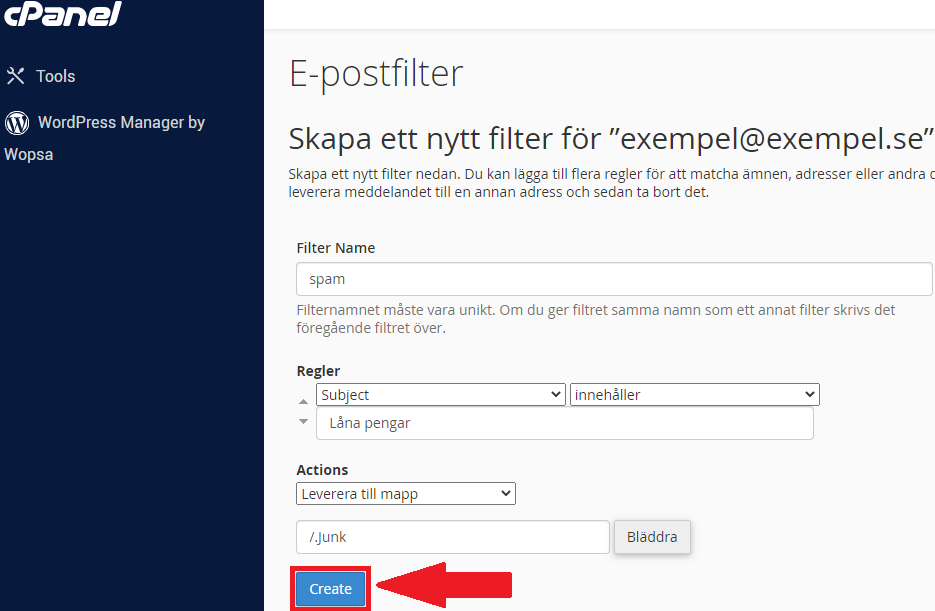
När det är klart kommer det en grön ruta som bekräftar det.

[![image-1671442606329.png](https://kb.wopsa.se/uploads/images/gallery/2022-12/scaled-1680-/xYK5tq99YjcIX0Nx-image-1671442606329.png)](https://kb.wopsa.se/uploads/images/gallery/2022-12/xYK5tq99YjcIX0Nx-image-1671442606329.png)

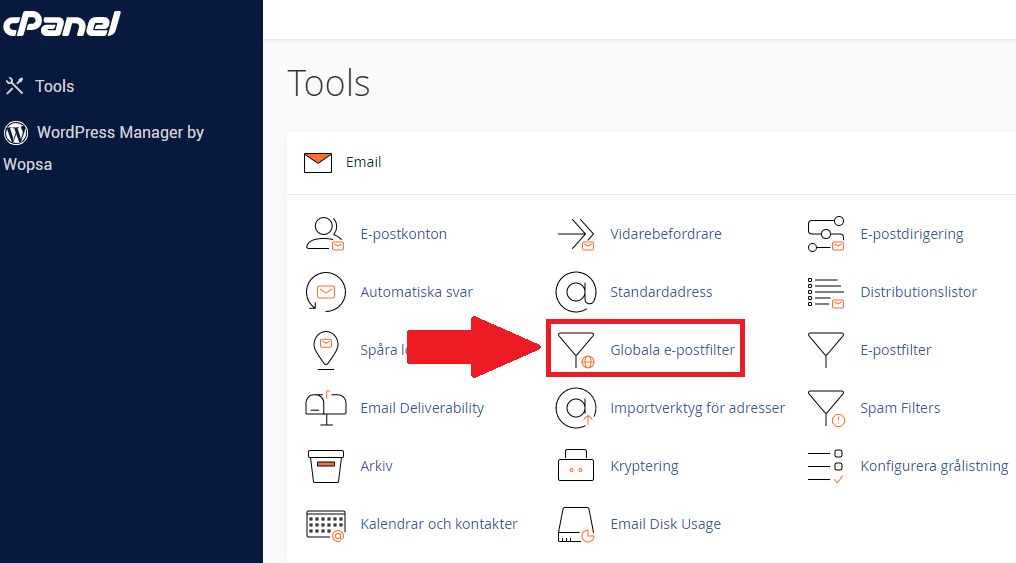
Det går även att lägga globalt filter som då gäller alla e-postadresser på domänen. Du trycker då istället på "***Globala e-postfilter***" och gör samma sak som ovan.

[![image-1671446211753.png](https://kb.wopsa.se/uploads/images/gallery/2022-12/scaled-1680-/WVb3gXl9S91akxr0-image-1671446211753.png)](https://kb.wopsa.se/uploads/images/gallery/2022-12/WVb3gXl9S91akxr0-image-1671446211753.png)# Felsök problem med att ta emot eller skicka mail
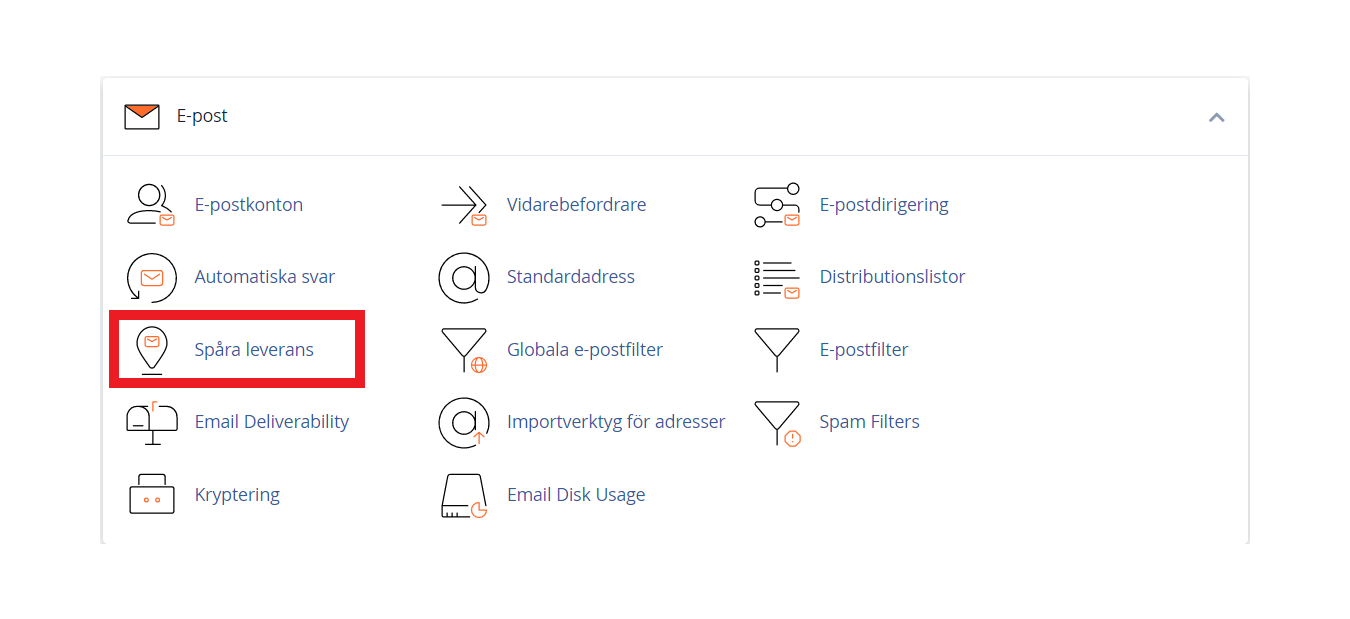
Om ni har problem med att ta emot/skicka mail eller bara vill granska er mailtrafik ni använda "Spåra leverans" i cPanel. [Logga in på cPanel](https://kb.wopsa.se/books/cpanel/page/logga-in-pa-cpanel "Logga in på cPanel")<span aria-describedby="tt" class="glossaryLink" data-cmtooltip="<div class=glossaryItemTitle>cPanel</div><div class=glossaryItemBody>&lt;!-- wp:paragraph --&gt;Kontrollpanelen vi använder för alla webbhotellkonton.&lt;br/&gt;&lt;!-- /wp:paragraph --&gt;</div>" data-gt-translate-attributes="[{"attribute":"data-cmtooltip", "format":"html"}]" style="box-sizing: border-box; border-bottom: 1px dashed #999999; text-decoration-line: none !important; text-decoration-thickness: initial; text-decoration-style: initial; text-decoration-color: initial; color: #5c5c5c !important; font-family: Roboto; font-size: 17px; font-style: normal; font-variant-ligatures: normal; font-variant-caps: normal; font-weight: 400; letter-spacing: normal; orphans: 2; text-align: start; text-indent: 0px; text-transform: none; white-space: normal; widows: 2; word-spacing: 0px; -webkit-text-stroke-width: 0px; background-color: #ffffff;"> och navigera till "Spåra Leverans"  
  
</span>

[![image-1682449886338.png](https://kb.wopsa.se/uploads/images/gallery/2023-04/scaled-1680-/Smc6hvRnB4FuqAL7-image-1682449886338.png)](https://kb.wopsa.se/uploads/images/gallery/2023-04/Smc6hvRnB4FuqAL7-image-1682449886338.png)

<span aria-describedby="tt" class="glossaryLink" data-cmtooltip="<div class=glossaryItemTitle>cPanel</div><div class=glossaryItemBody>&lt;!-- wp:paragraph --&gt;Kontrollpanelen vi använder för alla webbhotellkonton.&lt;br/&gt;&lt;!-- /wp:paragraph --&gt;</div>" data-gt-translate-attributes="[{"attribute":"data-cmtooltip", "format":"html"}]" style="box-sizing: border-box; border-bottom: 1px dashed #999999; text-decoration-line: none !important; text-decoration-thickness: initial; text-decoration-style: initial; text-decoration-color: initial; color: #5c5c5c !important; font-family: Roboto; font-size: 17px; font-style: normal; font-variant-ligatures: normal; font-variant-caps: normal; font-weight: 400; letter-spacing: normal; orphans: 2; text-align: start; text-indent: 0px; text-transform: none; white-space: normal; widows: 2; word-spacing: 0px; -webkit-text-stroke-width: 0px; background-color: #ffffff;">Där kan ni sedan se samtliga mail som skickas och tas emot från era domäner som är uppsatta i er cPanel</span># Hur ställer man in standardadress (catch all)?

I denna guide förklarar vi hur man förändrar sin standardadress (catch all adress).  
En catch all adress menas med att alla mail som skickas till t.ex **noreply@exempel.se** hamnar i denna mailbox.

Först måste du logga in på cPanel, guide till det finns [<span style="text-decoration: underline;">HÄR</span>](https://kb.wopsa.se/books/cpanel/page/logga-in-pa-cpanel).

<video controls="controls" height="425" width="850"><source src="https://kb.wopsa.se/attachments/19"></source></video>

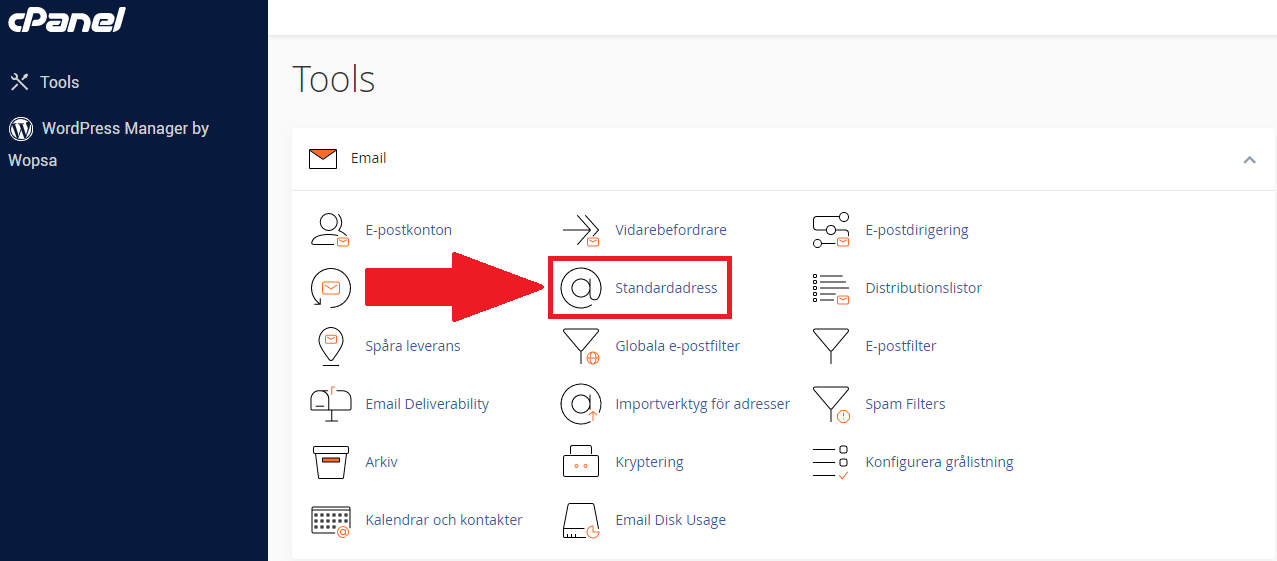
När du har loggat in på cPanel så trycker du på "***Standardadress***" under fliken "Email".

[![image-1671197448032.png](https://kb.wopsa.se/uploads/images/gallery/2022-12/scaled-1680-/H9kjavgKpzzoBSAJ-image-1671197448032.png)](https://kb.wopsa.se/uploads/images/gallery/2022-12/H9kjavgKpzzoBSAJ-image-1671197448032.png)
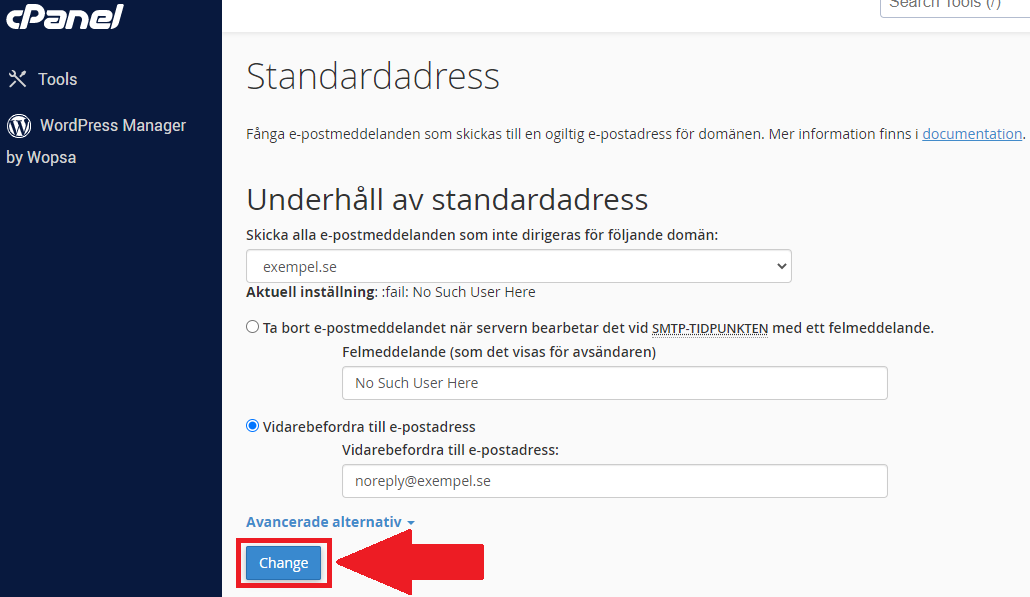
Där väljer man rätt domän, sen har man två val. Det ena valet är att ta bort mailen helt eller att vidarebefordra till den e-posten du själv väljer att skriva i.

[![image-1671198133793.png](https://kb.wopsa.se/uploads/images/gallery/2022-12/scaled-1680-/SuVI3bBv3uSrlaLL-image-1671198133793.png)](https://kb.wopsa.se/uploads/images/gallery/2022-12/SuVI3bBv3uSrlaLL-image-1671198133793.png)
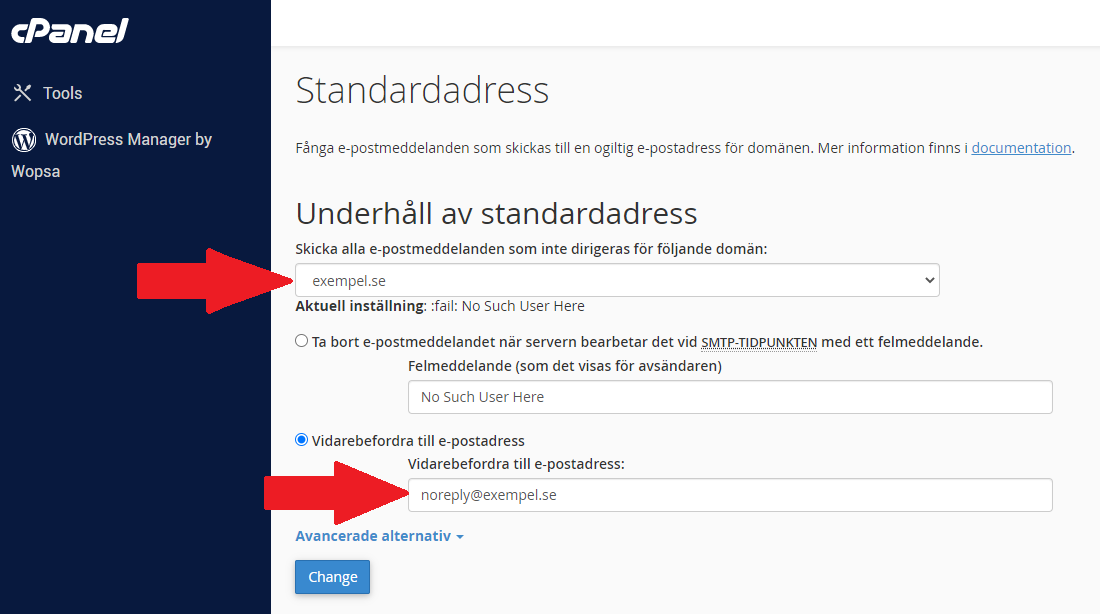
Sen trycker du på "***Change***" och då är det klart.

[![image-1671198220550.png](https://kb.wopsa.se/uploads/images/gallery/2022-12/scaled-1680-/Gi5VYP4PMcfXeESK-image-1671198220550.png)](https://kb.wopsa.se/uploads/images/gallery/2022-12/Gi5VYP4PMcfXeESK-image-1671198220550.png)# Problem att skicka e-post genom internetleverantör? (SMTP Relays)
Har du problem att skicka e-post på grund av din internetleverantör?  
  
En del av dom svenska internetleverantörerna spärrar utgående e-post genom deras servrar och då behöver man använda deras SMTP-server för att kunna skicka e-post.  
Nedan hittar ni dem vanligaste leverantörer och deras SMTP-server.  
  
Kontakta din Internetleverantör om du behöver hjälp med detta.

<div id="bkmrk-internetleverant%C3%B6r-s"><table border="0" cellpadding="0" cellspacing="0" style="border-collapse: collapse; width: 80.6173%;"><tbody><tr><td height="20" style="width: 41.8806%;" width="64">**Internetleverantör**</td><td style="width: 58.1194%;" width="128">**SMTP server**</td></tr><tr><td height="20" style="width: 41.8806%;">3 (Tre)</td><td style="width: 58.1194%;">smtp.tre.se</td></tr><tr><td height="20" style="width: 41.8806%;">Algonet / Glocalnet (numera Telenor)</td><td style="width: 58.1194%;">smtp.glocalnet.net</td></tr><tr><td height="20" style="width: 41.8806%;">AllTele</td><td style="width: 58.1194%;">smtp.alltele.net</td></tr><tr><td height="20" style="width: 41.8806%;">Bahnhof</td><td style="width: 58.1194%;">smtp.bahnhof.se</td></tr><tr><td height="20" style="width: 41.8806%;">BIP</td><td style="width: 58.1194%;">smtp.bip.net</td></tr><tr><td height="20" style="width: 41.8806%;">Blixtvik ( numera Alltele )</td><td style="width: 58.1194%;">smtp.blixtmail.se</td></tr><tr><td height="20" style="width: 41.8806%;">Bornet</td><td style="width: 58.1194%;">smtp.bornet.se</td></tr><tr><td height="20" style="width: 41.8806%;">Bostream ( Numera Telenor )</td><td style="width: 58.1194%;">smtp.bredband.net</td></tr><tr><td height="20" style="width: 41.8806%;">Bredbandsbolaget ( Numera Telenor )</td><td style="width: 58.1194%;">smtp.bredband.net</td></tr><tr><td height="20" style="width: 41.8806%;">Bredband2</td><td style="width: 58.1194%;">smtp.bredband2.com</td></tr><tr><td height="20" style="width: 41.8806%;">ComHem</td><td style="width: 58.1194%;">mailout.comhem.se</td></tr><tr><td height="20" style="width: 41.8806%;">  
</td><td style="width: 58.1194%;">mail1.comhem.se</td></tr><tr><td height="20" style="width: 41.8806%;">Dataphone</td><td style="width: 58.1194%;">mailhost.dataphone.se</td></tr><tr><td height="20" style="width: 41.8806%;">Fastbit</td><td style="width: 58.1194%;">smtp.fastbit.se</td></tr><tr><td height="20" style="width: 41.8806%;">Glocalnet ( Numera Telenor )</td><td style="width: 58.1194%;">smtp.glocalnet.net</td></tr><tr><td height="20" style="width: 41.8806%;">Gotanet/Leissner Data</td><td style="width: 58.1194%;">smtp.gotanet.se</td></tr><tr><td height="20" style="width: 41.8806%;">Home</td><td style="width: 58.1194%;">smtp.home.se</td></tr><tr><td height="20" style="width: 41.8806%;">MCI/Worldcom - UUnet</td><td style="width: 58.1194%;">smtp.customer.uunet.se</td></tr><tr><td height="20" style="width: 41.8806%;">Quicknet</td><td style="width: 58.1194%;">smtp.quicknet.se</td></tr><tr><td height="20" style="width: 41.8806%;">RSL Com</td><td style="width: 58.1194%;">mail.nuinternet.com</td></tr><tr><td height="20" style="width: 41.8806%;">Rix Telecom</td><td style="width: 58.1194%;">smtp.rixmail.se</td></tr><tr><td height="20" style="width: 41.8806%;">SBBS</td><td style="width: 58.1194%;">mailbox.pp.sbs.se</td></tr><tr><td height="20" style="width: 41.8806%;">Song/WinEasy</td><td style="width: 58.1194%;">nw-smtp.songnetworks.se</td></tr><tr><td height="20" style="width: 41.8806%;">  
</td><td style="width: 58.1194%;">smtp.wineasy.se</td></tr><tr><td height="20" style="width: 41.8806%;">Spray</td><td style="width: 58.1194%;">smtp.spray.se</td></tr><tr><td height="20" style="width: 41.8806%;">Tele2</td><td style="width: 58.1194%;">mail.tele2.se</td></tr><tr><td height="20" style="width: 41.8806%;">  
</td><td style="width: 58.1194%;">smtp.tele2.se</td></tr><tr><td height="20" style="width: 41.8806%;">Telenor</td><td style="width: 58.1194%;">smtp.telenor.se</td></tr><tr><td height="20" style="width: 41.8806%;">Telenor ( Mobilt Bredband )</td><td style="width: 58.1194%;">smtp.euromail.se</td></tr><tr><td height="20" style="width: 41.8806%;">Telia</td><td style="width: 58.1194%;">smtprelay1.telia.com</td></tr><tr><td height="20" style="width: 41.8806%;">  
</td><td style="width: 58.1194%;">mailout.telia.com</td></tr><tr><td height="20" style="width: 41.8806%;">  
</td><td style="width: 58.1194%;">mail1.telia.com</td></tr><tr><td height="20" style="width: 41.8806%;">Tiscali</td><td style="width: 58.1194%;">smtp.tiscali.se</td></tr><tr><td height="20" style="width: 41.8806%;">Universal Telecom</td><td style="width: 58.1194%;">smtp.uvtc.com</td></tr><tr><td height="20" style="width: 41.8806%;">UPC</td><td style="width: 58.1194%;">smtp.chello.se</td></tr><tr><td height="20" style="width: 41.8806%;">Utfors</td><td style="width: 58.1194%;">hem.utfors.se</td></tr><tr><td height="20" style="width: 41.8806%;">Xpress On-Line</td><td style="width: 58.1194%;">mail.xpress.se</td></tr></tbody></table>

</div><p class="callout info">Osäker på vilken internetleverantör du har? <span style="text-decoration: underline;">[KLICKA HÄR](https://www.whatismyisp.com/)</span> för att se.</p># Vad är det för skillnad på POP3 och IMAP?

IMAP och POP3 är båda två protokoll som används för att hämta e-postmeddelanden från en e-postserver till en e-postklient, som exempelvis en dator eller en mobiltelefon. Vi rekommenderar att ni använder IMAP.

<section class="ocpSection" id="bkmrk-imap-imap-kan-du-kom">#### **<span style="text-decoration: underline;">IMAP</span>**

IMAP låter dig visa och organisera e-postmeddelanden direkt på e-postservern, och synkroniserar ändringar mellan servern och din e-postklient (Ett exempel på en e-postklient är outlook). Det betyder att du kan se samma e-postmeddelanden och mappstruktur på alla enheter som du använder för att komma åt ditt konto. IMAP är särskilt användbart om du vill hantera e-post från flera enheter och dess e-postklienter eller om du använder webmailen vi tillhandahåller. Med detta innebär det att all er e-post alltid sparas på våra servrar, vilket är fördelaktigt om tillexempel er enhet kraschar.

</section><section class="ocpSection" id="bkmrk-pop3-pop-fungerar-ge">#### **<span style="text-decoration: underline;">POP3</span>**

POP3 hämtar e-postmeddelanden från servern och sparar dem lokalt på din enhet. Detta betyder att e-postmeddelanden bara kan läsas från den enhet där de har hämtats. Om du till exempel har hämtat och läst ett e-postmeddelande på din e-postklient på din dator, kommer det inte att finnas tillgängligt på din mobiltelefon eller en annan dator, om du inte väljer att lämna en kopia av meddelandet på servern. POP3 är vanligtvis bäst om du bara använder en enhet för att hämta och läsa e-postmeddelanden, och om du vill spara utrymme på e-postservern, då dem raderas på servern.

</section>#### <span style="text-decoration: underline;">**Så vad skall jag välja?** </span>

IMAP är mer lämpat för er som använder flera enheter för att komma åt sin e-post, medan POP3 är mer lämpligt för er som använder en enda enhet och vill ha bättre kontroll över hur era e-postmeddelanden sparas.# Mailbegränsning - Hur många mail får man skicka?

##### ***Vilka begränsningar finns?***

Våra mailservrar har en gräns på 100 e-post utskick i timmen per domän. Skickar man fler än dessa 100 utskick så studsar dessa tillbaka till avsändaren.

Wopsas mailservrar är inte byggda för att användas för nyhetsbrev/massmailutskick. Syftet med Wopsas mailservrar är att använda för vanlig mailkorrenspodans.

##### ***Jag behöver kunna skicka mycket mail?***

Behöver du kunna skicka nyhetsbrev/massmailutskick finns det tjänst för att åstadkomma detta. [Cygrids Mail Relay](https://cygrids.com/se/mail-relay-services) är en tjänst där ni får tillgång till ett kluster av SMTP servrar. Denna tjänst är utformad just för detta syfte och ni kan välja det paket som passar hur många mail ni behöver skicka per månad.  
SMTP server vi tillhandahåller till dig konfigurerar du i valfri mailklient eller programvara som du använder för ditt nyhetsbrev/massmailutskick# E-post dirigering

Först måste du logga in på cPanel, guide till det finns <span style="text-decoration: underline;">[HÄR.](https://kb.wopsa.se/books/cpanel/page/logga-in-pa-cpanel)</span>

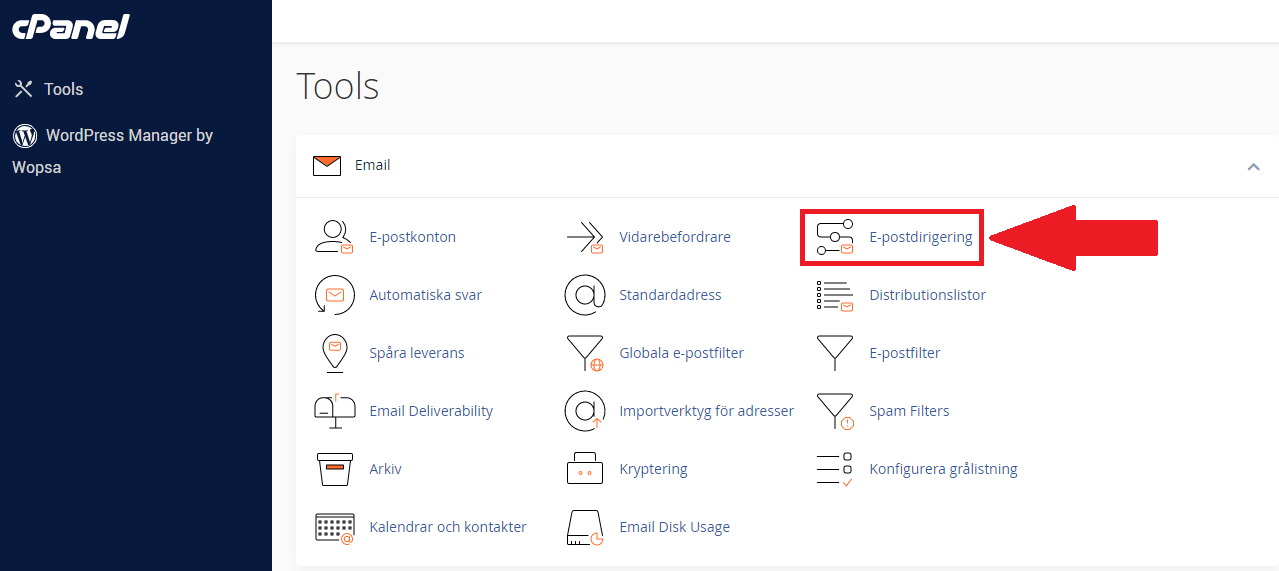
När du är inne i cPanel så trycker du på "***E-postdirigering***" som finns under fliken "Email".

<video controls="controls" height="425" width="850"><source src="https://kb.wopsa.se/attachments/15"></source></video>

[![image-1671112486257.png](https://kb.wopsa.se/uploads/images/gallery/2022-12/scaled-1680-/vW1kZ0RfIgiea7gR-image-1671112486257.png)](https://kb.wopsa.se/uploads/images/gallery/2022-12/vW1kZ0RfIgiea7gR-image-1671112486257.png)

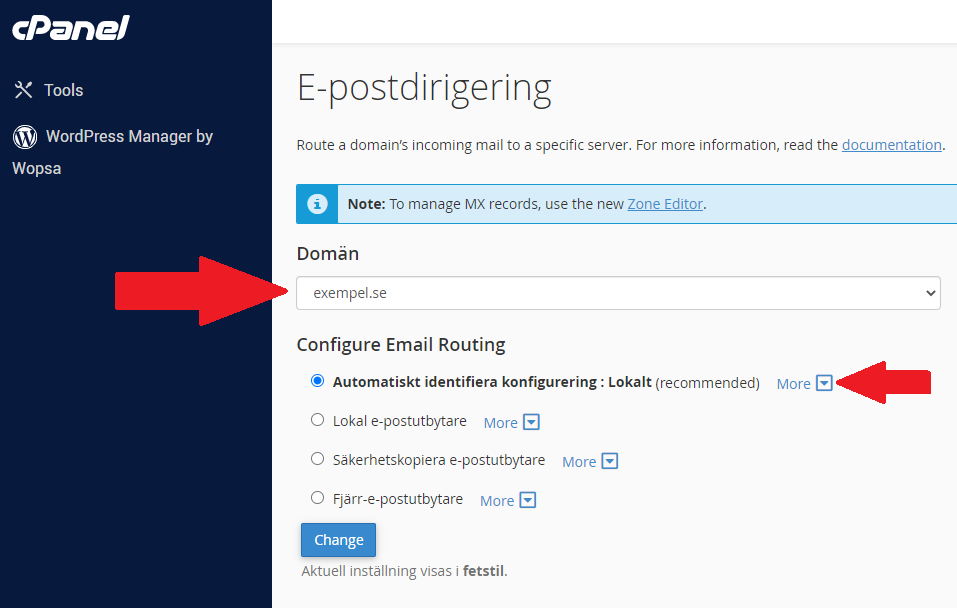
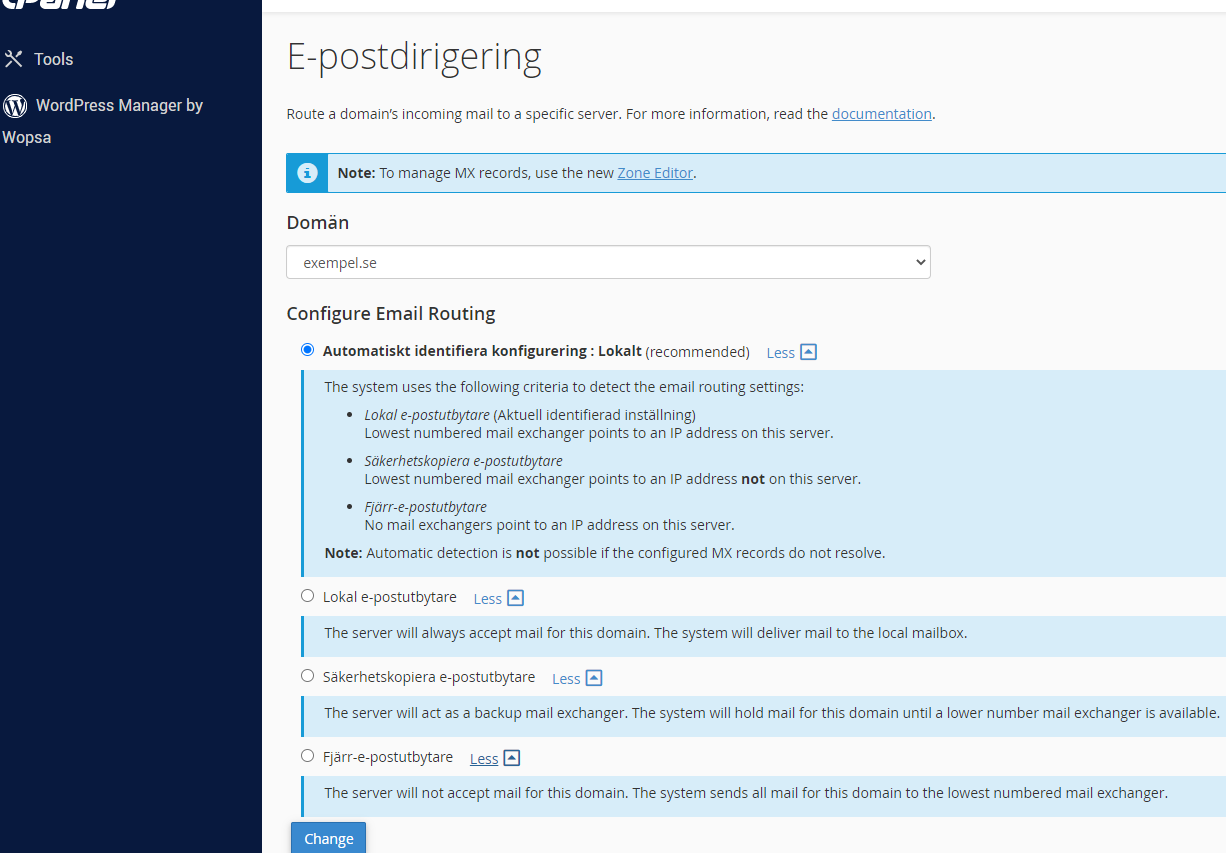
Då kommer du hit där du väljer vilken domän det gäller genom att trycka under "Domän" och välja. Då kommer det fram alternativ och du kan klicka på "***More***" på dom för att få fram mer information om alternativen.

[![image-1671114215345.png](https://kb.wopsa.se/uploads/images/gallery/2022-12/scaled-1680-/PDaK7BXY5eWlYoqQ-image-1671114215345.png)](https://kb.wopsa.se/uploads/images/gallery/2022-12/PDaK7BXY5eWlYoqQ-image-1671114215345.png)
[![image-1671114346100.png](https://kb.wopsa.se/uploads/images/gallery/2022-12/scaled-1680-/AtEOmDYwwkkNrMJR-image-1671114346100.png)](https://kb.wopsa.se/uploads/images/gallery/2022-12/AtEOmDYwwkkNrMJR-image-1671114346100.png)
Sen trycker du bara på "***Change***". Men var försiktigt, gör du fel kommer du inte att få din e-post.

<p class="callout success">Då är det klart och din e-post dirigeras så som du har ställt in det!</p># Roundcube E-Post - Mass radera mail

Genom att använda webbmailen kan du snabbt tömma hela mappar med e-post från ditt konto.

1\. Logga in till [Webmailen](https://kb.wopsa.se/books/e-post/page/logga-in-pa-webmail "Logga in på webmail")

2\. Klicka på Roundcube för att komma till din maillåda så du kan se dina mail

3\. Välj sedan en mapp för att lista dina mail i den mappen, tillexempel Inkorg

4\. Tryck på knappen "Välj" som liknar en muspekare uppe i menyn och välj sedan alla

5\. Roundcube har nu markerat alla dina mail i den mappen du är står i och då väljer ni "Ta bort" på papperskorgen uppe i menyn# Problem med att ansluta till våra servrar i äldre versioner av MacOS och Outlook

<span style="font-family: verdana, geneva, sans-serif; font-size: 10pt;">Vi har nyligen tagit bort möjligheter för säker anslutning genom TLS 1.0 och TLS 1.1 till våra servrar eftersom dessa protokoll inte är säkra.</span>

<span style="font-family: verdana, geneva, sans-serif; font-size: 10pt;">Detta har medfört att de som använder äldre versionen av mejl programvara inte längre kan ansluta till våra servrar när de har krypterad anslutningen igång.</span>

<span style="font-family: verdana, geneva, sans-serif; font-size: 10pt;">De programvaror som vi för närvarande vet har problem är.</span>

- <span style="font-family: verdana, geneva, sans-serif; font-size: 10pt;">Outlook 2013 eller äldre</span>
- <span style="font-family: verdana, geneva, sans-serif; font-size: 10pt;">Windows Live Mail 2011</span>
- <span style="font-family: verdana, geneva, sans-serif; font-size: 10pt;">MacOS versioner under 10.13 (High Sierra)</span>
- <span style="font-family: verdana, geneva, sans-serif; font-size: 10pt;">Äldre versioner av Windows än Windows 7</span>

<span style="font-family: verdana, geneva, sans-serif; font-size: 10pt;">Lösningen är att uppdatera programvaran eller använda alternativ programvara typ Mozilla Thunderbird</span>

<span style="font-family: verdana, geneva, sans-serif; font-size: 10pt;">Följande support artikel från Microsoft är en lösning för Outlook 2013 kravet är dock att det måste vara Windows 7</span>

<span style="font-family: verdana, geneva, sans-serif; font-size: 10pt;">[https://blogs.technet.microsoft.com/schrimsher/2016/07/08/enabling-tls-1-1-and-1-2-in-outlook-on-windows-7/](https://blogs.technet.microsoft.com/schrimsher/2016/07/08/enabling-tls-1-1-and-1-2-in-outlook-on-windows-7/)</span># Logga in/Lägg till konto på Outlook

Här visar vi hur du loggar in eller lägger till konton i Outlook. Guide till hur du hittar och ändrar inställningar för Outlook hittar du [<span style="text-decoration: underline;">HÄR</span>](https://kb.wopsa.se/books/e-post/page/andra-installningarna-i-outlook).

<video controls="controls" height="420" width="840"><source src="https://kb.wopsa.se/attachments/68"></source></video>

<span style="text-decoration: underline;">**Steg 1.**</span>

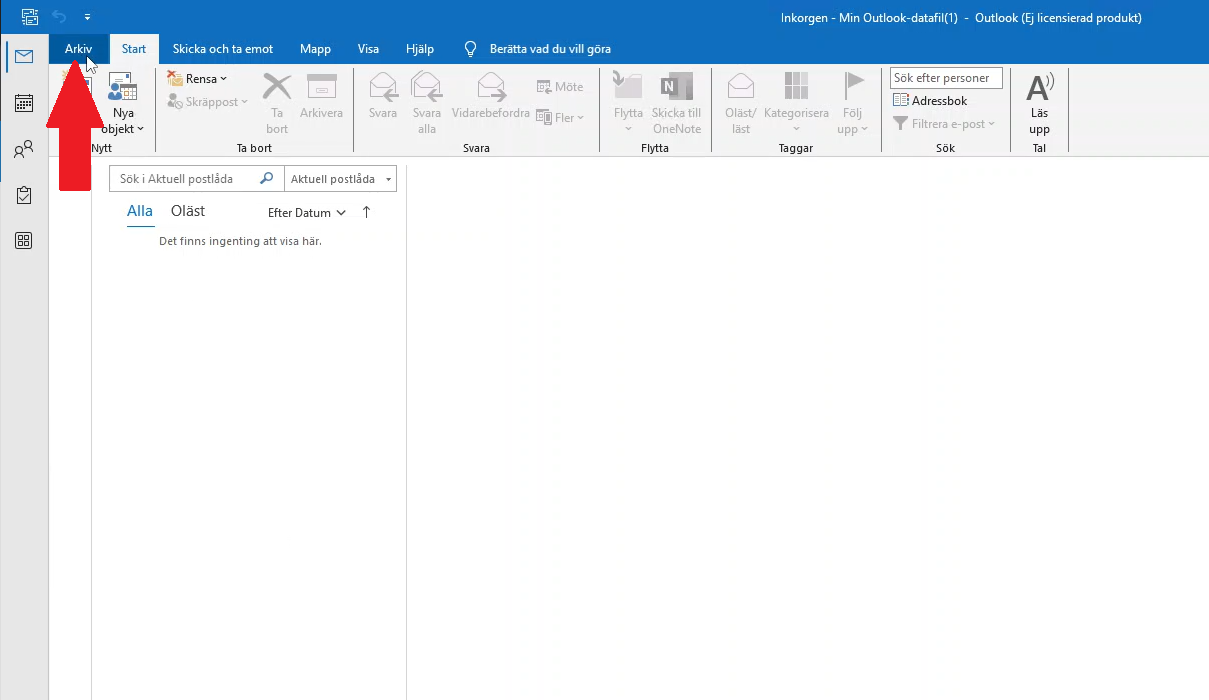
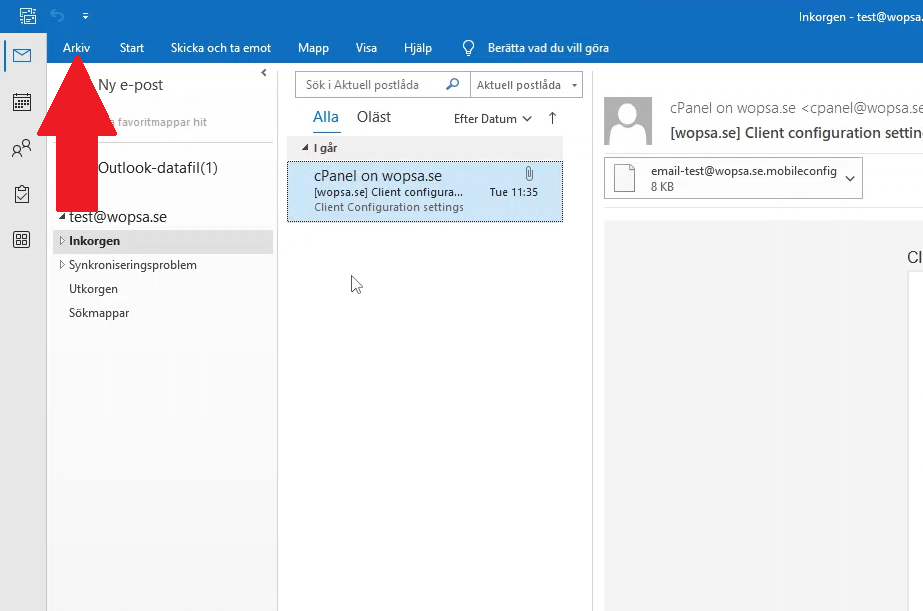
Öppna Outlook och klicka på "*<span style="text-decoration: underline;">**Arkiv**</span>*" uppe i vänstra hörnet.

[![image-1709199666796.png](https://kb.wopsa.se/uploads/images/gallery/2024-02/scaled-1680-/1Q6HNb05xC7vomcH-image-1709199666796.png)](https://kb.wopsa.se/uploads/images/gallery/2024-02/1Q6HNb05xC7vomcH-image-1709199666796.png)

**<span style="text-decoration: underline;">Steg 2.</span>**

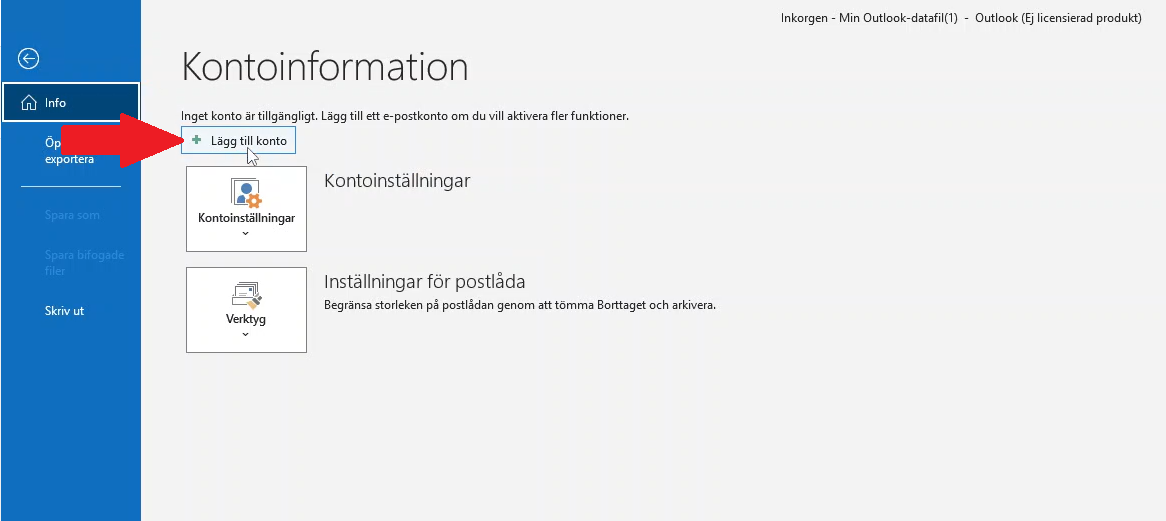
Sedan klickar du på "<span style="text-decoration: underline;">***Lägg till konto***</span>".

[![image-1709203120553.png](https://kb.wopsa.se/uploads/images/gallery/2024-02/scaled-1680-/S4HrrJMOkOKcssZe-image-1709203120553.png)](https://kb.wopsa.se/uploads/images/gallery/2024-02/S4HrrJMOkOKcssZe-image-1709203120553.png)

**<span style="text-decoration: underline;">Steg 3.</span>**

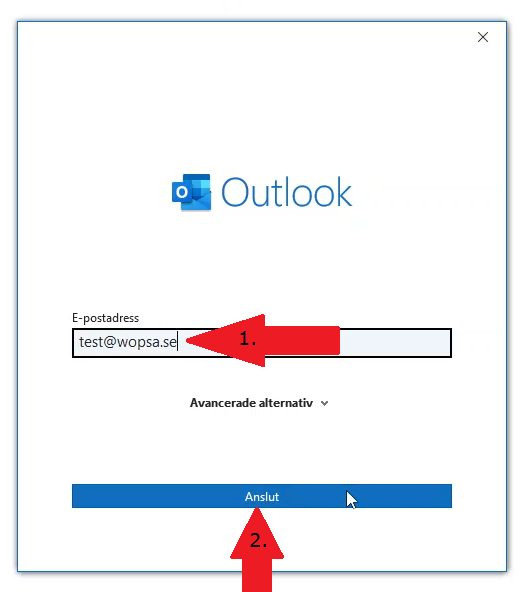
Där fyller du i den e-postadress du vill lägga till och klickar sedan "**<span style="text-decoration: underline;">*Anslut*</span>**".

[![image-1709212862398.png](https://kb.wopsa.se/uploads/images/gallery/2024-02/scaled-1680-/4LhHFyM5YhrTT1fk-image-1709212862398.png)](https://kb.wopsa.se/uploads/images/gallery/2024-02/4LhHFyM5YhrTT1fk-image-1709212862398.png)

**<span style="text-decoration: underline;">Steg 4.</span>**

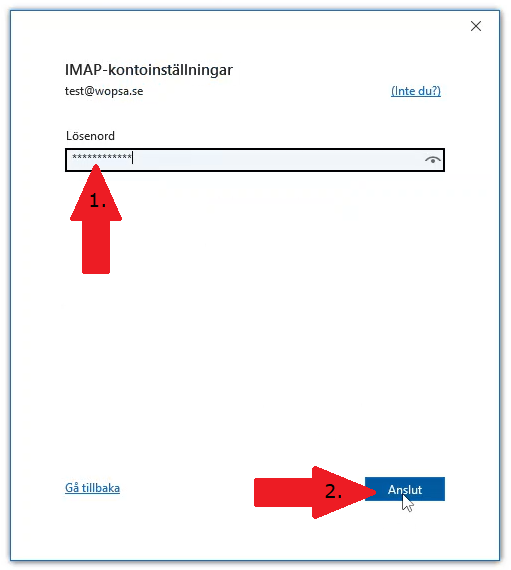
Nästa steg är att skriva in lösenordet till e-postadressen och klicka "<span style="text-decoration: underline;">***Anslut***</span>".

[![image-1709213089491.png](https://kb.wopsa.se/uploads/images/gallery/2024-02/scaled-1680-/W8a84Bvnc7hXhDpo-image-1709213089491.png)](https://kb.wopsa.se/uploads/images/gallery/2024-02/W8a84Bvnc7hXhDpo-image-1709213089491.png)

**<span style="text-decoration: underline;">Steg 5.</span>**

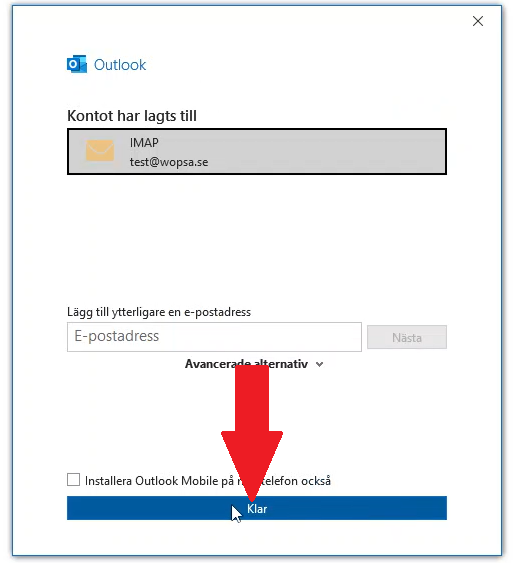
Sen ser du kontot som har lagts till och du klickar på "**<span style="text-decoration: underline;">Klar</span>**"*.*

[![image-1709214309874.png](https://kb.wopsa.se/uploads/images/gallery/2024-02/scaled-1680-/K2rJsCxWLQWKKHXG-image-1709214309874.png)](https://kb.wopsa.se/uploads/images/gallery/2024-02/K2rJsCxWLQWKKHXG-image-1709214309874.png)

<p class="callout success">Sen är det klart!</p># Byt inställningar i Outlook

Här visar vi hur du hittar kontoinställningar och serverinställningar i Outlook.

<video controls="controls" height="420" width="840"><source src="https://kb.wopsa.se/attachments/69"></source></video>

<span style="text-decoration: underline;">***Steg 1.***</span>

Först klickar du på "<span style="text-decoration: underline;">***Arkiv***</span>" som du hittar längst upp till vänster.

[![image-1709220025228.png](https://kb.wopsa.se/uploads/images/gallery/2024-02/scaled-1680-/sMuXNPGlTnv2DlnG-image-1709220025228.png)](https://kb.wopsa.se/uploads/images/gallery/2024-02/sMuXNPGlTnv2DlnG-image-1709220025228.png)
<span style="text-decoration: underline;">***Steg 2.***</span>

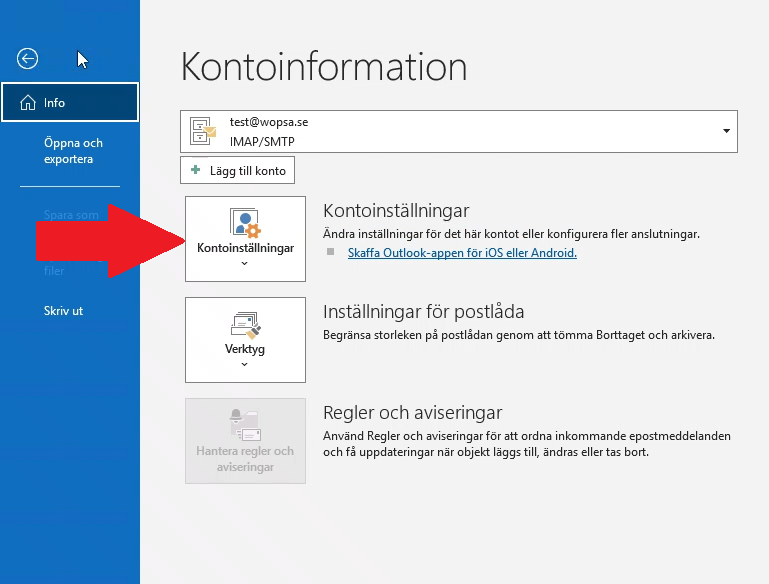
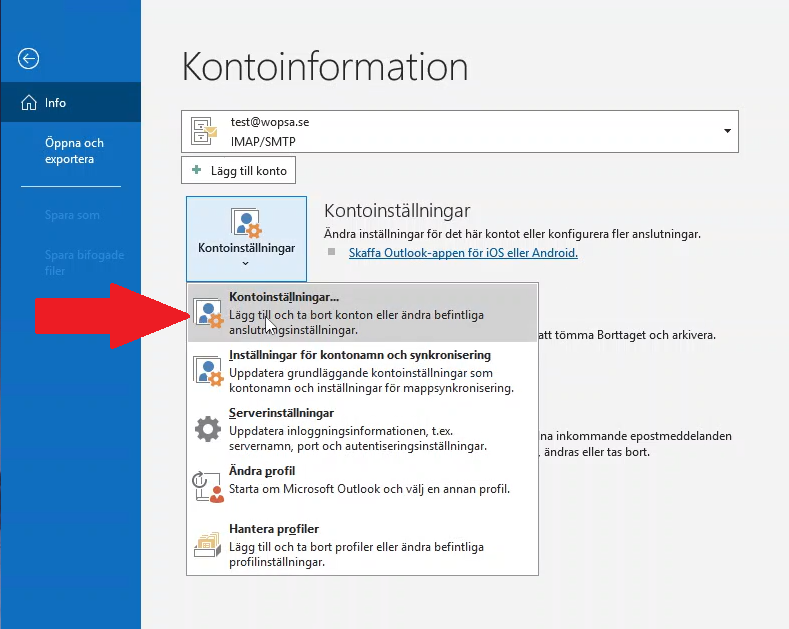
Sedan klickar du på "<span style="text-decoration: underline;">***Kontoinställningar***</span>".

[![image-1709220103466.png](https://kb.wopsa.se/uploads/images/gallery/2024-02/scaled-1680-/6MR4VurzZprzwXhQ-image-1709220103466.png)](https://kb.wopsa.se/uploads/images/gallery/2024-02/6MR4VurzZprzwXhQ-image-1709220103466.png)

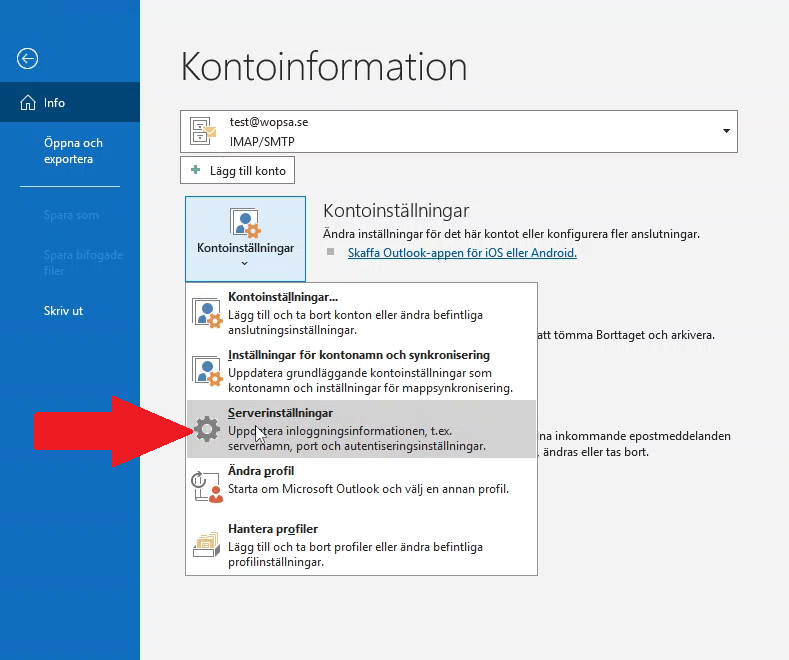
<span style="text-decoration: underline;">***Serverinställningar.***</span>

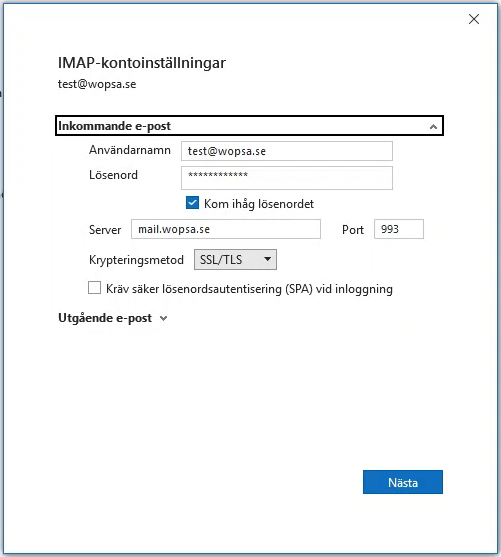
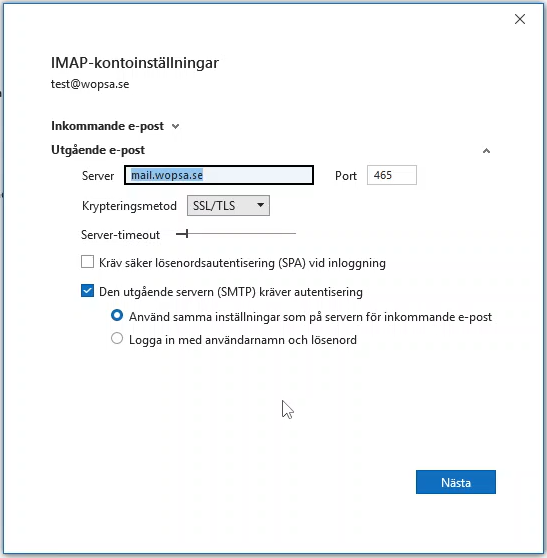
Där väljer du vilka inställningar du vill öppna. Klickar du på "Serverinställningar" kan du byta inställningarna för inkommande och utgående mail, byta server och port bland annat.

[![image-1709220264421.png](https://kb.wopsa.se/uploads/images/gallery/2024-02/scaled-1680-/EPJXorIRmSbCjP0h-image-1709220264421.png)](https://kb.wopsa.se/uploads/images/gallery/2024-02/EPJXorIRmSbCjP0h-image-1709220264421.png)
[![image-1709220338085.png](https://kb.wopsa.se/uploads/images/gallery/2024-02/scaled-1680-/Kz2cXiOpnHI1VXav-image-1709220338085.png)](https://kb.wopsa.se/uploads/images/gallery/2024-02/Kz2cXiOpnHI1VXav-image-1709220338085.png)
[![image-1709220457276.png](https://kb.wopsa.se/uploads/images/gallery/2024-02/scaled-1680-/J6lNTEz9zSAQBogu-image-1709220457276.png)](https://kb.wopsa.se/uploads/images/gallery/2024-02/J6lNTEz9zSAQBogu-image-1709220457276.png)
<span style="text-decoration: underline;">***Kontoinställningar.***</span>

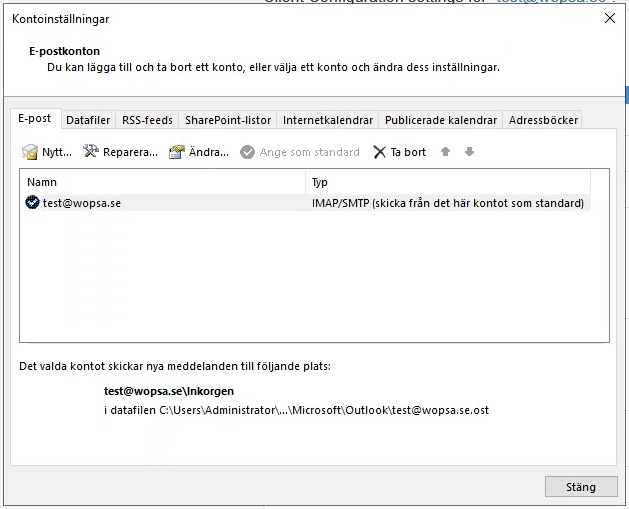
Här kan du ändra, ta bort och se över de konton du har lagt till i din Outlook.

För att komma dit klickar du på "<span style="text-decoration: underline;">***Kontoinställningar***</span>" sedan "<span style="text-decoration: underline;">***Kontoinställningar***</span>" igen.

[![image-1709220525947.png](https://kb.wopsa.se/uploads/images/gallery/2024-02/scaled-1680-/sBYn2seHTw8u2LuB-image-1709220525947.png)](https://kb.wopsa.se/uploads/images/gallery/2024-02/sBYn2seHTw8u2LuB-image-1709220525947.png)

Då får du fram denna ruta där du får översikt på de konton du har lagt till i din Outlook.

[![image-1709220808966.png](https://kb.wopsa.se/uploads/images/gallery/2024-02/scaled-1680-/zXjW5ot6vj299IdM-image-1709220808966.png)](https://kb.wopsa.se/uploads/images/gallery/2024-02/zXjW5ot6vj299IdM-image-1709220808966.png)# Hur du konfigurerar DMARC
<p class="callout info">OBS! Innan du konfigurerar DMARC rekommenderar vi att du konfigurerar SPF och DKIM. Guide till hur du konfigurerar SPF finns [HÄR](https://kb.wopsa.se/books/e-post/page/skapa-eller-forandra-nuvarande-spf-post) och guide till att konfigurera DKIM finns [HÄR](https://kb.wopsa.se/books/e-post/page/hur-du-konfigurerar-dkim).</p>

Först måste man logga in på cPanel, vet du inte hur man gör finns det en guide <span style="text-decoration: underline;">[HÄR](https://kb.wopsa.se/books/cpanel/page/logga-in-pa-cpanel "Logga in på cPanel")</span>.

<video controls="controls" height="420" width="840"><source src="https://kb.wopsa.se/attachments/71"></source></video>

När du är inloggad så scrollar du ner till "**Domäner**" och trycker på "**Zone Editor**".

[![image-1670581114704.png](https://kb.wopsa.se/uploads/images/gallery/2022-12/scaled-1680-/6mweTt3662mzAZpS-image-1670581114704.png)](https://kb.wopsa.se/uploads/images/gallery/2022-12/6mweTt3662mzAZpS-image-1670581114704.png)
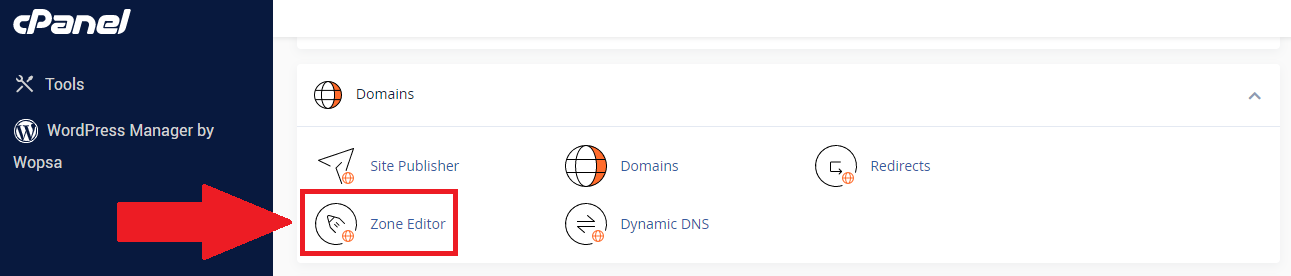
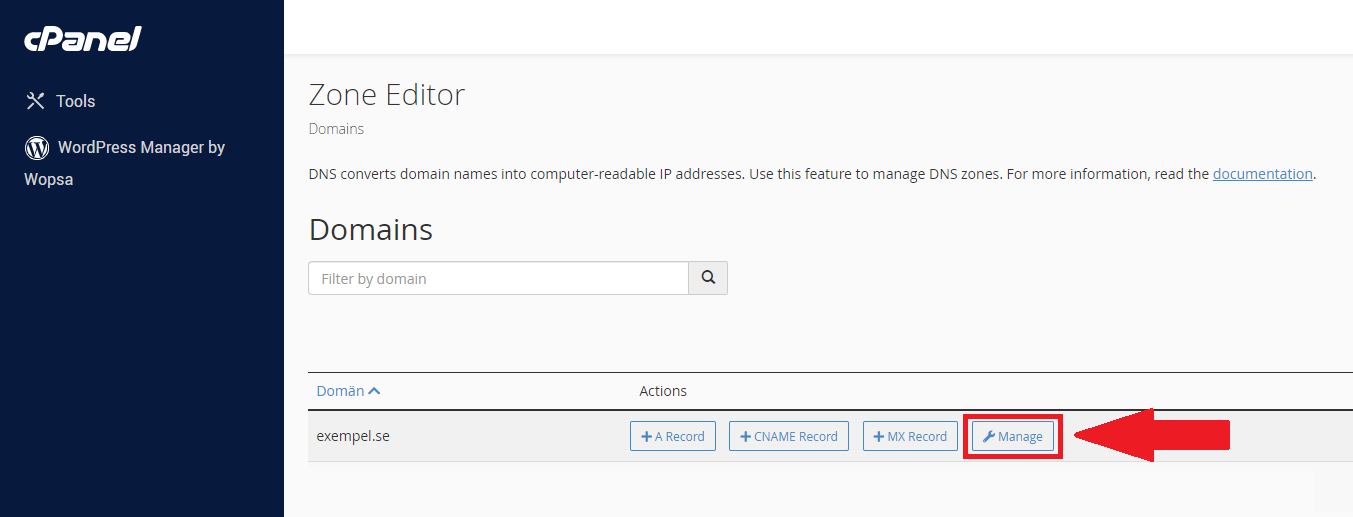
Du kommer då till en sida där du ser dina domäner och där kan du klicka på "**Manage**" på den domänen du vill hantera.

[![image-1671024092513.png](https://kb.wopsa.se/uploads/images/gallery/2022-12/scaled-1680-/gd1Mtmc9Mv9xZUTK-image-1671024092513.png)](https://kb.wopsa.se/uploads/images/gallery/2022-12/gd1Mtmc9Mv9xZUTK-image-1671024092513.png)
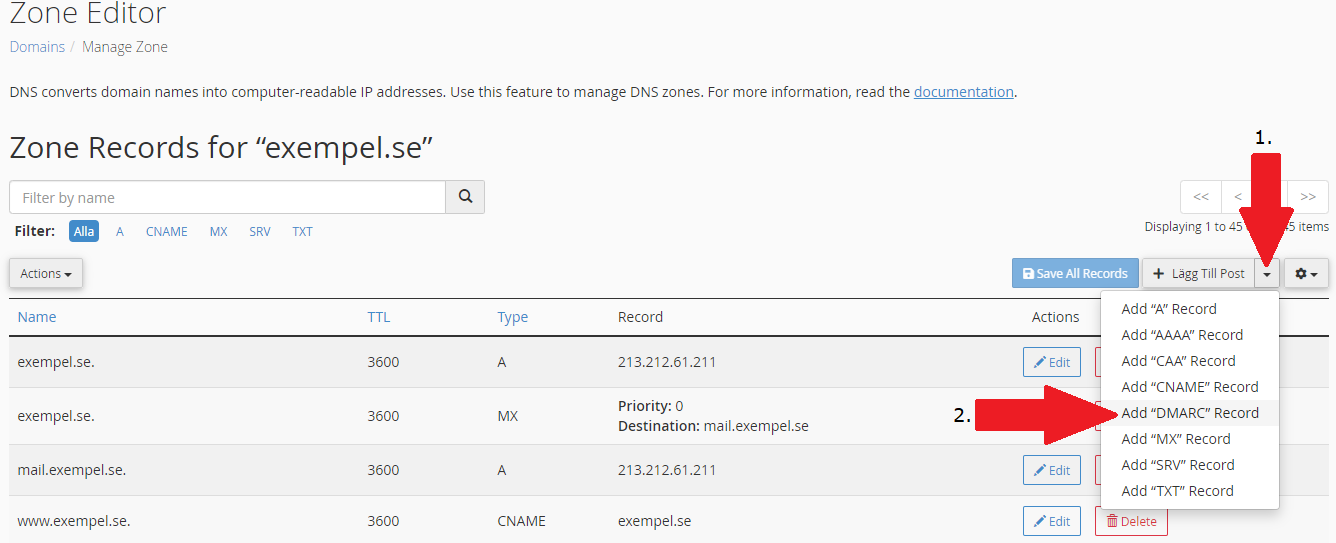
Sedan klickar du på "***pilen***" som du ser på bilden och sedan "***Add "DMARC" Record***".

[![image-1710505168480.png](https://kb.wopsa.se/uploads/images/gallery/2024-03/scaled-1680-/BOucL5qpAISMMP83-image-1710505168480.png)](https://kb.wopsa.se/uploads/images/gallery/2024-03/BOucL5qpAISMMP83-image-1710505168480.png)
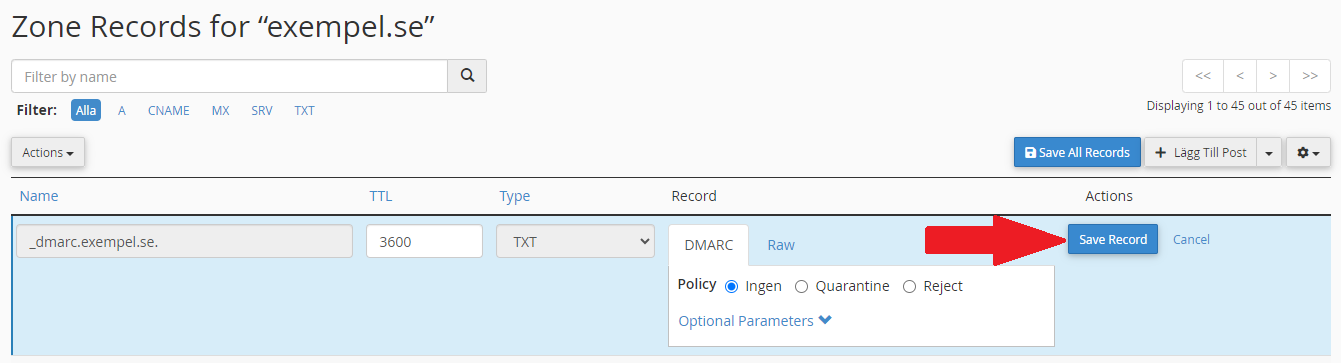
Sedan klickar "***Save Record***".

[![image-1710505281487.png](https://kb.wopsa.se/uploads/images/gallery/2024-03/scaled-1680-/wZUu15Ulgeb3FprK-image-1710505281487.png)](https://kb.wopsa.se/uploads/images/gallery/2024-03/wZUu15Ulgeb3FprK-image-1710505281487.png)
<p class="callout success">Sedan är det klart!</p># Hur du konfigurerar DKIM

<p class="callout info">***OBS! För att detta ska fungera måste ert domännamn använda [våra namnservrar!](https://kb.wopsa.se/books/domaner-dns/page/vara-namnservrar "Våra namnservrar")***</p>

##### ***Hur lägger jag till DKIM på min domän?***

Först måste du logga in på cPanel, guide till det finns <span style="text-decoration: underline;">[HÄR](https://kb.wopsa.se/books/cpanel/page/logga-in-pa-cpanel)</span>.

<video controls="controls" height="420" width="840"><source src="https://kb.wopsa.se/attachments/70"></source></video>

Sedan klickar du på "***Email Deliverability***" som bilden nedan visar.

[![image-1681907316106.png](https://kb.wopsa.se/uploads/images/gallery/2023-04/scaled-1680-/xO1ZaAAeCIZ0xgiK-image-1681907316106.png)](https://kb.wopsa.se/uploads/images/gallery/2023-04/xO1ZaAAeCIZ0xgiK-image-1681907316106.png)

Sedan klickar du på "***Manage***" på den domänen du vill lägga till SPF-post på.

[![image-1681907725683.png](https://kb.wopsa.se/uploads/images/gallery/2023-04/scaled-1680-/MZp78huAb3OjBOna-image-1681907725683.png)](https://kb.wopsa.se/uploads/images/gallery/2023-04/MZp78huAb3OjBOna-image-1681907725683.png)

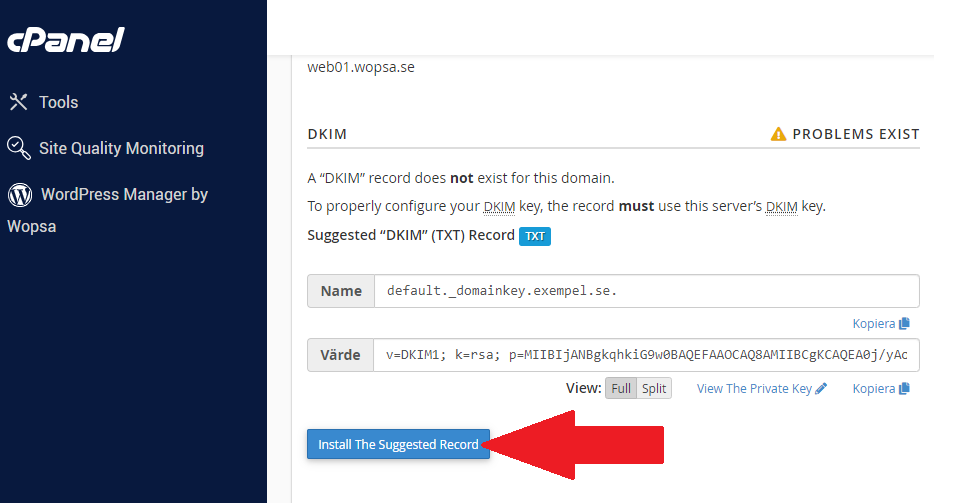
Där skrollar du ner till "***DKIM***" och trycker på "***Install The Suggested Record***".

[![image-1709818984492.png](https://kb.wopsa.se/uploads/images/gallery/2024-03/scaled-1680-/2CciihowGv7zLQ5o-image-1709818984492.png)](https://kb.wopsa.se/uploads/images/gallery/2024-03/2CciihowGv7zLQ5o-image-1709818984492.png)
<p class="callout success">Sen är det klart!</p># Two-factor authentication (2FA) för mail.

<p class="callout info">Först måste du logga in på cPanel, guide till det finns <span style="text-decoration: underline;">[HÄR.](https://kb.wopsa.se/books/cpanel/page/logga-in-pa-cpanel)</span></p>

<p class="callout info"><span style="text-decoration: underline;">OBS! För att Two-factor authentication (2FA) ska finnas måste ditt konto ligga på en server som har en nyare version av cPanel. Om du inte hittar Two-factor authentication (2FA) ligger ditt konto kanske på en lite äldre server och du kan då be supporten flytta ditt konto till en server som har nyare cPanel.</span></p>

<video controls="controls" height="400" style="width: 801px; height: 400px;" width="801"><source src="https://kb.wopsa.se/attachments/78"></source></video>

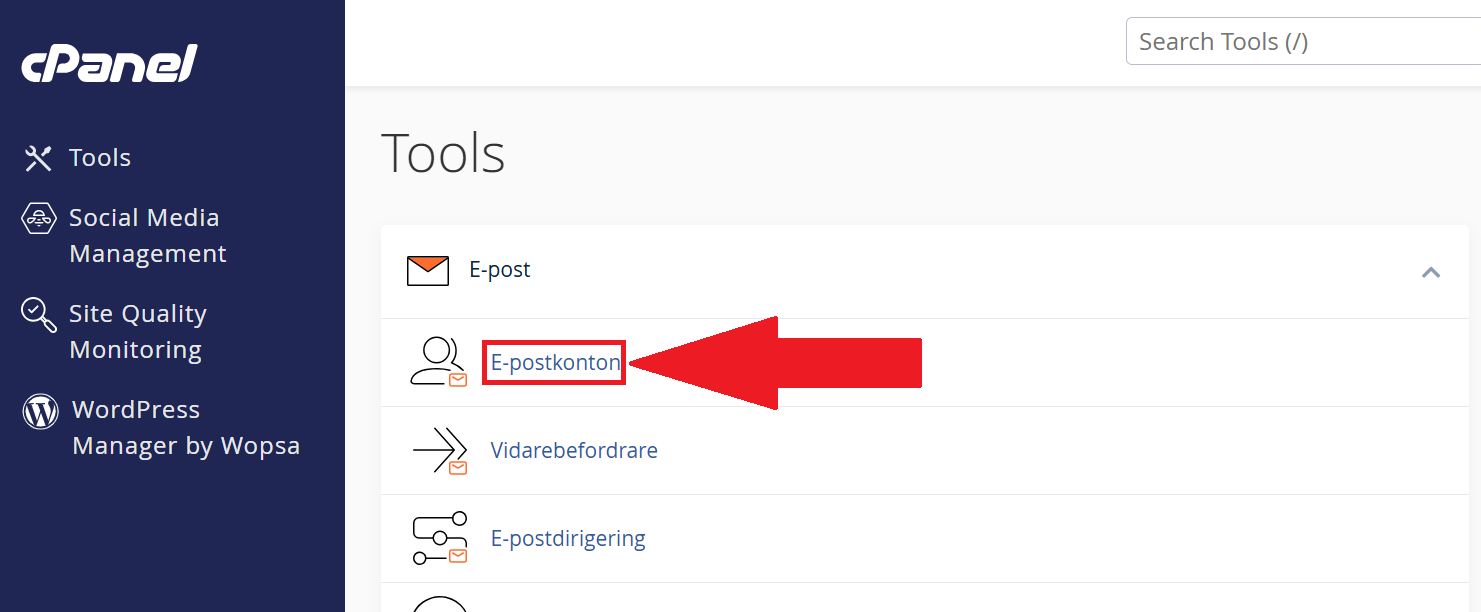
När du är inne i cPanel klickar du på "***E-postkonton***" under fliken "E-post" som bilden nedan visar.

[![image-1748246330156.png](https://kb.wopsa.se/uploads/images/gallery/2025-05/scaled-1680-/yHdbhcr1Oj71cx7J-image-1748246330156.png)](https://kb.wopsa.se/uploads/images/gallery/2025-05/yHdbhcr1Oj71cx7J-image-1748246330156.png)
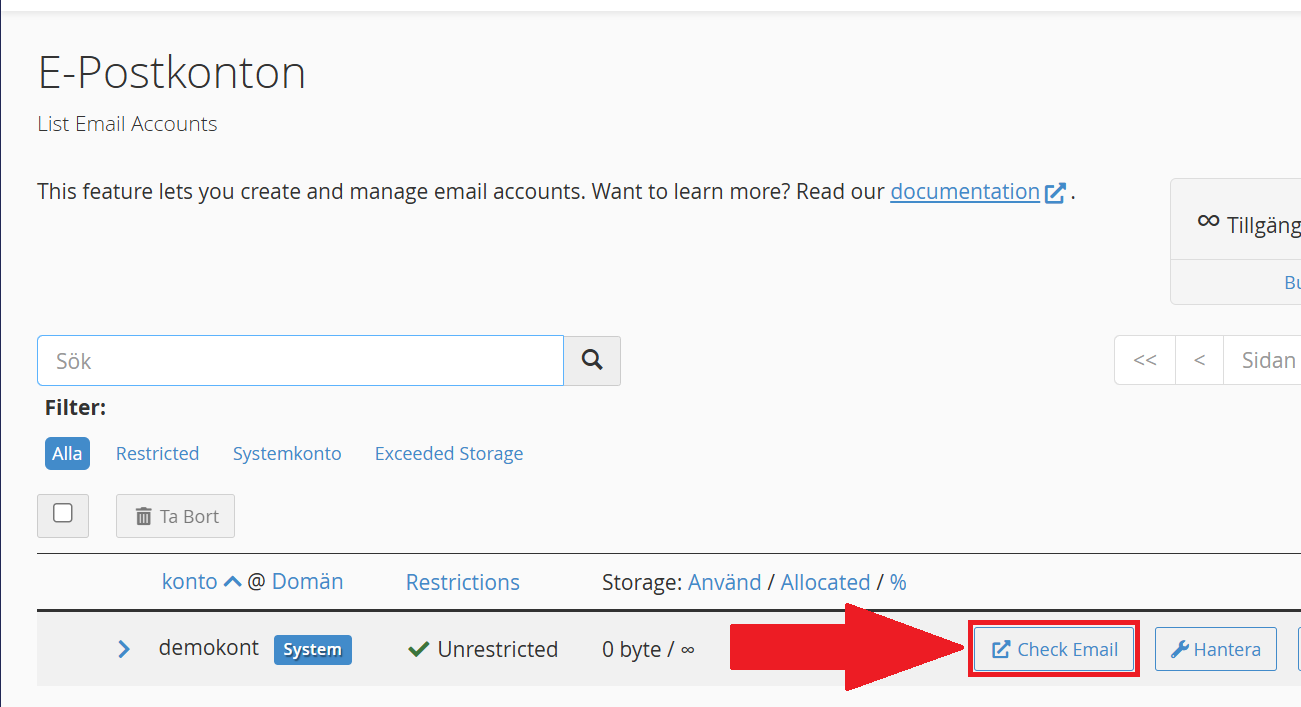
Sedan klickar du på "***Check Email***" på det kontot du vill aktivera 2FA på.

[![image-1748246861822.png](https://kb.wopsa.se/uploads/images/gallery/2025-05/scaled-1680-/eLOSeFQUEQzl7VHp-image-1748246861822.png)](https://kb.wopsa.se/uploads/images/gallery/2025-05/eLOSeFQUEQzl7VHp-image-1748246861822.png)
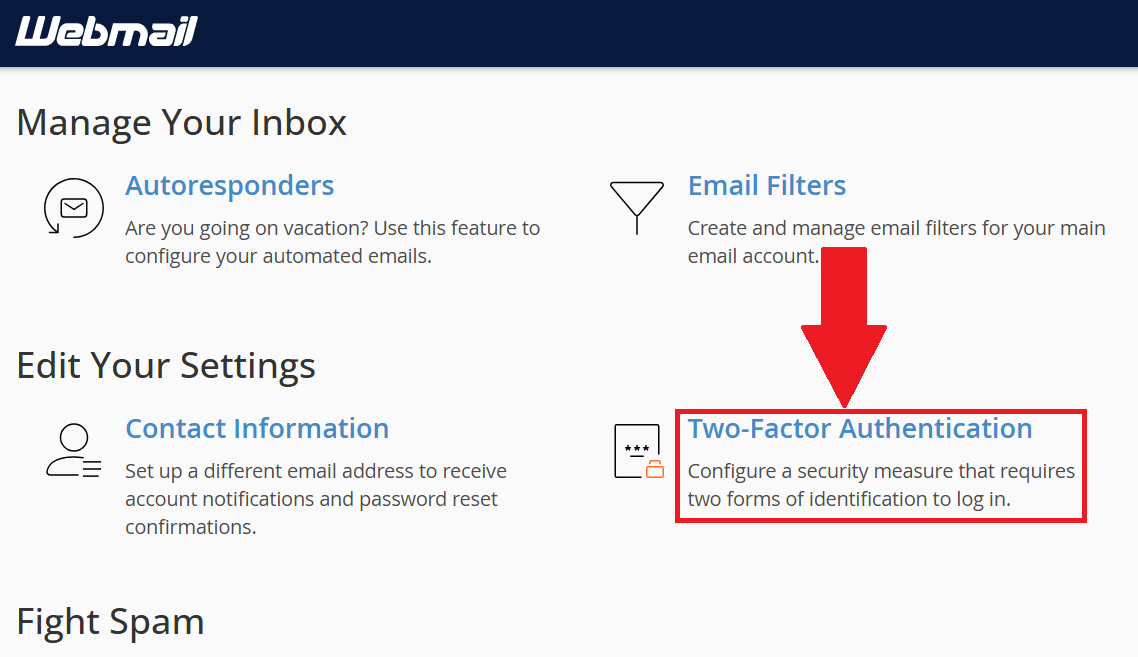
Där inne scrollar du ner och klickar på "***Two-Factor Authentication***" under kategorin "Edit Your Settings".

[![image-1748247154216.png](https://kb.wopsa.se/uploads/images/gallery/2025-05/scaled-1680-/iOCbaofMjC053Yq5-image-1748247154216.png)](https://kb.wopsa.se/uploads/images/gallery/2025-05/iOCbaofMjC053Yq5-image-1748247154216.png)
Sedan klickar du på "***Set Up Two-Factor Authentication***"

[![image-1748247281429.png](https://kb.wopsa.se/uploads/images/gallery/2025-05/scaled-1680-/uSZi3x85ocsxPzCf-image-1748247281429.png)](https://kb.wopsa.se/uploads/images/gallery/2025-05/uSZi3x85ocsxPzCf-image-1748247281429.png)
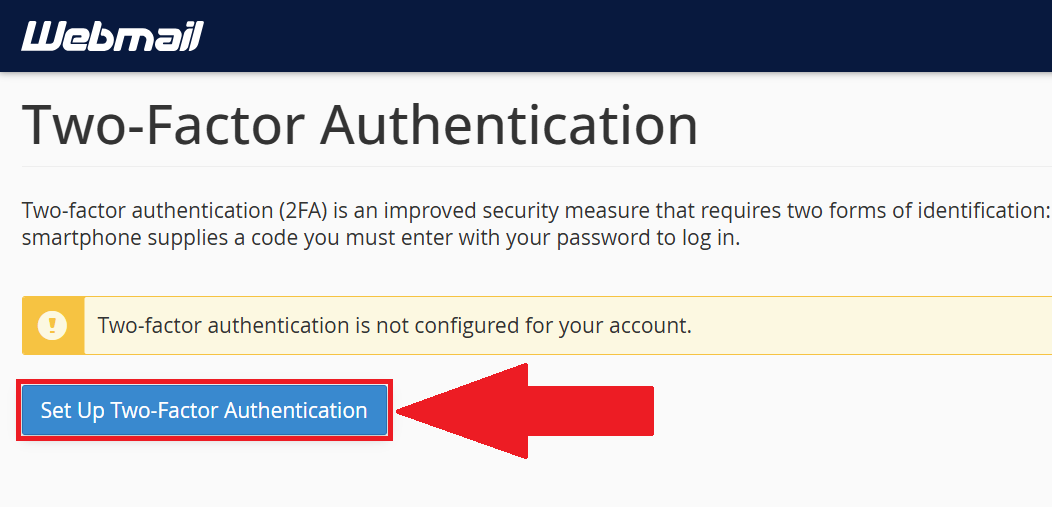
Till sist väljer du en authenticator app till din mobil som t.ex Google Authenticator, Authy, eller Microsoft Authenticator och följer sedan guiden sedan är det klart!# Installation av e-post på mobil (android)

##### **Nedan följer en guide för hur du loggar in och lägger till e-postkonton på din Android-enhet.**

<p class="callout info">Vi rekommenderar att du använder **Outlook**, där *autodiscover* normalt fungerar, så att du inte behöver skriva in server- eller portinställningar manuellt. </p>

<p class="callout info">Nedan visar vi hur du gör i **Outlook**. Se till så du har din email och lösenord tillgängligt och fungerande. (Fungerar inte *autodiscover* eller om du väljer att använda ett annat program i stället för Outlook – till exempel **Gmail**, så får du fylla i allt manuellt. Dessa inställningar finns längst ner på sidan.)</p>

**<span style="text-decoration: underline;">1. Denna guide visar hur du lägger till ett konto på Outlook om det är första gången du gör det på din android-enhet. Har du redan ett konto på din Outlook och vill veta hur du lägger till ett extra konto så hoppa ner till guide 2.</span>**

**<span style="text-decoration: underline;"><video controls="controls" height="415" style="width: 830px; height: 415px;" width="830"><source src="https://kb.wopsa.se/attachments/81"></source></video></span>**

<table border="0" id="bkmrk-f%C3%B6rst-%C3%B6ppnat-du-outl" style="width: 51.9753%; height: 4583.62px;"><tbody><tr style="height: 46.5938px;"><td style="width: 100%; height: 46.5938px;">Först öppnat du **Outlook**. (Installera det via Google play om du inte hittar appen i din mobil).</td></tr><tr style="height: 847.734px;"><td style="width: 100%; height: 847.734px;">[![image-1763116300110.jpg](https://kb.wopsa.se/uploads/images/gallery/2025-11/scaled-1680-/NIQvb40slQbl0h8F-image-1763116300110.jpg)](https://kb.wopsa.se/uploads/images/gallery/2025-11/NIQvb40slQbl0h8F-image-1763116300110.jpg)

</td></tr><tr style="height: 57.75px;"><td style="width: 100%; height: 57.75px;">Där klickar du på "**LÄGG TILL KONTOT**".

</td></tr><tr style="height: 849.719px;"><td style="width: 100%; height: 849.719px;">![image-1672911027942.png](https://kb.wopsa.se/uploads/images/gallery/2023-01/scaled-1680-/eBYa9Qo69p37Vw2E-image-1672911027942.png)

</td></tr><tr style="height: 42.125px;"><td style="width: 100%; height: 42.125px;">Sedan fyller du i din e-postadress och klickar "**FORTSÄTT**".

</td></tr><tr style="height: 839.734px;"><td style="width: 100%; height: 839.734px;">**[![image-1763133248982.jpg](https://kb.wopsa.se/uploads/images/gallery/2025-11/scaled-1680-/pQw8t49njX7ou0ib-image-1763133248982.jpg)](https://kb.wopsa.se/uploads/images/gallery/2025-11/pQw8t49njX7ou0ib-image-1763133248982.jpg)**

</td></tr><tr style="height: 38.75px;"><td style="width: 100%; height: 38.75px;">Sedan väljer du "**IMAP**".

</td></tr><tr style="height: 870.125px;"><td style="width: 100%; height: 870.125px;">[![image-1763133621633.png](https://kb.wopsa.se/uploads/images/gallery/2025-11/scaled-1680-/MTcC0PMP8IUrpoh4-image-1763133621633.png)](https://kb.wopsa.se/uploads/images/gallery/2025-11/MTcC0PMP8IUrpoh4-image-1763133621633.png)

</td></tr><tr style="height: 80.1719px;"><td style="width: 100%; height: 80.1719px;">Fyll i ditt "**lösenord**" till din e-postadress, du kan även om du vill fylla i "visningsnamn" och "Beskrivning" men detta är inte nödvändigt. Till sist klickar du på **"✓"** uppe i högra hörnet.

</td></tr><tr style="height: 910.922px;"><td style="width: 100%; height: 910.922px;">[![image-1763134907843.png](https://kb.wopsa.se/uploads/images/gallery/2025-11/scaled-1680-/06Yd4VXl4BRx4bAH-image-1763134907843.png)](https://kb.wopsa.se/uploads/images/gallery/2025-11/06Yd4VXl4BRx4bAH-image-1763134907843.png)

  
<p class="callout success">**Sen är du inloggad!**</p>

</td></tr></tbody></table>

<span style="text-decoration: underline;">**2. Denna guide visar hur du lägger till ett extra e-postkonto i Outlook-appen.**</span>

<video controls="controls" height="416" style="width: 832px; height: 416px;" width="832"><source src="https://kb.wopsa.se/attachments/82"></source></video>

<table border="0" id="bkmrk-f%C3%B6rst-%C3%B6ppnat-du-outl-0" style="width: 51.9753%; height: 6417.47px;"><tbody><tr style="height: 46.5938px;"><td style="width: 100%; height: 46.5938px;">Först öppnat du **Outlook**. (Installera det via Google play om du inte hittar appen i din mobil).</td></tr><tr style="height: 847.734px;"><td style="width: 100%; height: 847.734px;">[![image-1763116300110.jpg](https://kb.wopsa.se/uploads/images/gallery/2025-11/scaled-1680-/NIQvb40slQbl0h8F-image-1763116300110.jpg)](https://kb.wopsa.se/uploads/images/gallery/2025-11/NIQvb40slQbl0h8F-image-1763116300110.jpg)

</td></tr><tr style="height: 57.75px;"><td style="width: 100%; height: 57.75px;">Sedan klickar du på Windows-loggan som bilden nedan visar.

</td></tr><tr style="height: 870.125px;"><td style="width: 100%; height: 870.125px;">[![image-1764077175590.jpg](https://kb.wopsa.se/uploads/images/gallery/2025-11/scaled-1680-/CKsvJrnp5qQKoiBx-image-1764077175590.jpg)](https://kb.wopsa.se/uploads/images/gallery/2025-11/CKsvJrnp5qQKoiBx-image-1764077175590.jpg)

</td></tr><tr style="height: 42.125px;"><td style="width: 100%; height: 42.125px;">Klicka sedan på "+" som på bilden nedan.

</td></tr><tr style="height: 870.125px;"><td style="width: 100%; height: 870.125px;">[![image-1764077427542.jpg](https://kb.wopsa.se/uploads/images/gallery/2025-11/scaled-1680-/Oey36JvNbQVvcSIM-image-1764077427542.jpg)](https://kb.wopsa.se/uploads/images/gallery/2025-11/Oey36JvNbQVvcSIM-image-1764077427542.jpg)

</td></tr><tr style="height: 38.75px;"><td style="width: 100%; height: 38.75px;">Sedan klickar du "**Lägg till ett konto**".

</td></tr><tr style="height: 886.922px;"><td style="width: 100%; height: 886.922px;">[![image-1764077618891.jpg](https://kb.wopsa.se/uploads/images/gallery/2025-11/scaled-1680-/GGgH30nRXwk5OMo0-image-1764077618891.jpg)](https://kb.wopsa.se/uploads/images/gallery/2025-11/GGgH30nRXwk5OMo0-image-1764077618891.jpg)

  
</td></tr><tr style="height: 35.3906px;"><td style="width: 100%; height: 35.3906px;">Sedan fyller du i din e-postadress och klickar "**FORTSÄTT**".

</td></tr><tr style="height: 847.734px;"><td style="width: 100%; height: 847.734px;">**[![image-1763133248982.jpg](https://kb.wopsa.se/uploads/images/gallery/2025-11/scaled-1680-/pQw8t49njX7ou0ib-image-1763133248982.jpg)](https://kb.wopsa.se/uploads/images/gallery/2025-11/pQw8t49njX7ou0ib-image-1763133248982.jpg)**

</td></tr><tr style="height: 35.3906px;"><td style="width: 100%; height: 35.3906px;">Sedan väljer du **"IMAP".**

</td></tr><tr style="height: 847.734px;"><td style="width: 100%; height: 847.734px;">**[![image-1763133621633.png](https://kb.wopsa.se/uploads/images/gallery/2025-11/scaled-1680-/MTcC0PMP8IUrpoh4-image-1763133621633.png)](https://kb.wopsa.se/uploads/images/gallery/2025-11/MTcC0PMP8IUrpoh4-image-1763133621633.png)**

</td></tr><tr style="height: 80.1719px;"><td style="width: 100%; height: 80.1719px;">Fyll i ditt "**lösenord**" till din e-postadress, du kan även om du vill fylla i "visningsnamn" och "Beskrivning" men detta är inte nödvändigt. Till sist klickar du på **"✓"** uppe i högra hörnet.

</td></tr><tr style="height: 910.922px;"><td style="width: 100%; height: 910.922px;">[![image-1763134907843.png](https://kb.wopsa.se/uploads/images/gallery/2025-11/scaled-1680-/06Yd4VXl4BRx4bAH-image-1763134907843.png)](https://kb.wopsa.se/uploads/images/gallery/2025-11/06Yd4VXl4BRx4bAH-image-1763134907843.png)

  
<p class="callout success">**Sen är du inloggad!**</p>

</td></tr></tbody></table>

<p class="callout info">Måste du fylla i server och port-inställningar manuellt gäller följande inställningar. </p>

<table border="1" cellpadding="0" cellspacing="0" id="bkmrk-secure-ssl%2Ftls-setti" style="width: 98.1481%; height: 296.344px;"><tbody><tr style="height: 46.5938px;"><td style="width: 26.9468%; height: 46.5938px;">**Secure SSL/TLS Settings (Rekommenderas)**</td><td style="width: 22.9913%; height: 46.5938px;">  
</td><td style="width: 27.4413%; height: 46.5938px;">**Inställningar utan SSL (rekommenderas INTE)**</td><td style="width: 22.6205%; height: 46.5938px;">  
</td></tr><tr style="height: 29.7969px;"><td style="width: 26.9468%; height: 29.7969px;">**Användarnamn:**</td><td style="width: 22.9913%; height: 29.7969px;">**namn@domän.se**</td><td style="width: 27.4413%; height: 29.7969px;">**Användarnamn:**</td><td style="width: 22.6205%; height: 29.7969px;">**namn@domän.se**</td></tr><tr style="height: 46.5938px;"><td style="width: 26.9468%; height: 46.5938px;">**Lösenord:**</td><td style="width: 22.9913%; height: 46.5938px;">**Använd ditt e-postkonto lösenord.**</td><td style="width: 27.4413%; height: 46.5938px;">**Lösenord:**</td><td style="width: 22.6205%; height: 46.5938px;">**Använd ditt e-postkonto lösenord.**</td></tr><tr style="height: 80.1719px;"><td style="width: 26.9468%; height: 80.1719px;">**Server för inkommande meddelanden:**</td><td style="width: 22.9913%; height: 80.1719px;">**mail.exempel.se**  
**IMAP Port: 993**

**POP3 Port: 995**

</td><td style="width: 27.4413%; height: 80.1719px;">**Server för inkommande meddelanden:**</td><td style="width: 22.6205%; height: 80.1719px;">**mail.exempel.se**  
**IMAP Port: 143**

**POP3 Port: 110**

</td></tr><tr style="height: 46.5938px;"><td style="width: 26.9468%; height: 46.5938px;">**Utgående/SMTP server:**</td><td style="width: 22.9913%; height: 46.5938px;">**mail.domän.se  
SMTP Port: 465**</td><td style="width: 27.4413%; height: 46.5938px;">**Utgående server:**  
</td><td style="width: 22.6205%; height: 46.5938px;">**mail.domän.se  
SMTP Port: 26**</td></tr><tr><td style="width: 26.9468%;">**SMTP- användarnamn och lösenord:**</td><td style="width: 22.9913%;">**Använd ditt e-postkono och lösenord som ovan.**  
</td><td style="width: 27.4413%;">**SMTP- användarnamn och lösenord:**</td><td style="width: 22.6205%;">**Använd ditt e-postkono och lösenord som ovan.**</td></tr><tr style="height: 46.5938px;"><td style="width: 26.9468%; height: 46.5938px;">**IMAP, POP3 och SMTP require authentication.**</td><td style="width: 22.9913%; height: 46.5938px;">**Ja**</td><td style="width: 27.4413%; height: 46.5938px;">**IMAP, POP3 och SMTP require authentication.**  
</td><td style="width: 22.6205%; height: 46.5938px;">**Ja**</td></tr></tbody></table>

<p class="callout info">OBS! Inkommande och utgående server ska vara "mail.domän.se" T.ex om jag har e-postadressen "exempel@wopsa.se" så ska alltså inkommande och utgående vara "mail.wopsa.se".</p># Lägg till konto i Windows Mail (Nya Outlook)

När programmet startar så kan du fylla i e-postadressen på det konto du försöker lägga till.

[![Outlook 1 2025-12-10 155905.jpg](https://kb.wopsa.se/uploads/images/gallery/2026-03/scaled-1680-/L1UrVdGpo0lAcEGV-outlook-1-2025-12-10-155905.jpg)](https://kb.wopsa.se/uploads/images/gallery/2026-03/L1UrVdGpo0lAcEGV-outlook-1-2025-12-10-155905.jpg)
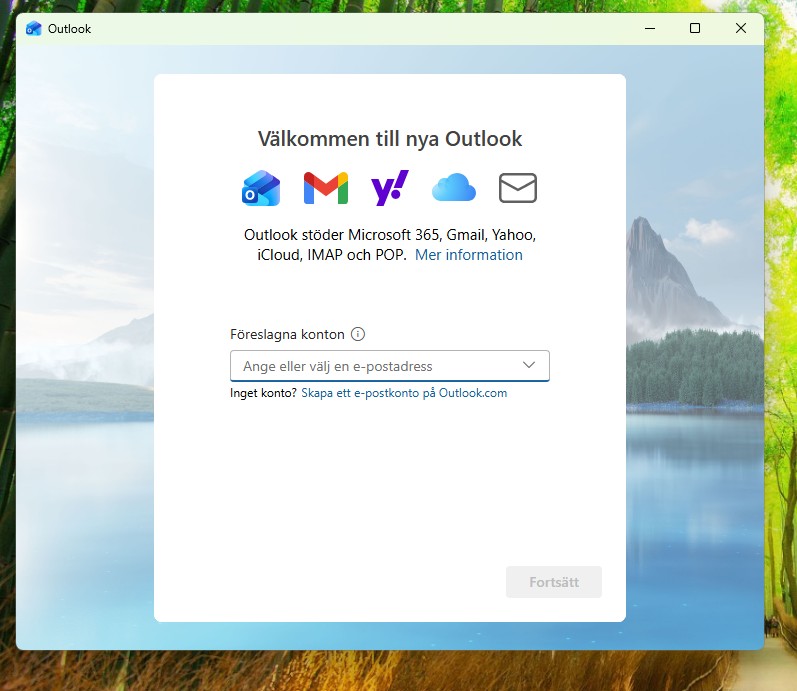
Windows mejl kommer då att automatiskt försöka upptäcka vilket sätt den bäst ansluter till e-post kontot. Den bör automatiskt upptäcka IMAP som kototyp och be om lösenordet för kontot.

[![Outlook 2 2025-12-10 160444.jpg](https://kb.wopsa.se/uploads/images/gallery/2026-03/scaled-1680-/NhJc2aj3vBn1emU3-outlook-2-2025-12-10-160444.jpg)](https://kb.wopsa.se/uploads/images/gallery/2026-03/NhJc2aj3vBn1emU3-outlook-2-2025-12-10-160444.jpg)
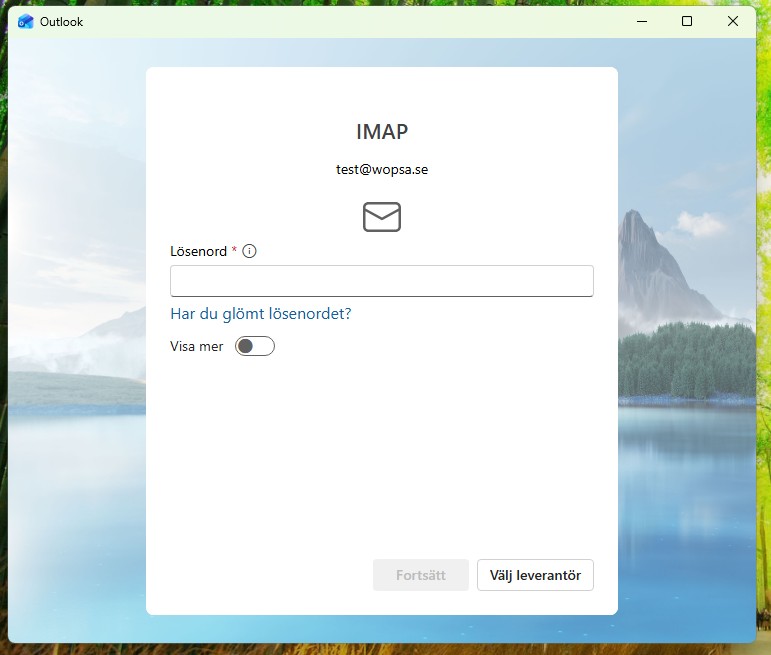
Efter att du fyllt i lösenordet kan du välja "Visa mer" så att du kan verifierar vilka uppgifter som Windows Mail kommer att använda.

[![image-1772459291940.jpg](https://kb.wopsa.se/uploads/images/gallery/2026-03/scaled-1680-/IelKDhYxpAhlAL2B-image-1772459291940.jpg)](https://kb.wopsa.se/uploads/images/gallery/2026-03/IelKDhYxpAhlAL2B-image-1772459291940.jpg)
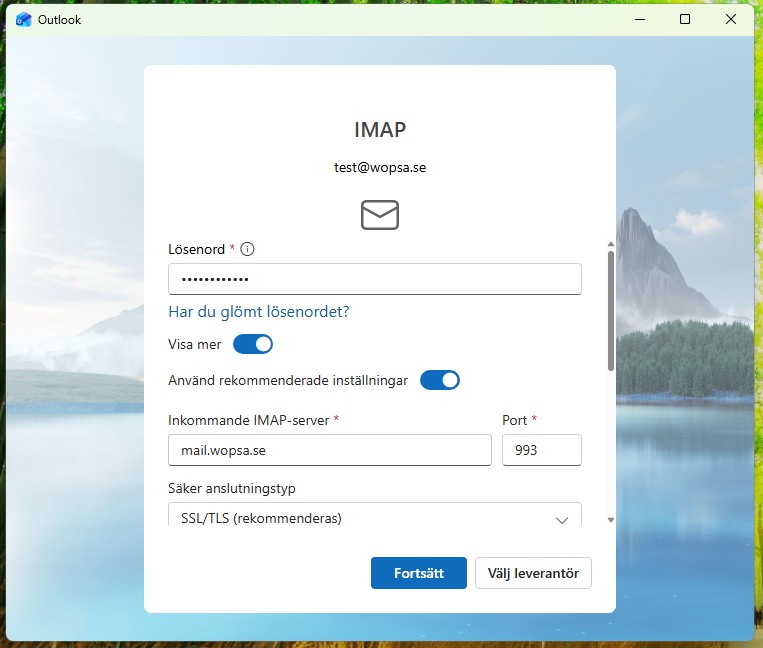
I korthet så är alltid inkommande IMAP-Server "mail.&lt;DITTDOMÄNNAMN&gt;" port är 993 och "Säker Anslutningstyp" är "SSL/TLS"

Välj sedan fortsätt.

Vid nästa fönster så måste man fylla i användarnamn och lösenord för utgående server.

Användarnamnet är alltid hela e-post adressen och Utgående SMTP-Server är altid "mail.&lt;DITTDOMÄNNAMN&gt;" port är 465 och "Säker Anslutningstyp" är "SSL/TLS"

Välj sedan fortsätt.

[![Outlook 4 2025-12-10 160656.jpg](https://kb.wopsa.se/uploads/images/gallery/2026-03/scaled-1680-/P9fgolG1QEnTk9nC-outlook-4-2025-12-10-160656.jpg)](https://kb.wopsa.se/uploads/images/gallery/2026-03/P9fgolG1QEnTk9nC-outlook-4-2025-12-10-160656.jpg)
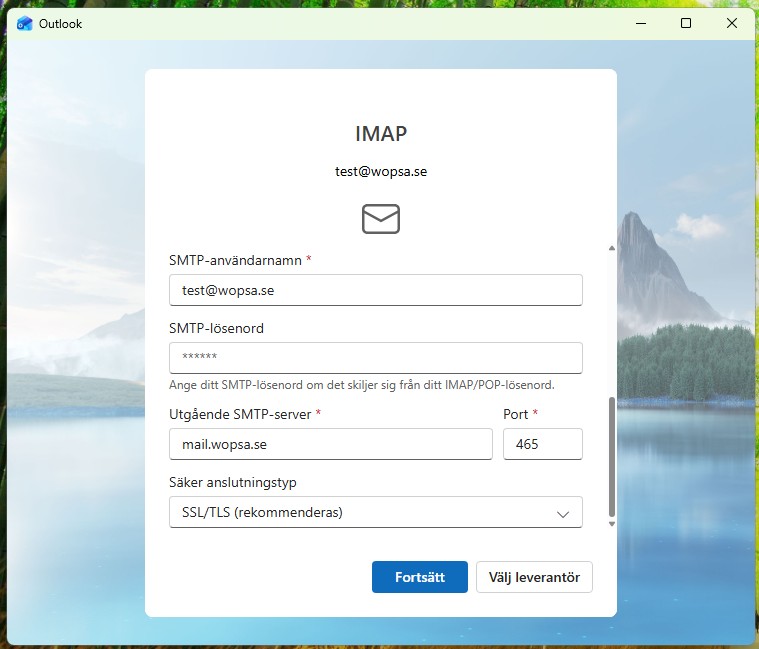
Välj "Fortsätt"

[![Outlook 5 2025-12-10 160802.jpg](https://kb.wopsa.se/uploads/images/gallery/2026-03/scaled-1680-/Uf3cRJKbOywOXBcz-outlook-5-2025-12-10-160802.jpg)](https://kb.wopsa.se/uploads/images/gallery/2026-03/Uf3cRJKbOywOXBcz-outlook-5-2025-12-10-160802.jpg)
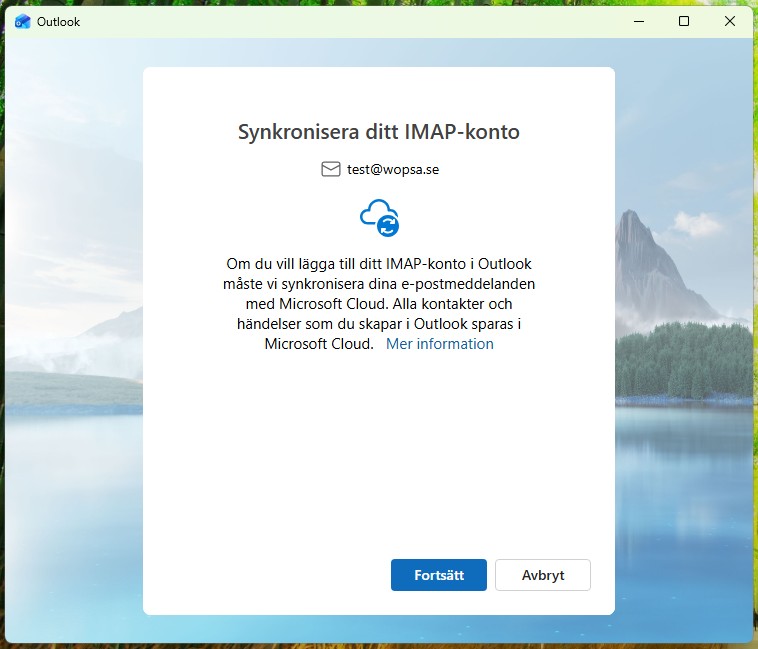
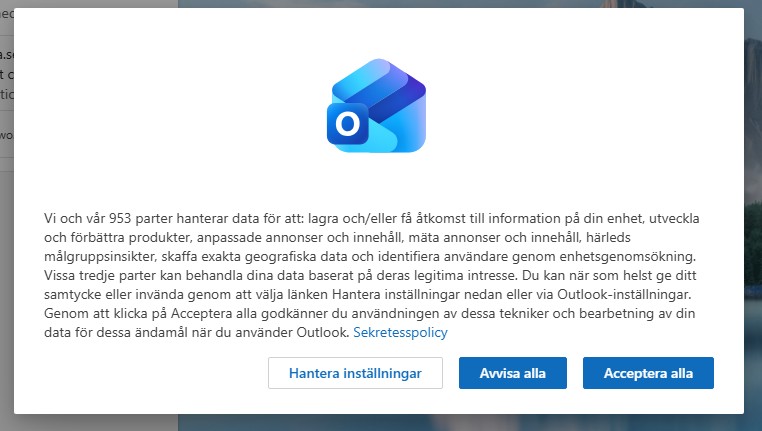
Här kan du välja "Avvisa alla"

[![Outlook 6 2025-12-10 160802.jpg](https://kb.wopsa.se/uploads/images/gallery/2026-03/scaled-1680-/yI0SN2C1ZCWgZnKU-outlook-6-2025-12-10-160802.jpg)](https://kb.wopsa.se/uploads/images/gallery/2026-03/yI0SN2C1ZCWgZnKU-outlook-6-2025-12-10-160802.jpg)# Lägg till konto i Thunderbird
##### Är det första gången du startar Thunderbird kommer du direkt se rutan nedan där du kan lägga till ditt konto.   
Vill du lägga till fler konton eller inte får fram denna ruta, gå vidare till "***lägg till fler konton***".


1\. Fyll i namn och e-postadressen du vill lägga till och klicka "***Fortsätt***" nere till höger.

[![image-1777879363916.png](https://kb.wopsa.se/uploads/images/gallery/2026-05/scaled-1680-/6JpEbUYIix3jDOz5-image-1777879363916.png)](https://kb.wopsa.se/uploads/images/gallery/2026-05/6JpEbUYIix3jDOz5-image-1777879363916.png)
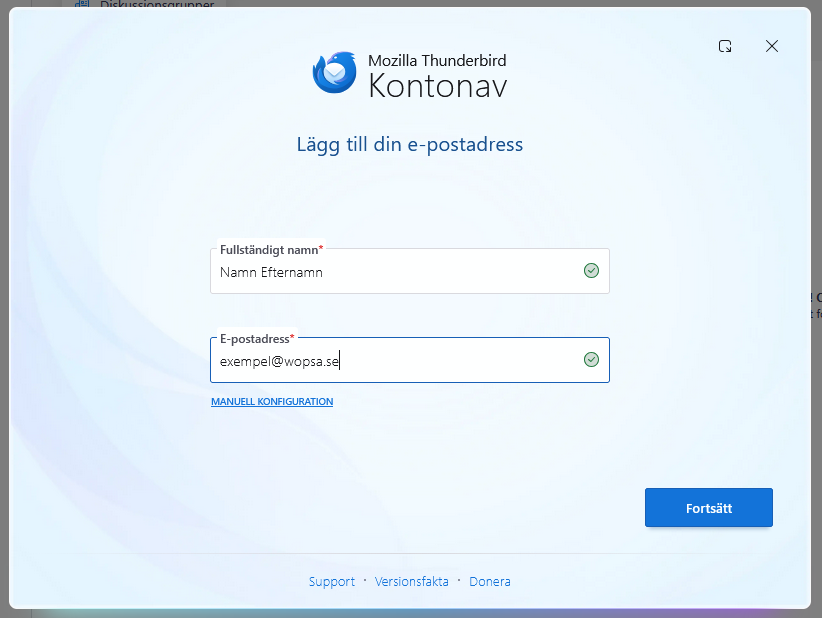
  
  
2\. Då kommer den automatiskt hitta de inställningarna du ska ha för ditt konto som bilden nedan visar och du klickar återigen "***Fortsätt***" nere till höger

[![image-1777879439767.png](https://kb.wopsa.se/uploads/images/gallery/2026-05/scaled-1680-/OV3tX6GST7zgKwmP-image-1777879439767.png)](https://kb.wopsa.se/uploads/images/gallery/2026-05/OV3tX6GST7zgKwmP-image-1777879439767.png)
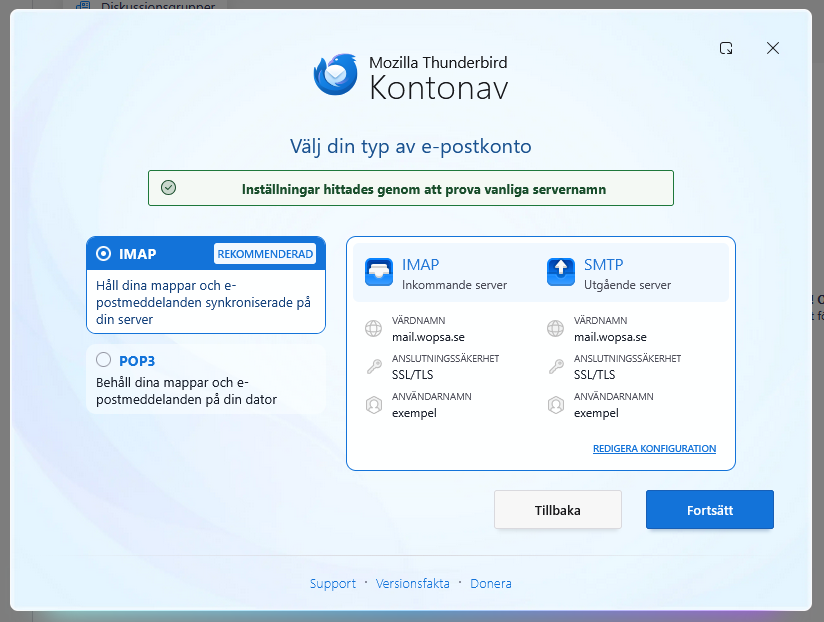
  
  
3\. Sedan fyller du i ditt lösenord för e-postadressen och klickar "***Fortsätt***" nere till höger.

[![image-1777879548163.png](https://kb.wopsa.se/uploads/images/gallery/2026-05/scaled-1680-/jfQbLZVuEKCZoBvw-image-1777879548163.png)](https://kb.wopsa.se/uploads/images/gallery/2026-05/jfQbLZVuEKCZoBvw-image-1777879548163.png)
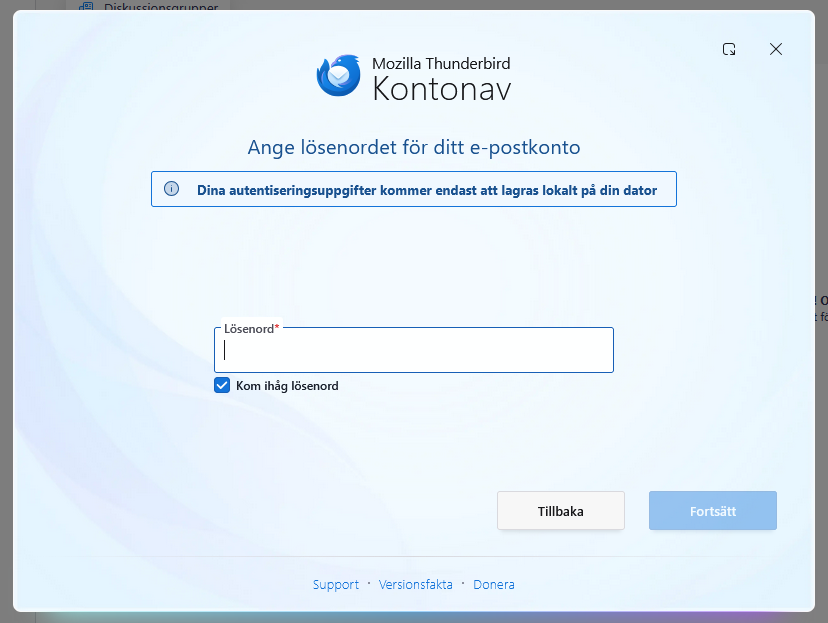
4\. Nästa steg är att välja om du ska synka adressböcker och kalendrar, klicka sedan "***Fortsätt***" nere till höger.

[![image-1777879630029.png](https://kb.wopsa.se/uploads/images/gallery/2026-05/scaled-1680-/8ynuM5AeiFhpqvFq-image-1777879630029.png)](https://kb.wopsa.se/uploads/images/gallery/2026-05/8ynuM5AeiFhpqvFq-image-1777879630029.png)
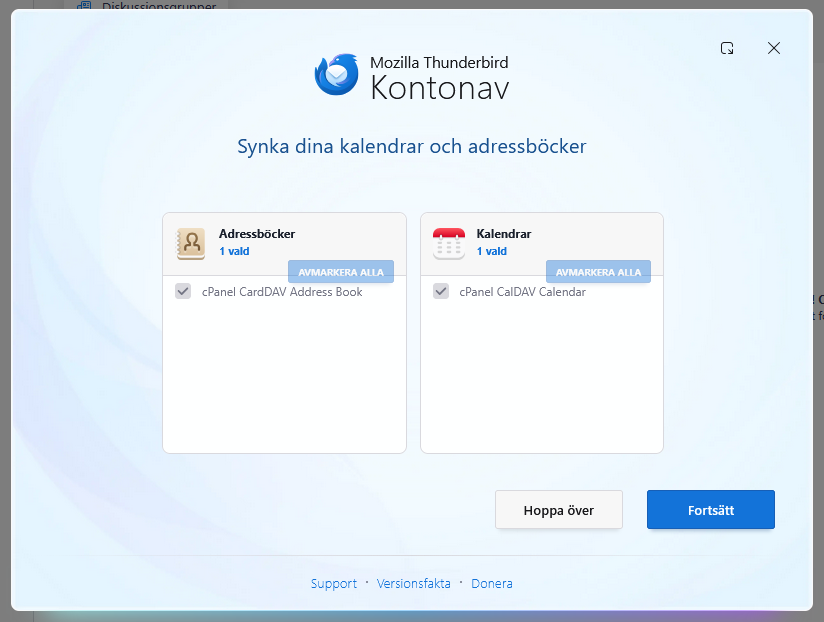
5\. Sedan är det klart och kontot är tillagt!

[![image-1777879682657.png](https://kb.wopsa.se/uploads/images/gallery/2026-05/scaled-1680-/nrzet3TFKMbzoA6U-image-1777879682657.png)](https://kb.wopsa.se/uploads/images/gallery/2026-05/nrzet3TFKMbzoA6U-image-1777879682657.png)
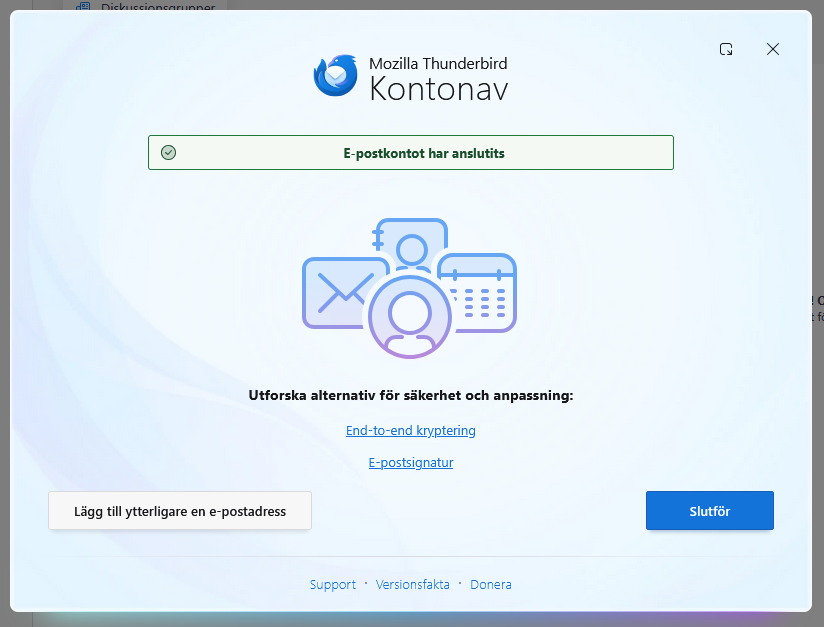
##### ***Lägg till fler konton:*** 

  
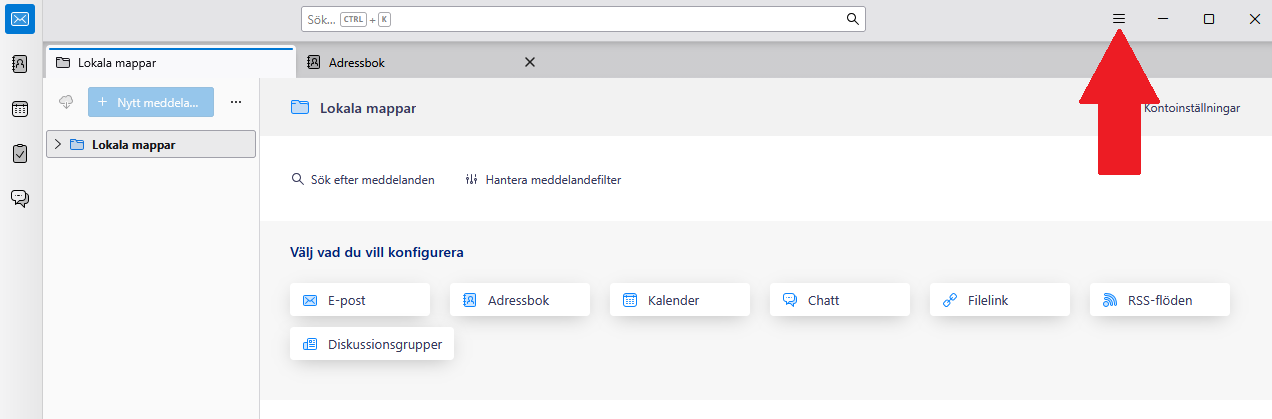
1\. För att lägga till fler konton så klickar du ≡ uppe till högra hörnet som bilden nedan visar.

[![image-1777879885457.png](https://kb.wopsa.se/uploads/images/gallery/2026-05/scaled-1680-/rijw3XOascaQ7bLB-image-1777879885457.png)](https://kb.wopsa.se/uploads/images/gallery/2026-05/rijw3XOascaQ7bLB-image-1777879885457.png)
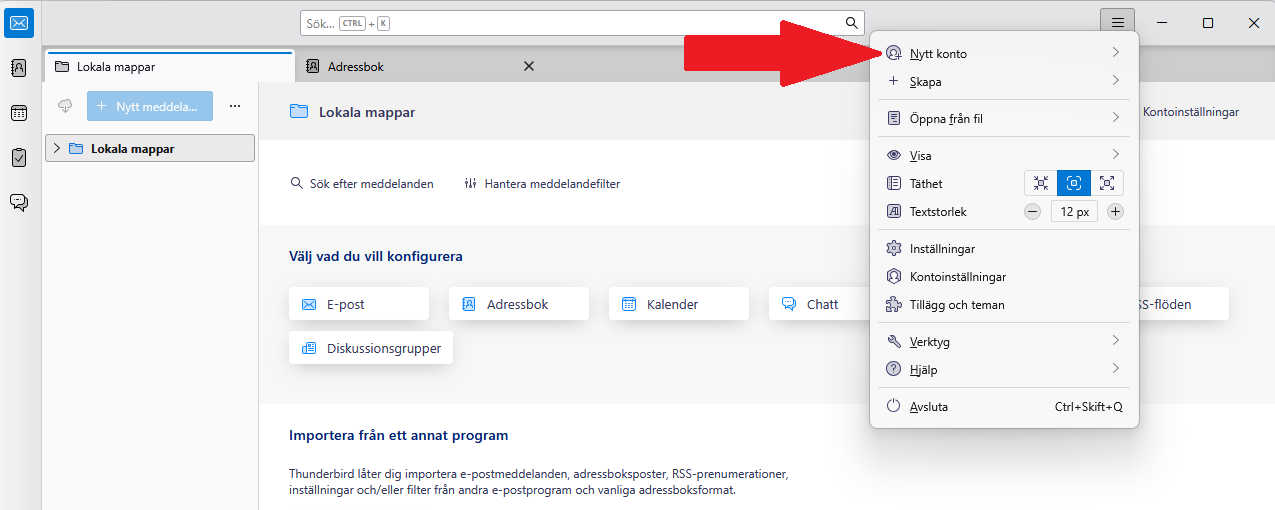
2\. Sedan klickar du "***Nytt konto***".

[![image-1777879941426.png](https://kb.wopsa.se/uploads/images/gallery/2026-05/scaled-1680-/r67R1F8CHaEgQjh9-image-1777879941426.png)](https://kb.wopsa.se/uploads/images/gallery/2026-05/r67R1F8CHaEgQjh9-image-1777879941426.png)
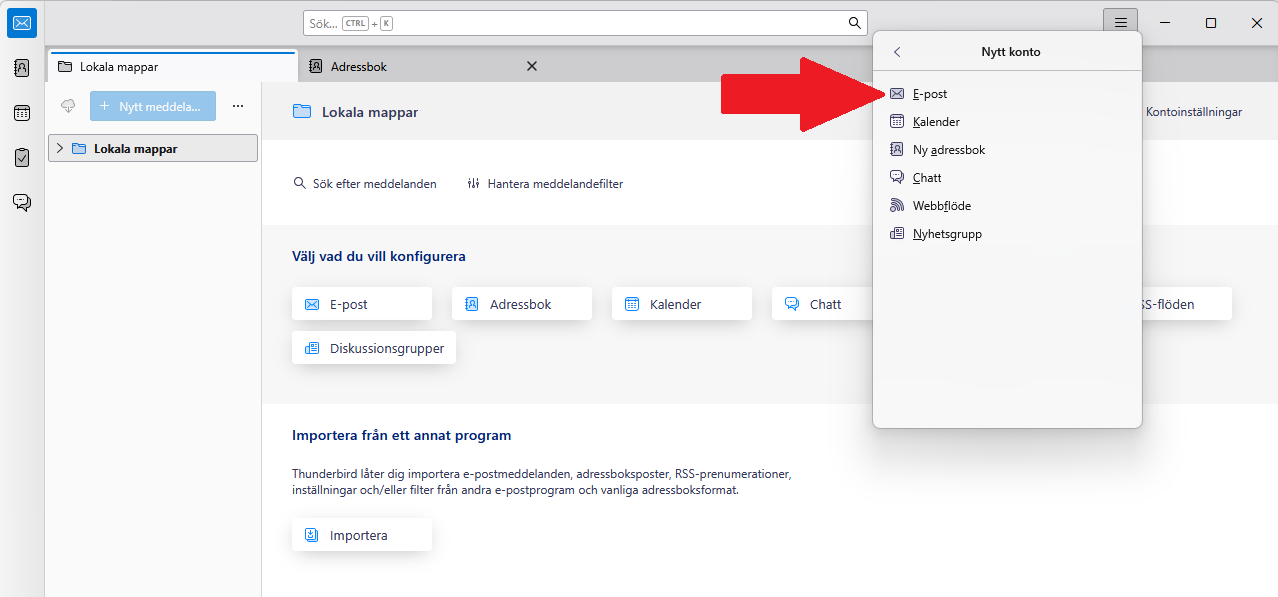
3\. Klicka sedan på "***E-post***".

[![image-1777879957390.png](https://kb.wopsa.se/uploads/images/gallery/2026-05/scaled-1680-/Mj4XaDUJ9wUJX6Ea-image-1777879957390.png)](https://kb.wopsa.se/uploads/images/gallery/2026-05/Mj4XaDUJ9wUJX6Ea-image-1777879957390.png)
4\. Fyll i namn och e-postadressen du vill lägga till och klicka "***Fortsätt***" nere till höger.

[![image-1777879363916.png](https://kb.wopsa.se/uploads/images/gallery/2026-05/scaled-1680-/6JpEbUYIix3jDOz5-image-1777879363916.png)](https://kb.wopsa.se/uploads/images/gallery/2026-05/6JpEbUYIix3jDOz5-image-1777879363916.png)

  
  
5\. Då kommer den automatiskt hitta de inställningarna du ska ha för ditt konto som bilden nedan visar och du klickar återigen "***Fortsätt***" nere till höger

[![image-1777879439767.png](https://kb.wopsa.se/uploads/images/gallery/2026-05/scaled-1680-/OV3tX6GST7zgKwmP-image-1777879439767.png)](https://kb.wopsa.se/uploads/images/gallery/2026-05/OV3tX6GST7zgKwmP-image-1777879439767.png)

  
  
6\. Sedan fyller du i ditt lösenord för e-postadressen och klickar "***Fortsätt***" nere till höger.

[![image-1777879548163.png](https://kb.wopsa.se/uploads/images/gallery/2026-05/scaled-1680-/jfQbLZVuEKCZoBvw-image-1777879548163.png)](https://kb.wopsa.se/uploads/images/gallery/2026-05/jfQbLZVuEKCZoBvw-image-1777879548163.png)

7\. Nästa steg är att välja om du ska synka adressböcker och kalendrar, klicka sedan "***Fortsätt***" nere till höger.

[![image-1777879630029.png](https://kb.wopsa.se/uploads/images/gallery/2026-05/scaled-1680-/8ynuM5AeiFhpqvFq-image-1777879630029.png)](https://kb.wopsa.se/uploads/images/gallery/2026-05/8ynuM5AeiFhpqvFq-image-1777879630029.png)

8\. Sedan är det klart och kontot är tillagt!

[![image-1777879682657.png](https://kb.wopsa.se/uploads/images/gallery/2026-05/scaled-1680-/nrzet3TFKMbzoA6U-image-1777879682657.png)](https://kb.wopsa.se/uploads/images/gallery/2026-05/nrzet3TFKMbzoA6U-image-1777879682657.png)